AI Photo Magic Editor
4,5FotografieAktualizováno 7. října 2026
Snímky obrazovky
Výhody
- Rychlé úpravy umožňují snadno vylepšit snímky bez složitého nastavování.
- Nástroje s umělou inteligencí usnadňují tvorbu kreativních variant fotografií.
- Intuitivní ovládání je vhodné i pro uživatele bez zkušeností s editací.
- Hotové obrázky lze snadno sdílet na sociálních sítích.
- Řada automatických úprav šetří čas při běžném vylepšování fotek.
Nevýhody
- Výsledek generovaný AI nemusí vždy přesně odpovídat vašim představám.
- Některé funkce mohou vyžadovat předplatné nebo nákupy v aplikaci.
- Zpracování obrázků může být pomalejší při slabém připojení k internetu.
- Automatické úpravy mohou změnit detaily nebo vzhled původní fotografie.
- Kvalita výstupu se může lišit podle rozlišení a osvětlení zdrojového snímku.
 Analýza od Mobexer
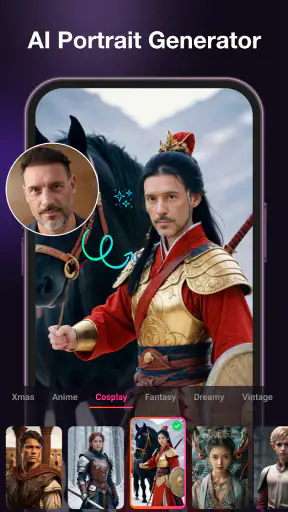
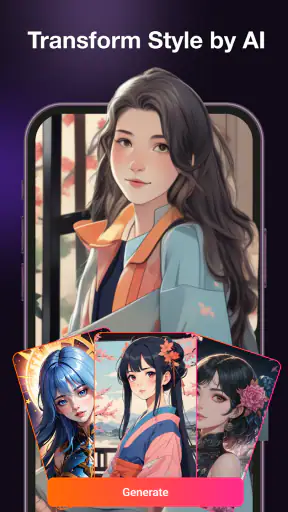
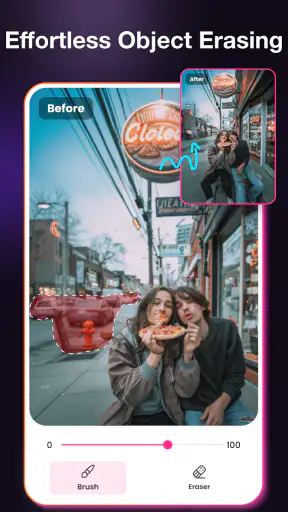
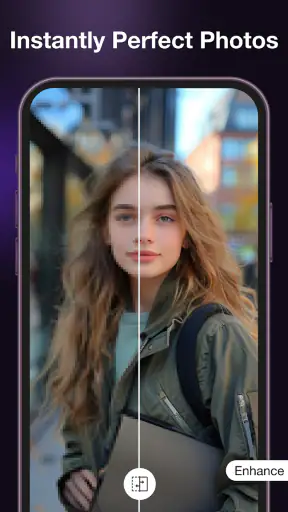
Když potřebuji z obyčejné fotky rychle udělat snímek, který působí upraveněji nebo nápaditěji, dávám přednost nástroji, který nevyžaduje složitý postup. AI Photo Magic Editor je fotografická aplikace od Protean Studios zaměřená na úpravy pomocí AI: pracuje s retuší obličeje, změnou pozadí a tvorbou obrazových stylizací. V praxi se hodí hlavně tehdy, když chci vyzkoušet několik výrazně odlišných podob fotografie, ne když potřebuji přesné ruční retušování do posledního detailu.
Aplikace je zdarma, má průměrné hodnocení 4,5 z přibližně 11 tisíc hodnocení a přesáhla 10 milionů instalací. PEGI 3 značí vhodnost pro široké publikum; samo o sobě ale neříká, jaké výsledky vytvoříte nebo jak přesně s nimi budete pracovat. Při mém posuzování je důležitější její jasný účel: rychle upravit portrét či pozadí a podívat se, zda automatický výsledek odpovídá představě.
Nejdřív si ujasněte, co má fotka změnit
Nejspolehlivější začátek není bezmyšlenkovité zkoušení efektů, ale výběr snímku s jasným cílem. Pokud chci zjemnit portrét, sáhnu po fotografii s dobře viditelným obličejem. Když má AI oddělit postavu od okolí a změnit pozadí, vyberu záběr, na němž se člověk barevně nebo obrysově neztrácí v pozadí. Takové rozhodnutí často ovlivní výsledek víc než další pokusy s úpravou.
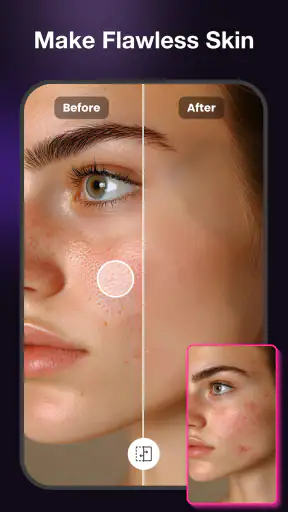
U portrétu začínám střídmě. Retuš může být užitečná na profilovou fotografii nebo snímek z běžného dne, ale příliš výrazné vyhlazení snadno odstraní přirozenou strukturu pleti. Doporučuji porovnávat výsledek s původní fotkou a položit si jednoduchou otázku: vypadá člověk pořád jako člověk na záběru? Jestli ne, je lepší ubrat nebo zvolit méně upravenou variantu, než pokračovat jen proto, že změna působí na první pohled efektně.
Při výměně pozadí si nejprve všímám vlasů, ramen a drobných mezer kolem postavy. Právě tam bývá automatické oddělení nejcitlivější. Fotografie s pohybem, rozpuštěnými vlasy proti podobně barevné stěně nebo složitým okolím může vytvořit méně přesvědčivý výřez. Pokud má být snímek použitý jako nenápadná profilovka, raději vybírám klidné pozadí než scénu, která by měla působit jako skutečné místo. U stylizovaného obrázku je naopak přiznaně umělý vzhled často součástí záměru.
Praktický každodenní scénář je jednoduchý: mám portrét pořízený doma, ale potřebuji upravenější obrázek pro pracovní profil nebo chat. Nejdřív zkontroluji, zda je obličej ostrý a světlo rovnoměrné, potom zkusím retuš v umírněné podobě a nakonec posoudím pozadí zvlášť. Když začnu měnit všechno naráz, hůř poznám, která úprava fotce skutečně pomohla.
Co kontrolovat před uložením výsledku
Po každé výraznější změně si prohlížím nejen obličej, ale i okraje záběru. Umělá úprava může působit dobře při rychlém pohledu na střed fotografie, zatímco kolem vlasů nebo oblečení zůstane viditelný přechod. Záleží také na tom, kde snímek skončí: malý náhled v profilu skryje drobné nedostatky, ale oříznutí nebo větší zobrazení je může zvýraznit.
Před úpravou si hlídám i kompozici. Pokud je tvář těsně u okraje nebo se část hlavy dotýká hranice snímku, automatická změna může působit nepřirozeně. Vhodnější bývá fotografie s trochou prostoru kolem postavy. To je jeden z užitečnějších návyků, které lze získat: místo opakovaného opravování problematického výsledku vybrat hned na začátku lepší předlohu.
Nastavení vybírejte podle použití, ne podle nápadnosti
U každé dostupné varianty retuše nebo stylizace se vyplatí uvažovat o konečném účelu. Pro běžnou profilovou fotografii chci zachovat rozpoznatelné rysy a přirozený dojem. Pro kreativní příspěvek na sociální síti může být výraznější proměna vhodná, protože tam obrázek nemusí předstírat, že jde o neupravenou fotografii. Stejný efekt tedy nemusí být „dobrý“ nebo „špatný“ sám o sobě; rozhoduje kontext.
U pozadí nejdřív zvažuji kontrast. Světlý portrét na světlém pozadí může ztrácet obrys, zatímco příliš rušná scéna přebije samotnou postavu. Jestli chci výsledek použít jako malý avatar, čitelnost siluety je důležitější než množství detailů v okolí. Pro obrázek určený jen pro zábavu si naopak mohu dovolit experimentovat s nečekanou kombinací, i když nebude vypadat jako reálná fotografie.
Verze 1.2.0 je určená pro systém Android od verze 8.0. Před instalací proto dává smysl ověřit kompatibilitu zařízení a také prostor, který máte pro nové aplikace a upravené snímky. Samotná bezplatná dostupnost je příjemná pro vyzkoušení, ale před delší prací bych si nejdřív ověřil, jak se vám aplikace ovládá a zda její styl úprav odpovídá vašemu vkusu.
Jak si práci zrychlit bez zbytečných pokusů
Rychlejší výsledek obvykle nepřinese více efektů, ale opakovatelný postup. Já bych si ho nastavil takto: vybrat ostrý zdrojový snímek, určit jednu hlavní změnu, zkontrolovat citlivé okraje a až potom rozhodnout, zda má smysl přidat další úpravu. Když nejprve změním pozadí a současně výrazně upravím obličej, může být obtížné určit, která změna způsobila nepřirozený vzhled.
Pomáhá také vybírat zdroje podle zamýšlené série. Pokud připravuji několik portrétů se stejným účelem, snažím se použít podobné světlo, vzdálenost a úhel. Není to žádná skrytá funkce aplikace, ale obyčejná fotografická disciplína: srovnatelné vstupy usnadní posoudit, zda úprava drží jednotný vzhled. U profilových obrázků nebo malé sady příspěvků je tato konzistence často cennější než hledání stále nového efektu.
Další užitečný zvyk je ponechat si původní fotografii a upravenou verzi neposuzovat jen podle paměti. Přímé srovnání odhalí, zda retuš nezměnila výraz nebo zda nové pozadí neodvádí pozornost. Pokud chcete obrázek sdílet, před zveřejněním ještě zkontrolujte ořez v místě, kde se zobrazí. Kruhový avatar například může část kompozice skrýt, i když v běžném náhledu vypadá dobře.
Občas je nejrychlejší cestou žádná další úprava. Když AI vytvoří nepřesný okraj nebo výsledek začne působit příliš uměle, nové opakování stejného postupu nemusí problém vyřešit. Často pomůže vybrat jiný snímek, zejména takový s lepším světlem a jednodušším pozadím. To je konkrétní kompromis automatického editoru: šetří čas u vhodné předlohy, ale nekvalitní nebo komplikovanou fotografii za uživatele vždy nezachrání.
Kde končí pohodlí automatické úpravy
AI Photo Magic Editor bych nebral jako náhradu pokročilého editoru, pokud potřebuji přesné masky, pečlivé dolaďování barev nebo kontrolu nad každým detailem. Jeho hlavní přitažlivost spočívá v rychlých proměnách, nikoli v profesionálním pracovním postupu. Když je cílem produktová fotografie, tisk ve vysoké kvalitě nebo důsledně sladěná série portrétů, ruční nástroje v plnohodnotném editoru mohou nabídnout potřebnou přesnost.
Také je dobré rozlišit retuš od opravy fotografie. Automatické zjemnění může změnit vzhled tváře, ale neznamená to, že napraví špatné zaostření, nevhodné světlo nebo zakrytý obličej. Podobně změna pozadí neodstraní kompoziční problém, pokud postava zabírá příliš málo místa. V takových případech je lepší pořídit nový snímek, případně použít editor, který nabízí ruční výběr a přesnější lokální zásahy.
Oproti běžnému fotoeditoru, jenž se často soustředí na ořez, jas, barvy a další klasické korekce, je tato aplikace zajímavější pro rychlou práci s portrétem a jeho okolím. Proti specializovanému retušovacímu nástroji zase nemusí být první volbou pro uživatele, kteří chtějí každý zásah řídit sami. Její místo vidím mezi těmito možnostmi: když chci rychle zkusit několik kreativních směrů bez toho, abych se učil složité úpravy.
Pokud vám záleží na tom, aby fotografie působila naprosto autenticky, používal bych změny pozadí a výraznější retuš opatrně. U osobních snímků může být nenápadné vylepšení příjemné, ale u pracovních profilů nebo dokumentárních fotografií může přílišná stylizace podkopat důvěryhodnost. Pro tvůrčí obrázek, který má zaujmout, je naopak právě tato odlišnost často výhodou.
Komu aplikace sedne a kdy zvolit jinou cestu
AI úpravy portrétů ocení hlavně lidé, kteří chtějí upravit selfie, připravit profilový obrázek nebo si pohrát s podobou fotografie bez dlouhého studování editoru. Užitečná může být i pro příležitostné tvůrce, kteří potřebují rychle změnit náladu snímku nebo vytvořit stylizovanou variantu. Vysoký počet instalací ukazuje, že podobný jednoduchý způsob práce oslovuje široké publikum, ale osobní výsledek bude vždy záviset na kvalitě vstupní fotky a vašem vkusu.
Naopak bych ji přeskočil, pokud hledám podrobné ruční retušování, přesnou práci s vrstvami nebo nástroje pro profesionální fotografickou produkci. Stejně tak nemusí vyhovovat tomu, kdo chce jen rychle upravit expozici a barvy: klasický editor zaměřený na základní korekce může být pro takovou potřebu přímočařejší. Rozhodující otázka zní, zda chcete automatickou proměnu portrétu, nebo kontrolu nad každým jednotlivým zásahem.
Můj verdikt je kladný, ale s jasnou podmínkou: nejlépe funguje jako rychlý kreativní editor pro portréty a pozadí, nikoli jako univerzální řešení pro každou fotografickou úlohu. Když vyberu vhodný snímek, postupuji po jedné změně a před sdílením zkontroluji okraje i přirozenost výsledku, dokáže mi ušetřit čas a nabídnout zajímavou alternativu k původní fotce. Pokud od ní čekáte přesnou studiovou retuš, sáhl bych raději po nástroji s ručními ovládacími prvky.
Za sebe bych ji doporučil každému, kdo chce snadno experimentovat s portréty a nevadí mu posoudit výsledek vlastním okem. AI Photo Magic Editor dává největší smysl tehdy, když máte konkrétní záměr a dobrou výchozí fotografii; méně přesvědčivá je jako automatická záchrana snímku, který už od začátku nefunguje. S tímto očekáváním může být praktickým pomocníkem pro každodenní úpravy i nenáročné kreativní pokusy.
Časté dotazy
Co je AI Photo Magic Editor a k čemu slouží?
AI Photo Magic Editor je aplikace pro úpravu fotografií, která využívá nástroje založené na umělé inteligenci. Může pomoci s vylepšením vzhledu snímků, úpravou portrétů nebo tvorbou kreativních efektů, přičemž konkrétní nabídka funkcí se může lišit podle verze aplikace. Před stažením si ověřte popis v obchodě, ukázky výsledků a seznam dostupných nástrojů, abyste zjistili, zda odpovídají tomu, co od editoru očekáváte.
Je AI Photo Magic Editor zdarma, nebo vyžaduje předplatné?
Aplikaci lze obvykle stáhnout bez počáteční platby, ale bezplatné stažení nemusí znamenat, že jsou všechny funkce zdarma. Některé nástroje, exporty, filtry nebo další možnosti mohou být omezené, dostupné po zhlédnutí reklamy či součástí nákupu v aplikaci nebo předplatného. Před použitím si proto přečtěte informace o cenách v obchodě a pečlivě zkontrolujte podmínky případné zkušební verze.
Jaké fotografie a oprávnění aplikace potřebuje?
Při úpravě snímků bude aplikace potřebovat přístup k fotografiím nebo k úložišti, abyste mohli vybrat obrázek a uložit hotový výsledek. Rozsah oprávnění se může lišit podle zařízení a verze systému; některé funkce mohou případně vyžadovat také připojení k internetu. Udělujte pouze oprávnění, která dávají smysl pro zvolenou činnost, a v nastavení telefonu si můžete jejich rozsah kdykoli zkontrolovat nebo změnit.
Nahrávají se fotografie do internetu, nebo zůstávají v telefonu?
To, jak aplikace zpracovává vaše fotografie, závisí na jejích funkcích a zásadách ochrany soukromí. Některé úpravy mohou probíhat přímo v zařízení, zatímco nástroje využívající online umělou inteligenci mohou vyžadovat odeslání snímku na server. Před úpravou citlivých nebo osobních fotografií si přečtěte zásady ochrany soukromí, informace o ukládání a mazání dat i případné podmínky nahrávání obrázků.
Jak uložit nebo sdílet upravenou fotografii a na co si dát pozor?
Po dokončení úprav hledejte v aplikaci možnost uložit nebo exportovat snímek; dostupné formáty, rozlišení i případné omezení mohou záviset na verzi a konkrétní funkci. Pokud chcete obrázek sdílet, nejprve zkontrolujte jeho výslednou kvalitu a ověřte, zda export neobsahuje nežádoucí vodoznak nebo jiné omezení. U fotografií dalších lidí respektujte jejich soukromí a před zveřejněním si vyžádejte souhlas.