AI Generátor Fotek: Muselab AI
4,7FotografieAktualizováno 7. října 2026
Snímky obrazovky
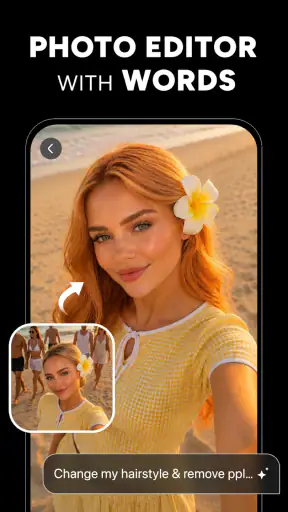
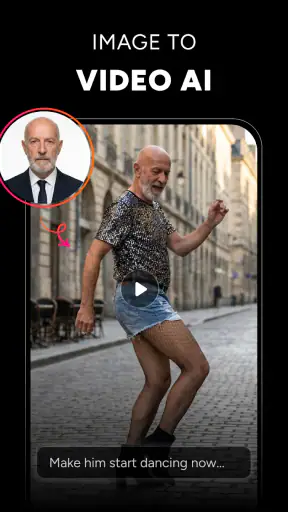
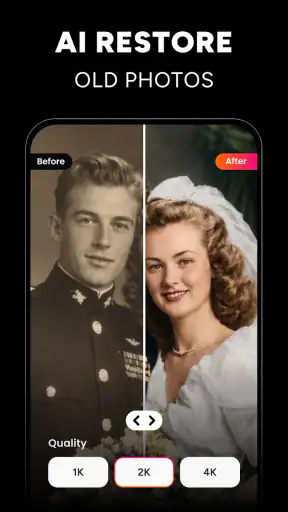
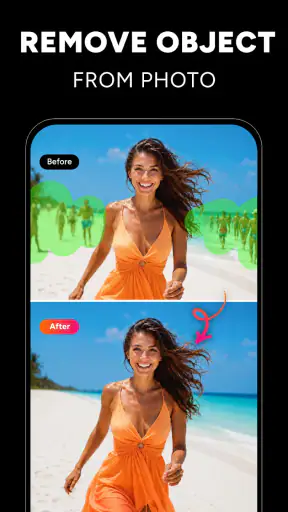
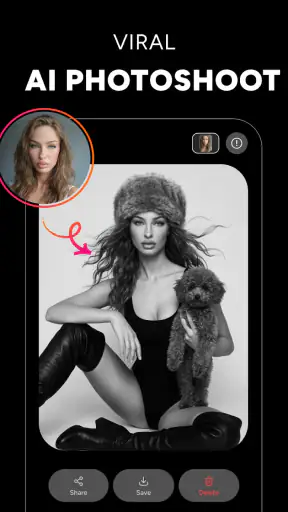
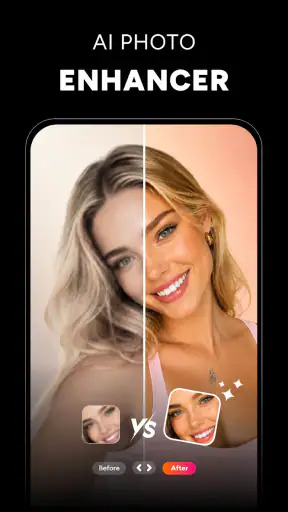
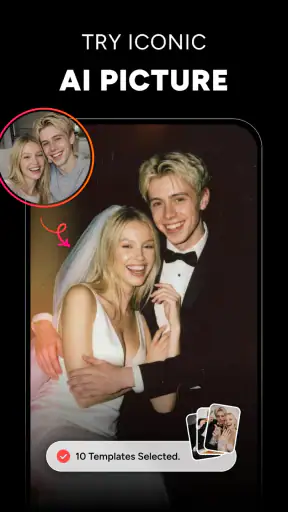
Výhody
- Fotky lze vytvářet zadáním vlastního textového popisu.
- Výsledky se hodí pro profilové obrázky i kreativní projekty.
- Generování nevyžaduje pokročilé znalosti úpravy fotografií.
- Různé styly umožňují měnit vzhled vytvořených obrázků.
- Rozhraní je přístupné i uživatelům bez zkušeností s AI.
Nevýhody
- Kvalita výsledků se může lišit podle zadaného popisu.
- Bezplatné používání může být omezené počtem generování.
- Na vytvoření obrázku je někdy potřeba chvíli počkat.
- Výsledek nemusí přesně odpovídat představě uživatele.
- Při nahrávání vlastních snímků zvažte ochranu soukromí.
 Analýza od Mobexer
Když chci z obyčejné fotky udělat něco nápadnějšího, obvykle mě zastaví dvě věci: složité ovládání a výsledek, který působí uměle. AI Generátor Fotek: Muselab AI míří právě na rychlé úpravy a tvorbu obrázků s pomocí umělé inteligence. Vnímám ho jako fotografickou aplikaci pro chvíle, kdy mám jasnou představu, ale nechci kvůli ní otevírat plnohodnotný editor. Nejlépe dává smysl jako praktický mezikrok mezi snímkem v telefonu a obrázkem, který chci sdílet nebo dál upravit.
Od nápadu k hotovému obrázku
Začíná to tím, co už máte v galerii
U podobného nástroje je dobré nejprve rozhodnout, co má být výsledkem. Chci jen zlepšit vzhled existující fotografie? Nebo ji chci proměnit v něco, co už se od původního snímku výrazně vzdaluje? Muselab AI je zajímavý právě tím, že se zaměřuje na generování obrázků i práci s fotografiemi, takže se hodí pro obě nálady. Nečekal bych ale, že každá úprava bude automaticky přesnější nebo přirozenější než ruční zásah.
Pro běžný portrét bych začal s jedním dobře čitelným snímkem, na kterém je hlavní objekt jasně oddělený od pozadí. U fotografie s několika lidmi, výrazným protisvětlem nebo drobnými detaily může mít automatická úprava těžší práci: umělá inteligence si může některé části vyložit po svém. Praktický tip je nevybírat fotku jen podle toho, jak hezky vypadá v galerii, ale také podle toho, jestli je zřejmé, co má aplikace zachovat.
Jako aplikaci v kategorii fotografie ji vyvíjí Shotcut Video Workshop. Je zdarma k instalaci, má věkové hodnocení PEGI 3 a běží na Androidu od verze systému 8.0. To z ní dělá poměrně snadno dostupnou volbu pro široké spektrum uživatelů. Na Google Play má průměrné hodnocení 4,7 z více než 23 tisíc hodnocení a přes milion instalací. Taková obliba může být dobrým orientačním bodem, ale při rozhodování bych se stejně soustředil hlavně na to, zda mi vyhovuje konkrétní styl práce s výsledkem.
Jak si připravit zadání, aby úprava nepůsobila náhodně
Pokud aplikace pracuje s textovým zadáním nebo volbou stylu, vyplatí se držet jednoduchého postupu: nejprve určit hlavní motiv, potom náladu a až nakonec drobnosti. Místo dlouhého seznamu protichůdných požadavků bych zkusil třeba popsat osobu, prostředí a celkový vzhled v několika jasných bodech. Čím méně si jednotlivé požadavky odporují, tím snáze poznám, jestli výsledek odpovídá mému záměru. Tohle je užitečné zejména tehdy, když obrázek vytvářím jako inspiraci, profilový vizuál nebo příspěvek na sociální síť.
U vylepšení fotografie bych si předem stanovil, co se nesmí změnit. Je pro mě důležitější zachovat podobu člověka, barvy produktu, nebo atmosféru místa? Když se snažím současně získat výraznější styl a zachovat každý detail, může být výsledkem kompromis, který nesplní ani jeden cíl dokonale. Rozumnější je zkoušet nejdřív mírnější úpravu a teprve potom přidávat výraznější kreativní směr.
Největší přínos proto nevidím v tom, že by aplikace za uživatele vymyslela přesnou představu. Spíš zkracuje cestu od nápadu k prvnímu návrhu. Pokud dopředu vím, jak má obrázek působit, můžu rychleji posoudit, zda se výsledek blíží cíli. Jestli ale teprve hledám, co vlastně chci vytvořit, může být potřeba několik pokusů a trpělivost s výběrem nejlepší varianty.
Každodenní scénář: fotka z výletu, která potřebuje druhý život
Představte si, že se vrátíte z výletu s povedeným záběrem, ale světlo je ploché a pozadí nepůsobí tak zajímavě jako na místě. V běžném editoru byste mohli upravovat expozici, barvy a další nastavení postupně. S Muselab AI bych začal jednoduše: vybral bych snímek, určil, zda chci spíš jemné vylepšení, nebo stylizovaný výsledek, a pak porovnal, jestli nová verze pořád vystihuje původní okamžik.
Právě porovnání s originálem je důležitý krok, který se snadno přeskočí. Když je výsledek efektní, člověk si může všimnout hlavně jeho výraznějšího vzhledu a méně už toho, že se změnil detail, na kterém mu záleželo. U fotografie místa může jít třeba o barvu oblohy nebo podobu budovy; u portrétu o rysy obličeje. Pokud obrázek zachycuje něco, co chci dokumentovat věrně, nechal bych původní soubor nedotčený a upravenou variantu bral jako samostatnou kreativní verzi.
Předání výsledku do dalšího kroku
Hotový obrázek málokdy končí jen uvnitř editoru. Může zamířit do zprávy, příspěvku, prezentace nebo do jiné aplikace, kde ho ještě oříznu a doplním text. Tady je užitečné rozlišovat mezi obrázkem, který má zaujmout na první pohled, a obrázkem, který musí zůstat věrný skutečnosti. Pro příspěvek na sociální síť může být stylizace výhodou; pro nabídku použitého zboží nebo pracovní fotografii může naopak narušit důvěru.
Pokud výsledek předávám do dalšího editoru, doporučuji provést tam už jen konkrétní dokončovací úpravy: ořez, kompozici nebo doplnění textu. Když v několika nástrojích znovu měním barvy a vzhled, snadno ztratím přehled o tom, která verze je vlastně finální. Pro jednoduchou cestu si ponechám originál, vybraný výstup a případně jednu pracovní kopii. Je to drobnost, ale hodí se, když se později chci vrátit k přirozenější podobě snímku.
Muselab AI bych nebral jako náhradu každého fotografického editoru. Klasické aplikace na úpravu fotek bývají vhodnější, když chci přesně kontrolovat jas, kontrast, barvy nebo ořez. Generativní přístup je naopak lákavější ve chvíli, kdy mě zajímá rychlý kreativní posun nebo nový vizuální nápad. Pokud potřebuji výsledek s přesnou kontrolou nad každou částí obrazu, ruční editor mi pravděpodobně poskytne jistější postup.
Kde se práce může zadrhnout
Nejčastější tření u nástrojů založených na umělé inteligenci není samotné klepnutí na tlačítko, ale rozdíl mezi představou a tím, jak ji systém převede do obrázku. Výstup může být působivý, ale zároveň změnit něco, co jsem chtěl zachovat. Proto bych aplikaci doporučil spíš na tvorbu a experimentování než na bezchybnou retuš, u níž musí každý detail zůstat pod kontrolou.
Druhou věcí je čas věnovaný výběru. Rychle vytvořit první návrh neznamená, že první návrh bude i nejlepší. U důležitého obrázku počítám s tím, že si výsledek prohlédnu na větší obrazovce a zkontroluji detaily, které na displeji telefonu snadno uniknou. Pokud potřebuji jen drobně upravit jednu barvu nebo odstranit konkrétní nedokonalost, může být přímý nástroj pro ruční retuš rychlejší a předvídatelnější.
Je dobré počítat také s tím, že aplikace je zdarma, ale nabízí nákupy v aplikaci. Při platbě přes Google Play se jejich cena pohybuje od 129,99 Kč do 1 299,99 Kč. Před placeným rozhodnutím bych si nejprve ověřil, zda mi bezplatná část vyhovuje a zda se k nástroji skutečně vracím. U občasného experimentování nemusí mít další výdaj takovou hodnotu jako u pravidelné tvorby, kde mi rychlejší pracovní postup šetří čas.
Pro koho dává největší smysl
Muselab AI bych doporučil lidem, kteří chtějí zkoušet nové podoby vlastních fotografií, připravovat nápadité obrázky nebo rychle získat vizuální návrh bez učení pokročilého editoru. Hodí se také pro uživatele, kteří rádi porovnávají varianty a nevadí jim, že někdy budou muset zadání upravit nebo výsledek odložit. Aktuální verze aplikace je 2.0.0, takže při používání pracujete s konkrétní podobou nástroje, která se může lišit od starších zkušeností jiných uživatelů.
Naopak bych sáhl po běžném editoru, pokud potřebuji přesnou retuš, konzistentní úpravy větší série snímků nebo věrné zachování každého prvku. Stejně tak bych byl opatrný s fotografiemi, u nichž je přesnost důležitější než kreativní dojem. Umělá inteligence může být výborným pomocníkem pro inspiraci, ale sama o sobě nezaručuje, že výsledek bude vhodný pro každé použití.
Můj závěr po projití celého postupu
Nejlepší způsob, jak Muselab AI používat, je podle mě brát ho jako kreativní dílnu: přinést slušný zdrojový snímek, zadat jasný záměr, zkontrolovat, co se změnilo, a výsledek před sdílením případně dokončit jinde. Jeho předností je spojení práce s fotkami a generativních možností v aplikaci zaměřené na běžné mobilní použití. Slabinou zůstává menší jistota tam, kde chci přesnou a opakovatelnou kontrolu nad každým detailem.
Pokud vás baví zkoušet různé vizuální směry a přijmete, že některý pokus nebude stát za uložení, může vám tahle fotografická aplikace otevřít příjemně rychlou cestu od nápadu k obrázku. Jestli ale hledáte hlavně nástroj na přesné technické úpravy, sáhl bych po klasickém editoru. Rozhodující otázka je jednoduchá: chcete fotografii přesně opravit, nebo jí dát novou podobu? Pro druhý úkol mi Muselab AI připadá podstatně zajímavější.
Časté dotazy
Co je AI Generátor Fotek: Muselab AI a co s ním lze dělat?
AI Generátor Fotek: Muselab AI je aplikace určená k tvorbě a úpravám obrázků pomocí umělé inteligence. Podle dostupných funkcí může nabídnout například generování obrázků z textového zadání, úpravu fotografií nebo stylizované portréty. Konkrétní možnosti se mohou lišit podle verze aplikace a předplatného, proto si před použitím projděte její popis a dostupné nástroje.
Je Muselab AI zdarma, nebo vyžaduje předplatné?
Aplikace může být ke stažení zdarma, ale některé nástroje, větší počet generování nebo pokročilé styly mohou být omezené a dostupné až po nákupu či aktivaci předplatného. Před potvrzením platby si v obchodě s aplikacemi ověřte cenu, délku zkušební doby a podmínky automatického obnovení. Bezplatné funkce a jejich limity se mohou časem měnit.
Jaké fotografie a zadání je vhodné do aplikace nahrávat?
Výsledky generování závisí na kvalitě vstupní fotografie i na tom, jak přesně popíšete požadovaný výsledek. Pro úpravy portrétů obvykle pomáhá ostrý, dobře osvětlený snímek, na kterém je obličej jasně viditelný. Do textového zadání uveďte styl, barvy, prostředí a důležité detaily. Vyhněte se nahrávání citlivých nebo cizích fotografií bez souhlasu jejich majitele.
Jsou fotografie nahrané do Muselab AI soukromé a jak se používají?
Před nahráním osobních snímků si přečtěte zásady ochrany soukromí a podmínky aplikace. Ty by měly vysvětlovat, jak se fotografie a vytvořený obsah zpracovávají, zda se ukládají na servery a jak dlouho mohou být uchovávány. Samotná dostupnost aplikace nezaručuje, že se vše zpracovává pouze v telefonu. U citlivých snímků je proto vhodné postupovat obezřetně.
Lze vytvořené obrázky uložit a sdílet a funguje aplikace na každém telefonu?
Vytvořené obrázky lze zpravidla uložit do zařízení nebo sdílet prostřednictvím běžných aplikací, dostupné možnosti však mohou záviset na verzi Muselab AI a nastavení telefonu. Pro některé funkce může být nutné připojení k internetu, protože zpracování může probíhat online. Před stažením zkontrolujte požadavky na operační systém, oprávnění aplikace, dostupné místo a případná omezení bezplatné verze.