MONETA Smart Banka
4,7FinanceAktualizováno 7. října 2026

Snímky obrazovky
Výhody
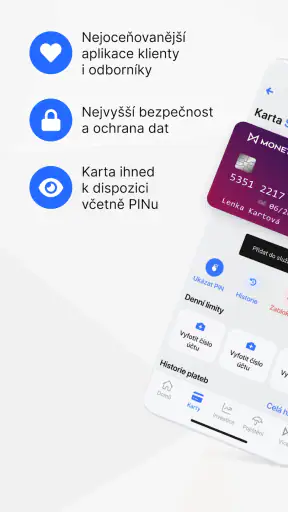
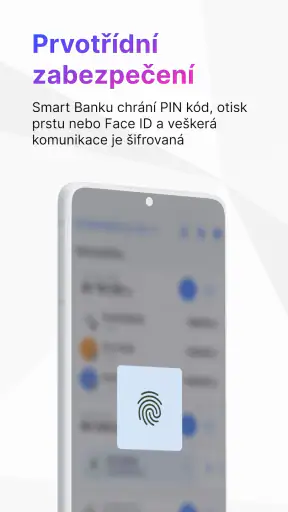
- Přihlášení lze zabezpečit otiskem prstu nebo rozpoznáním obličeje.
- Platby a převody lze potvrdit přímo v aplikaci bez SMS kódu.
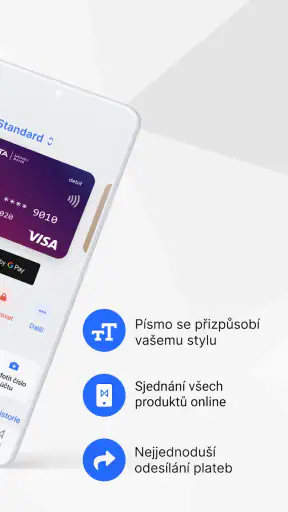
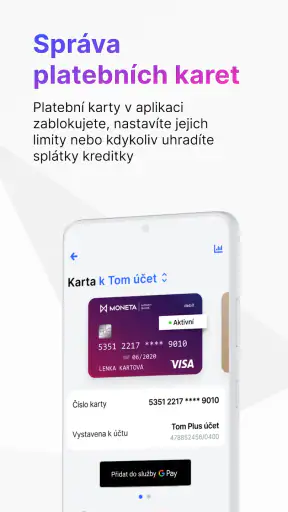
- Kartu lze v aplikaci dočasně zablokovat nebo upravit její limity.
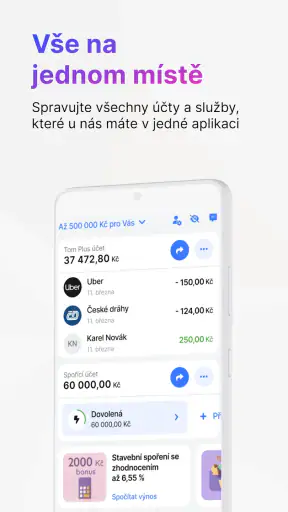
- Přehledné zobrazení zůstatků a pohybů usnadňuje kontrolu výdajů.
- Aplikace umožňuje vyhledat pobočky a bankomaty MONETA.
Nevýhody
- Pro využívání většiny funkcí je nutné mít účet u MONETA Money Bank.
- Některé operace mohou vyžadovat dodatečné ověření totožnosti.
- Dostupnost funkcí se může lišit podle typu účtu a zařízení.
- Při výpadku internetového připojení nelze provádět online bankovní operace.
- Oznámení o pohybech na účtu je třeba povolit v nastavení telefonu.
 Analýza od Mobexer
Když si vybírám bankovní aplikaci, nejde mi jen o to, jestli v ní uvidím zůstatek. Potřebuji se rychle zorientovat, zvládnout běžnou platbu a mít jistotu, že při první návštěvě nezabloudím mezi nabídkami a nastavením. MONETA Smart Banka je finanční aplikace od MONETA Money Bank, která dává největší smysl lidem, kteří chtějí mít bankovní obsluhu po ruce v telefonu a už využívají služby této banky. Pro nového uživatele je důležité počítat s tím, že samotná instalace ještě není totéž co připravené bankovnictví: první skutečně užitečný krok závisí také na přístupu k účtu a dokončení přihlášení.
Co čekat od bankovnictví v telefonu
Smart Banka není obecná aplikace na rozpočty, která by se snažila spojit účty z různých bank do jednoho přehledu. Je to mobilní bankovnictví konkrétní banky. Právě v tom je její hlavní výhoda i hranice: pokud jste klientem MONETA Money Bank, dává smysl hledat v ní každodenní cestu k vlastním bankovním úkonům; pokud chcete především sledovat finance napříč několika bankami, vhodnější může být nezávislý správce osobního rozpočtu.
V obchodě aplikace najdete stručné označení „MONETA Smart Banka“, zatímco její české představení vystihuje zaměření na bankovní nabídky. Já bych ale při rozhodování nepřeceňoval obecný slib ani samotný název. Podstatná otázka zní, zda chcete banku obsluhovat z mobilu místo toho, abyste kvůli každé běžné věci otevírali webový prohlížeč nebo hledali jiné kontaktní místo.
Aplikaci vyvíjí MONETA Money Bank. Je zdarma, má věkové hodnocení PEGI 3 a její uvedení na trh se datuje do 21. července 2016. Aktuální verze je 96.1.1 a minimální požadavek je Android 9. To se hodí vědět ještě před instalací, zvlášť pokud používáte starší telefon. Na iOS si před stažením ověřte kompatibilitu přímo v příslušném obchodě; požadavek pro Android nelze automaticky přenášet na systém Apple.
Komu bude připadat přirozená
Nejlépe sedne klientovi MONETA Money Bank, který už běžně vyřizuje věci přes telefon a chce mít banku dostupnou během dne. Typický přínos není v tom, že by se aplikace měla stát finančním poradcem, ale že odpadá část tření mezi „potřebuji něco zkontrolovat“ a „otevřu bankovnictví“. Pokud máte účet jinde a nechcete měnit hlavní banku, samotná instalace vám tento účet do prostředí MONETY nepřidá.
Veřejné hodnocení činí 4,7 z pěti, aplikace má přibližně 160 tisíc hodnocení a přes 25 tisíc textových recenzí. Překročila také jeden milion instalací. To ukazuje, že nejde o neznámý nástroj, ale samo o sobě to nezaručuje, že každému vyhoví způsob přihlášení nebo rozložení nabídky. U bankovní aplikace je pro mě důležitější, zda se v ní bezpečně a bez zmatku dostanu ke svému účelu, než popularita jako taková.
První spuštění bez zbytečného stresu
Před instalací si připravte údaje a přístup, které používáte pro vztah s bankou, a počítejte s tím, že zabezpečené bankovnictví není anonymní aplikace, kterou lze plně vyzkoušet bez účtu. Konkrétní kroky registrace se mohou lišit podle vaší situace, proto se řiďte pokyny přímo v aplikaci. Nesnažil bych se postup urychlit hádáním přihlašovacích údajů ani sdílením bezpečnostních informací s někým, kdo vám nabízí „rychlou pomoc“ mimo oficiální prostředí banky.
Po prvním přihlášení si dopřejte chvíli na orientaci, místo abyste rovnou začali zadávat důležitý platební příkaz. Nejdřív si najděte přehled, ve kterém poznáte svůj účet a jeho aktuální stav, a všimněte si, jak se vracíte na hlavní obrazovku. Je to drobný, ale užitečný krok: při pozdější platbě budete vědět, zda jste stále v přehledu, nebo už v části určené k zadání transakce.
Moje praktická rada pro první nastavení je dělat vždy jen jednu věc najednou. Pokud aplikace nabídne více cest nebo vás vyzve k potvrzení, přečtěte si obrazovku celou a ověřte, že rozumíte tomu, co potvrzujete. U bankovnictví je lepší věnovat pár vteřin navíc kontrole než spěchat a pak řešit, jestli jste změnili nastavení, nebo zahájili jinou operaci.
První úspěch: najít účet a ověřit zůstatek
Za první smysluplný cíl bych považoval prosté ověření, že jste se dostali ke správnému účtu a rozumíte tomu, co právě vidíte. Nejde o efektní úkon, ale potvrzuje, že přístup funguje a že se dokážete vrátit do přehledu. Při prvním otevření si také porovnejte účet s tím, který skutečně používáte; pokud jich máte více, nedělejte platbu jen podle toho, že první zobrazená možnost „vypadá správně“.
Teprve potom bych zkusil běžnou, nenáročnou operaci, kterou skutečně potřebujete. Před potvrzením si zkontrolujte příjemce, částku a účet, ze kterého má platba odejít. Tato jednoduchá kontrolní rutina je důležitější než snaha naučit se všechny části aplikace při prvním přihlášení. Ušetří vám také zmatek, když se k bankovnictví vracíte ve spěchu, například během přestávky v práci.
Konkrétní každodenní scénář: dostanete zprávu, že máte uhradit známou fakturu, a chcete si ověřit, zda už platba odešla. Otevřete bankovnictví, nejprve si najdete přehled účtu a následně zkontrolujete odpovídající pohyb, místo abyste platbu posílali znovu jen na základě nejistoty. Pokud se rozhodnete zadat novou platbu, zastavte se ještě před potvrzením a ověřte její údaje. Právě rozdělení na „kontroluji“ a „odesílám“ brání tomu, aby rychlé používání vedlo k duplicitnímu kroku.
Kde může nový uživatel zaváhat
Nejčastější nedorozumění podle mě vzniká mezi přístupem k aplikaci a přístupem k bankovnímu účtu. Stažení z obchodu neznamená automaticky, že je člověk připraven provádět bankovní operace. Pokud se při úvodním nastavení zaseknete, nejdřív si ujasněte, zda řešíte instalaci, přihlášení, nebo ověření konkrétní operace. Jsou to odlišné situace a jejich zaměňování vede k opakovanému zkoušení nesprávného kroku.
Další možný zdroj nejistoty je nabídka bankovních produktů. Aplikace se prezentuje i prostřednictvím výhodných nabídek, ale nabídku bych neposuzoval jako automatické doporučení pro každého. Pokud při běžné obsluze narazíte na produkt, berte jej jako podnět k vlastnímu rozhodnutí, ne jako důvod k okamžitému sjednání. U úvěru, pojištění nebo jiné finanční volby si nejprve projděte podmínky a rozmyslete, zda řeší váš skutečný problém.
Také je dobré rozlišovat mezi tím, co patří k mobilnímu bankovnictví, a tím, co očekáváte od rozpočtové aplikace. Pokud hledáte automatické plánování výdajů domácnosti napříč účty různých bank, Smart Banka nemusí být správným hlavním nástrojem. Naopak pro klienta, který chce obsluhovat svůj vztah s MONETA Money Bank, bude specializovaná aplikace přirozenější než obecný finanční přehled, který nemá přímou vazbu na jeho banku.
Při používání na cestách nebo ve spěchu bych se nespoléhal na paměť ani na rychlé odklikávání. Zkontrolujte, že jste v zabezpečeném prostředí, a před citlivým potvrzením se vraťte k údajům transakce. Pokud něco působí jinak, než čekáte, bezpečnější je operaci přerušit a ověřit další postup u banky než pokračovat jen proto, že už jste strávili čas vyplňováním formuláře.
Jak z aplikace vytěžit víc, aniž by překážela
Jakmile zvládnete přihlášení a základní orientaci, doporučuji vytvořit si vlastní malý pracovní postup: nejprve určit, zda chcete něco zjistit, nebo provést změnu; potom najít odpovídající část a nakonec zkontrolovat výsledek. Zní to samozřejmě, ale v bankovní aplikaci je to užitečnější než bezcílně procházet každou nabídku. Pokud často kontrolujete účet, držte se stejné cesty a případnou platbu zahajujte až ve chvíli, kdy víte, že ji opravdu chcete zadat.
Další praktický tip je nepovažovat potvrzení odeslané operace za náhradu vlastní kontroly. Po důležitém úkonu se vraťte k přehledu a ověřte si, že výsledek odpovídá tomu, co jste zamýšleli. Když jde jen o kontrolu zůstatku, naopak není třeba procházet nabídky produktů. Oddělení těchto dvou návyků pomáhá udržet bankovní aplikaci přehlednou i tehdy, když ji používáte jen krátce.
V porovnání s webovým bankovnictvím je telefonní aplikace vhodnější pro rychlé nahlédnutí a každodenní obsluhu na cestách. Web může být příjemnější, když chcete pracovat delší dobu na větší obrazovce nebo si pečlivě porovnávat více informací vedle sebe. Pro správu financí ve více bankách zase může být výhodnější specializovaný rozpočtový nástroj. Každá z těchto možností řeší trochu jinou potřebu; Smart Banka dává největší smysl jako mobilní cesta ke službám MONETA Money Bank.
Je pro vás správnou volbou?
Začátečníkovi bych ji doporučil, pokud je klientem MONETA Money Bank a chce nejprve zvládnout jednoduchý, jasně ohraničený úkol: přihlásit se, najít vlastní účet a zkontrolovat jeho stav. Nesnažil bych se hned objevit vše, co aplikace nabízí. Jakmile se zorientujete v hlavní části, přidávejte další úkony podle potřeby. Tím si rychleji ověříte, jestli vám mobilní bankovnictví vyhovuje, aniž byste se při prvním spuštění zahltili.
Naopak bych ji nevolil jako jediné řešení, pokud nejste klientem této banky, potřebujete jednu společnou aplikaci pro několik bank nebo dáváte přednost správě rozpočtu před přímou obsluhou účtu. Také není důvod instalovat další bankovní aplikaci jen kvůli lákavé nabídce, pokud vám její základní role v každodenních financích nevyhovuje. V takovém případě je rozumnější zůstat u své stávající banky a použít nástroj určený pro konkrétní potřebu.
MONETA Smart Banka působí jako praktická volba pro klienta, který chce přenést běžné bankovní úkony do telefonu a je ochotný věnovat prvnímu nastavení pozornost. Její hodnota se ukáže méně při bezcílném prohlížení a více ve chvíli, kdy potřebujete něco konkrétního zkontrolovat nebo vyřídit. Začněte bezpečným přihlášením, ověřte si účet a až potom přejděte k transakci. Pokud vám tento jednoduchý postup sedne, aplikace může být přirozenou součástí každodenního bankovnictví; pokud hledáte širší přehled napříč bankami, bude lepší jiný typ nástroje.
Časté dotazy
Co je MONETA Smart Banka a k čemu slouží?
MONETA Smart Banka je mobilní aplikace pro správu bankovních produktů MONETA Money Bank. Umožňuje mít přehled o účtech a kartách, kontrolovat transakce a provádět vybrané každodenní operace přímo z telefonu. Dostupnost jednotlivých funkcí se může lišit podle toho, jaké produkty u banky máte a zda jste aplikaci správně aktivovali.
Jak aktivuji MONETA Smart Banku a co k tomu potřebuji?
Před používáním si aplikaci stáhněte z oficiálního obchodu Google Play nebo App Storu a postupujte podle pokynů na obrazovce. Aktivace obvykle vyžaduje ověření vaší totožnosti a přístup k údajům či prostředkům, které banka používá k potvrzení klienta. Přesný postup se může měnit, proto se řiďte aktuálními instrukcemi MONETA Money Bank a nikdy nesdělujte přihlašovací ani autorizační údaje jiné osobě.
Je používání aplikace bezpečné?
Aplikace slouží k přístupu k citlivým bankovním informacím, takže zabezpečení závisí také na tom, jak chráníte své zařízení a přihlašovací údaje. Používejte zámek obrazovky, aktualizujte operační systém i aplikaci a instalujte ji pouze z oficiálního obchodu. Neotevírejte podezřelé odkazy a nikomu nesdělujte PIN, hesla ani potvrzovací kódy; banka vás o ně tímto způsobem žádat nemá.
Lze přes MONETA Smart Banku posílat platby a spravovat kartu?
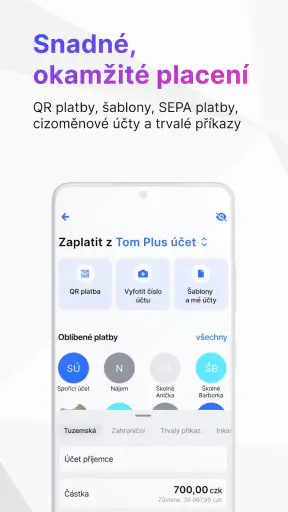
Aplikace je určena mimo jiné k pohodlnému řešení běžných bankovních úkonů, například k zadávání a kontrole plateb nebo ke správě vybraných nastavení karty. Konkrétní možnosti a limity se mohou odvíjet od vašeho účtu, typu karty a aktuální nabídky banky. Před potvrzením platby vždy zkontrolujte částku i údaje příjemce a případné změny nastavení ověřte přímo v aplikaci.
Je MONETA Smart Banka zdarma a na jakých telefonech funguje?
Stažení aplikace z oficiálního obchodu bývá bezplatné, ale některé bankovní služby se mohou řídit sazebníkem MONETA Money Bank. Přenos dat může být zpoplatněn vaším mobilním operátorem, zejména při používání mimo Wi‑Fi. Kompatibilitu ověřte v Google Play nebo App Storu, kde je uvedena aktuální podporovaná verze systému. Starší telefon či zastaralý systém nemusí umožnit instalaci nebo bezpečný provoz.