Portable WiFi - Mobile Hotspot
3,8KomunikaceAktualizováno 7. října 2026
Snímky obrazovky
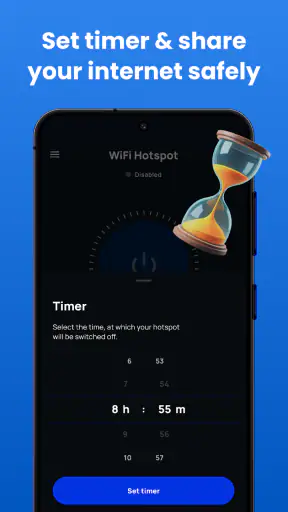
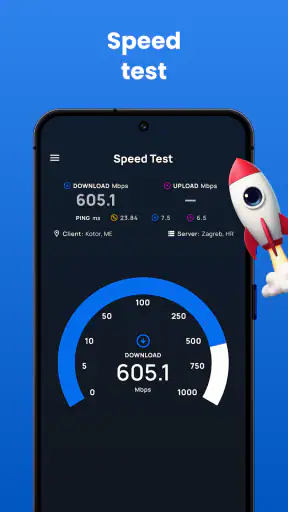
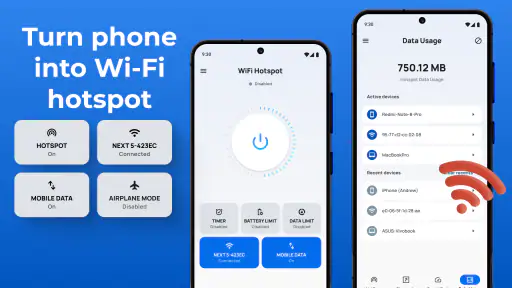
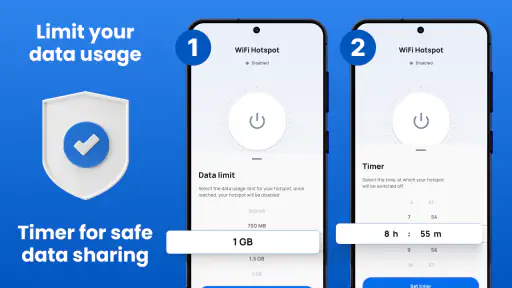
Výhody
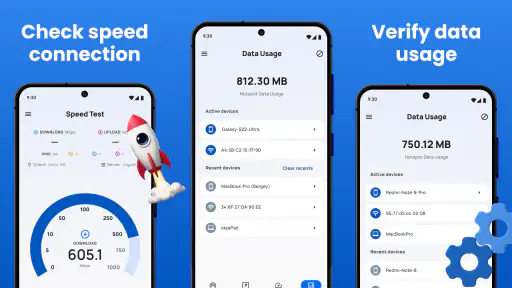
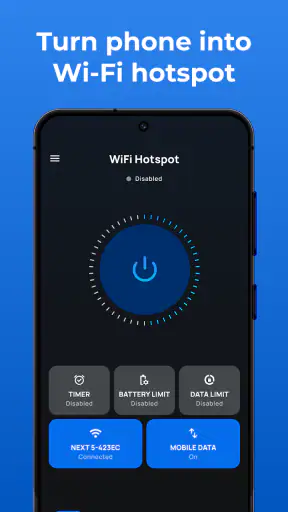
- Rychle vytvoří hotspot bez nutnosti hledat nastavení v telefonu.
- Přehledné ovládání usnadňuje zapnutí a vypnutí sdílení internetu.
- Umožňuje připojit další zařízení k mobilnímu připojení.
- Praktické řešení na cestách nebo při výpadku domácí Wi‑Fi.
- Aplikace je užitečná pro uživatele
- kteří hotspot používají často.
Nevýhody
- Sdílení internetu může rychle vybíjet baterii telefonu.
- Spotřebovaná data se započítávají do mobilního tarifu.
- Dostupné funkce závisí na možnostech a nastavení telefonu.
- Hotspot může při připojení více zařízení zpomalit připojení.
- Při slabém mobilním signálu nebude internet přes hotspot spolehlivý.
 Analýza od Mobexer
Když na cestách potřebuju připojit notebook nebo tablet k internetu přes telefon, chci hlavně rychle zjistit, jestli mi aplikace pomůže hotspot připravit, a ne se prokousávat složitým nastavením. Portable WiFi - Mobile Hotspot je komunikační aplikace zaměřená právě na vytvoření mobilního hotspotu. Její přínos proto nejlépe poznáte ve chvíli, kdy chcete sdílet mobilní připojení s vlastním dalším zařízením, ne když hledáte náhradu za běžný chat nebo správce domácí Wi‑Fi.
Co od aplikace čekat a kdy dává smysl
Vydává ji DOSA Apps a její záměr je snadno pochopitelný: telefon se má stát přístupovým bodem, přes který se na internet dostane další zařízení. Pro někoho, kdo s hotspotem dosud pracoval jen přes nabídku nastavení Androidu, je užitečné mít aplikaci zaměřenou na tento konkrétní úkol. Nečekal bych od ní ale samostatný internet ani obejití omezení mobilního tarifu. Hotspot pouze sdílí připojení, které už telefon má, a jeho použitelnost tak závisí i na signálu a podmínkách operátora.
První spuštění bych bral jako příležitost ověřit, co aplikace na vašem konkrétním telefonu skutečně umí. Android i výrobci telefonů mění umístění a chování funkcí hotspotu, takže obrazovky či názvy voleb se mohou lišit. U této aplikace je důležitější výsledek než slibovaný dojem: dokážete hotspot zapnout, najít jeho přihlašovací údaje a připojit vlastní zařízení? Pokud ano, splnila hlavní praktický úkol.
Jako bezplatná aplikace pro Android je dostupná širokému okruhu uživatelů; její věkové hodnocení je PEGI 3. Komu stačí jednorázově sdílet data, může nejprve zkusit také vestavěný hotspot v nastavení telefonu. Ten bývá nejkratší cestou a nevyžaduje další aplikaci. Portable WiFi ocení spíš člověk, který chce mít tento účel oddělený a přehledně po ruce, případně si chce sám ověřit, zda mu nabídka aplikace vyhovuje.
První nastavení bez zbytečného stresu
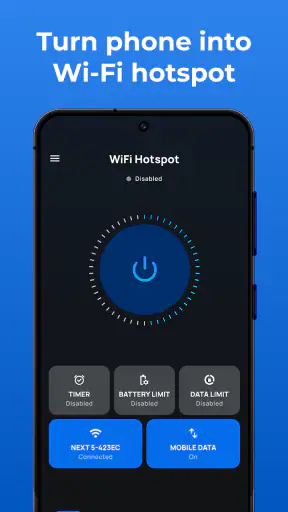
Po instalaci si nejdřív projdu obrazovku aplikace a hledám ovládání hotspotu nebo pokyny k jeho zapnutí. Pak zkontroluju, že má telefon aktivní mobilní data. Jestli zařízení nabízí volbu názvu sítě nebo hesla, připravím si údaje, které snadno poznám, ale nejsou zbytečně snadno uhodnutelné. Přesné názvy a dostupnost těchto voleb se mohou lišit podle verze Androidu a výrobce, proto bych nepovažoval rozdílné menu na vlastním telefonu automaticky za chybu aplikace.
Ještě než hotspot spustím, ověřím si, že mobilní tarif dovoluje sdílení dat a že mám dostatečný signál. To jsou dvě časté příčiny, proč může připojené zařízení hlásit problém, i když telefon síť vysílá. Na prvním pokusu je rozumné připojit jen jedno zařízení. Snáz poznáte, zda potíž vznikla při zapnutí hotspotu, při zadání hesla, nebo kvůli samotnému mobilnímu internetu.
Praktický tip: pokud budete hotspot používat mimo domov, nastavte nebo zkontrolujte jeho zabezpečení ještě před odchodem. Nezkoušejte to až ve chvíli, kdy už čeká kolega s notebookem a potřebujete rychle odeslat soubor. Přístupový bod otevřený bez ochrany není dobrý způsob, jak sdílet připojení na veřejném místě; heslo navíc můžete předat jen člověku, kterému důvěřujete.
První úspěch: připojený notebook nebo tablet
Za skutečný první úspěch nepovažuju samotné klepnutí na tlačítko, ale chvíli, kdy se druhé zařízení připojí a načte stránku. Na notebooku otevřu seznam dostupných Wi‑Fi sítí, vyberu název hotspotu z telefonu a zadám jeho heslo. Potom zkusím načíst nenáročnou webovou stránku. Tím rozliším, jestli se zařízení jen připojilo k telefonu, nebo jestli přes něj opravdu fungují i mobilní data.
Dobře to ukazuje běžná situace na cestě: potřebuju z notebooku odeslat dokument, ale v místě není dostupná známá Wi‑Fi. Zapnu na telefonu mobilní data a hotspot, notebook připojím a po odeslání sdílení zase vypnu. Právě poslední krok se vyplatí. Aktivní hotspot může zbytečně zůstat dostupný a telefon při sdílení zároveň pracuje jako připojené zařízení i jako síťový bod.
U větší práce, videohovoru nebo stahování bych předem počítal se spotřebou mobilních dat a s tím, že kvalitu určuje také pokrytí. Aplikace nezmění slabý signál na rychlé připojení. Pokud se připojujete na místě s kolísavým pokrytím, položte telefon tam, kde má lepší příjem, a notebook používejte v dosahu jeho vlastní Wi‑Fi. Tohle jednoduché rozdělení často pomůže víc než opakované zapínání hotspotu.
Kde se začátečníci nejčastěji zaseknou
Nejčastější záměna je mezi Wi‑Fi a internetem. Notebook může být úspěšně připojený k telefonu, ale bez funkčního mobilního připojení se stránky stejně nenačtou. Nejprve proto na telefonu ověřím, zda internet funguje samostatně. Teprve potom řeším název sítě nebo heslo. Když se síť na notebooku vůbec neukazuje, zkontroluju, zda je hotspot skutečně zapnutý a zda druhé zařízení nehledá starou uloženou síť.
Druhá potíž nastává, když uživatel zadá heslo, které se změnilo, nebo vybere podobně pojmenovanou síť. V takovém případě síť v seznamu zapomenu a zkusím připojení znovu s aktuálními údaji z telefonu. Pokud spojení vypadává, připojím nejdřív jen jedno zařízení a přesunu telefon na místo s lepším signálem. Tím se vyhnu tomu, že budu současně řešit několik možných příčin.
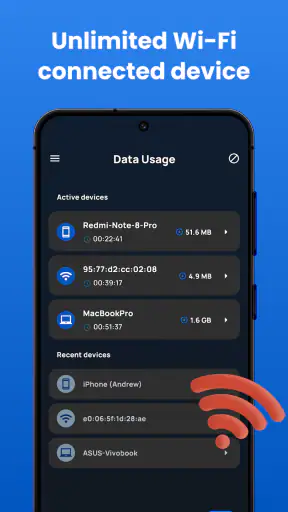
Počítejte také s tím, že sdílení internetu může zatěžovat baterii a čerpat data. Při delším používání je praktické mít telefon u nabíječky, ale neodkládat ho tam, kde se snadno přehřeje. Na cestách si hlídám i to, zda už notebook nestahuje aktualizace nebo velké soubory na mobilní síti. Hotspot je pohodlný právě proto, že se k němu zařízení připojí jako k Wi‑Fi; stejná pohodlnost ale může skrýt, kolik dat na pozadí spotřebovává.
Co je jiné oproti nastavení Androidu a veřejné Wi‑Fi
Vestavěný hotspot je nejpřirozenější alternativa. Pokud ho v telefonu najdu rychle a potřebuji ho použít jen občas, nemusím kvůli tomu instalovat nic dalšího. Portable WiFi má větší smysl pro uživatele, který chce mít sdílení připojení jako samostatný účel aplikace a vyhovuje mu její způsob ovládání. Nečekal bych však, že samotná aplikace odstraní rozdíly mezi telefony nebo obejde omezení systému; při potížích se často vyplatí porovnat její postup s nastavením Androidu.
Veřejná Wi‑Fi může být lepší volbou, pokud potřebujete šetřit mobilní data a důvěřujete dostupné síti. Naopak hotspot z vlastního telefonu je užitečný, když se chcete připojit ke své síti a veřejná možnost není k dispozici. Přenosný samostatný router může dávat větší smysl pro pravidelné sdílení internetu mezi více lidmi nebo zařízeními. Pro občasné připojení notebooku je ale další zařízení navíc často zbytečné.
Podle počtu instalací přes deset milionů je aplikace rozšířená, její průměrné hodnocení činí 3,8 z 5 na základě zhruba 112 tisíc hodnocení. Beru to jako užitečný kontext, nikoli jako záruku, že se bude stejně chovat na každém telefonu. Aktuální verze je 3.9.2 a aplikace vyžaduje Android 7.0 nebo novější. Před instalací proto dává smysl zkontrolovat verzi systému, zvlášť pokud používáte starší zařízení.
Kdy pokračovat a kdy zvolit něco jiného
Jestli vám první připojení funguje, dalším krokem je uložit si název sítě a heslo bezpečným způsobem, abyste je při příštím použití nemuseli hledat. Po skončení hotspot vypněte a na notebooku zkontrolujte, zda se po návratu k běžné Wi‑Fi znovu připojil k očekávané síti. Při pravidelném používání si také všimněte, kolik dat spotřebují vaše běžné úkoly; krátké odeslání dokumentu a dlouhé sledování videa jsou zcela odlišné situace.
U nákupů uvnitř aplikace počítejte s rozmezím od 28,99 Kč do 2 899,99 Kč při fakturaci přes Google Play. Pokud vám pro základní sdílení stačí to, co nabízí bezplatná verze, není důvod pořizovat něco navíc jen proto, že je možnost nákupu k dispozici. Před potvrzením jakékoli platby si vždy ověřte, co konkrétní nabídka obsahuje a zda ji opravdu potřebujete.
Portable WiFi - Mobile Hotspot bych doporučil někomu, kdo chce při cestování připojit vlastní notebook či tablet a ocení aplikaci soustředěnou na hotspot. Začátečníkovi pomůže nejvíc, když postupuje po malých krocích: ověřit mobilní data, zapnout hotspot, připojit jedno zařízení a načíst stránku. Pokud však vestavěné nastavení telefonu zvládá stejnou práci rychleji, aplikaci klidně přeskočte. Její smysl se ukáže až tehdy, když vám její ovládání usnadní opakovaný úkol; samotné sdílení internetu zůstává závislé na telefonu, signálu, tarifu a rozumné správě dat.
Časté dotazy
Co je aplikace Portable WiFi - Mobile Hotspot a k čemu slouží?
Portable WiFi - Mobile Hotspot je aplikace určená ke sdílení mobilního internetového připojení s dalšími zařízeními prostřednictvím přenosného hotspotu. Hodit se může například při práci na notebooku mimo domov nebo když potřebujete připojit tablet či jiný telefon. Dostupné funkce se mohou lišit podle verze aplikace, telefonu a mobilního operátora; samotná aplikace nezajišťuje internetové připojení ani nezvyšuje rychlost vašeho tarifu.
Jak zapnu hotspot a jak se k němu připojí další zařízení?
Obvykle je třeba otevřít aplikaci a postupovat podle jejích pokynů, které mohou přesměrovat do nastavení hotspotu telefonu. Tam lze zapnout sdílení připojení a případně nastavit název sítě a heslo. Poté vyhledejte hotspot v seznamu Wi‑Fi sítí na druhém zařízení a připojte se pomocí hesla. Přesné kroky se liší podle výrobce telefonu, verze systému Android a oprávnění aplikace.
Je používání aplikace bezplatné a může mi vzniknout poplatek za data?
Stažení nebo základní používání aplikace může být bezplatné, ale podmínky se mohou lišit podle konkrétní verze a obchodu s aplikacemi. Sdílená data se zpravidla započítávají do vašeho mobilního tarifu stejně jako běžné používání internetu. Při překročení datového limitu může operátor rychlost omezit nebo účtovat další poplatky. Před zapnutím hotspotu si proto ověřte podmínky tarifu i případné nákupy v aplikaci.
Je hotspot zabezpečený a jak ochráním své připojení?
Bezpečnost závisí především na nastavení hotspotu v telefonu a použitém zabezpečení Wi‑Fi. Nastavte silné, jedinečné heslo a nesdílejte je s lidmi, kterým nedůvěřujete. Hotspot vypínejte, když jej nepoužíváte, a připojená zařízení pravidelně kontrolujte. Ve veřejném prostoru buďte obzvlášť opatrní, protože cizí uživatelé mohou spotřebovávat váš datový limit a neznámé zařízení může představovat bezpečnostní riziko.
Proč hotspot nemusí fungovat a co zkusit před odinstalováním aplikace?
Potíže mohou způsobit vypnutá mobilní data, slabý signál, omezení tarifu operátorem, nesprávné heslo nebo nastavení telefonu. Nejprve ověřte, že mobilní internet funguje přímo v telefonu, a zkontrolujte, zda váš tarif sdílení připojení podporuje. Poté hotspot vypněte a znovu zapněte, případně restartujte telefon. Pokud problém přetrvá, projděte systémová nastavení a oprávnění aplikace; dostupné možnosti se mohou lišit podle zařízení.