Samsung Browser
4,0KomunikaceAktualizováno 7. října 2026

Snímky obrazovky
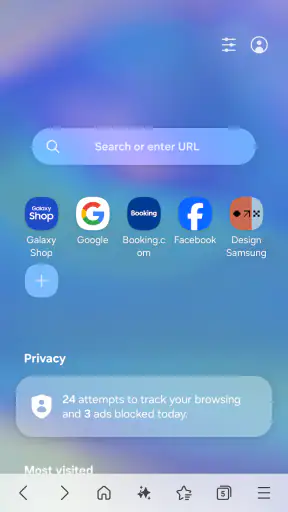
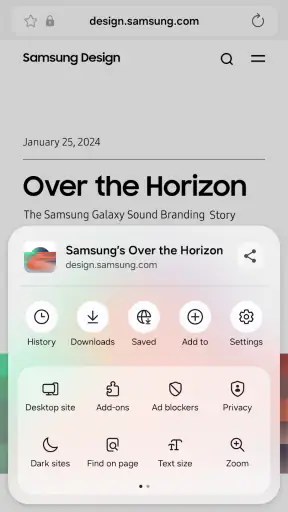
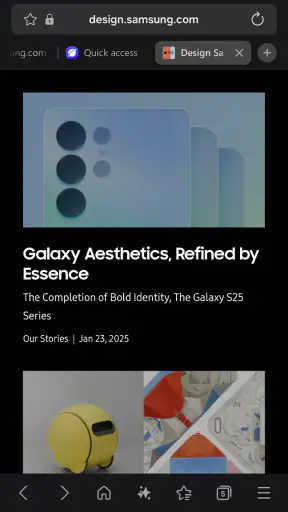
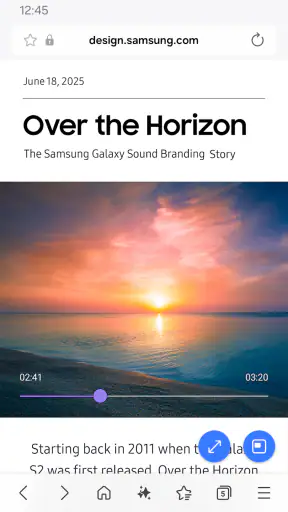
Výhody
- Synchronizuje záložky a otevřené karty mezi zařízeními Samsung.
- Nabízí tmavý režim
- který usnadňuje prohlížení večer.
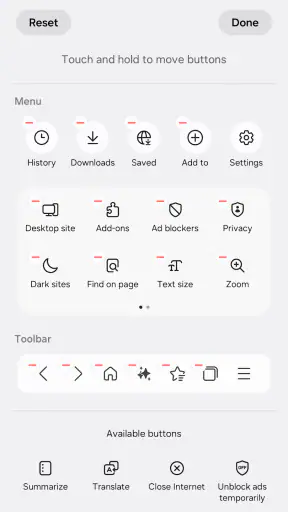
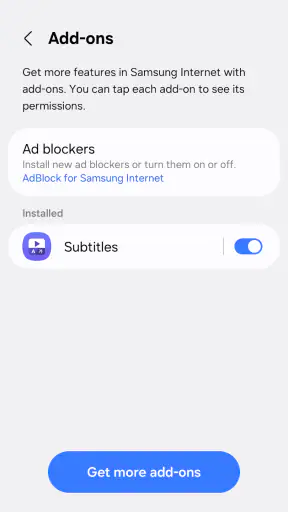
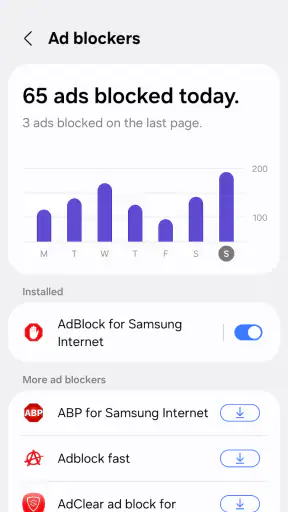
- Podporuje rozšíření pro blokování obsahu a další funkce.
- Umožňuje ukládat webové stránky pro čtení offline.
- Má praktický režim pro ovládání jednou rukou.
Nevýhody
- Některá rozšíření jsou dostupná pouze v Galaxy Store.
- Synchronizace může být méně pohodlná mimo ekosystém Samsung.
- Vestavěná VPN ani ochrana před všemi typy sledování nejsou k dispozici.
- Rozložení a nabídky mohou působit nezvykle uživatelům jiných prohlížečů.
- Některé weby nemusí v mobilním zobrazení fungovat správně.
 Analýza od Mobexer
Když na telefonu něco rychle hledám, otevřu prohlížeč a chci se dostat k výsledku bez zbytečného nastavování. Samsung Browser dává největší smysl právě v takové každodenní roli: jako mobilní prohlížeč od Samsung Electronics, který je po ruce zejména uživatelům telefonů Galaxy. Při běžném čtení, hledání informací nebo otevírání odkazů působí přímočaře. Nečekám od něj, že vyřeší každou digitální potřebu; cením si spíš toho, když mi nepřekáží mezi otázkou a stránkou, kterou chci vidět.
Nejdřív si ujasnit, odkud přicházím
Ještě před prvním hledáním bych si položil jednu praktickou otázku: odkud se na web dostávám nejčastěji? Jestli většinu času začínám klepnutím na odkaz ve zprávě, potřebuju hlavně pohodlné otevření stránky. Pokud naopak často pokračuji v rozpracované rešerši na počítači, rozhodující bude návaznost mezi zařízeními. U prohlížeče je snadné soustředit se na vzhled nebo rychlý první dojem, ale skutečné pohodlí se pozná až podle toho, jak dobře zapadne do mého běžného postupu.
Samsung Browser je bezplatná aplikace pro webové prohlížení a je určena všem věkovým skupinám od PEGI 3. V obchodě spadá do kategorie komunikace, přestože při každodenním používání ji vnímám především jako cestu k informacím, službám a stránkám. Samsung Electronics Co., Ltd. ji vydal 24. srpna 2015 a její více než miliarda instalací svědčí o tom, že pro mnoho lidí jde o běžnou součást používání telefonu. To samo o sobě ale nenahrazuje otázku, zda vyhoví právě mému způsobu práce.
Od odkazu k hotovému úkolu
Když začínám na telefonu Samsung
Typický scénář je prostý: dostanu zprávu s odkazem, potřebuji ověřit otevírací dobu nebo si během cesty přečíst delší článek. V tu chvíli rozhoduje hlavně to, zda se stránka pohodlně ovládá na malé obrazovce a zda se v ní neztratím. Samsung Browser je určený právě pro mobilní web, takže se hodí jako výchozí místo pro podobné úkoly, ne jen jako nouzová cesta k internetu.
Pokud používám telefon Galaxy, jeho přítomnost v prostředí Samsungu může celý začátek zjednodušit: nemusím nejprve vybírat jinou aplikaci, abych otevřel běžný webový odkaz. To ale neznamená, že je automaticky nejlepší volbou pro každého majitele Androidu. Kdo má všechny záložky, hesla a historii už dlouho uspořádané v jiném prohlížeči, měl by před přechodem zvážit, zda mu pohodlí na jednom telefonu vyváží změnu zavedeného postupu.
Jak si nastavit vlastní cestu
Po otevření prohlížeče se vyplatí nejprve promyslet, odkud nejčastěji začínám: zda zadávám adresy, hledám přes vyhledávač, nebo přicházím z odkazů v e-mailu a zprávách. Užitečný návyk je ukládat si stránky, ke kterým se vracím, místo abych je pokaždé znovu hledal. Recept, formulář nebo pracovní portál tak najdu rychleji a nezávisím na tom, zda si pamatuji přesnou frázi, kterou jsem předtím zadal.
Jestli používám web hlavně ke čtení, doporučuji si hned při prvním delším článku vyzkoušet ovládání stránky a dostupné možnosti zobrazení. Mobilní weby často přetékají reklamními prvky, nabídkami a lištami, které překážejí obsahu. Je rozumné zjistit, jak prohlížeč zvládá konkrétní stránky, které opravdu čtu, místo abych jeho pohodlí posuzoval jen podle krátkého hledání. Rozdíl mezi dobře upraveným článkem a nepřehledným webem může být větší než rozdíl mezi dvěma prohlížeči.
Praktický tip: důležité odkazy si ukládejte podle toho, co s nimi budete dělat, ne jen podle názvu webu. Stránka dopravce, školní rozvrh a návod k domácímu spotřebiči se pak snáze hledají, když se k nim vracíte v konkrétní situaci. Nejde o složitou funkci, ale o drobnou změnu návyku, která ušetří opakované hledání. Pokud si prohlížeč teprve zkouším, začal bych právě s několika často používanými stránkami místo toho, abych hned přestavěl celý způsob práce.
Každodenní cesta od hledání k rozhodnutí
Představím si třeba cestu z práce: potřebuji zjistit, jestli je poblíž otevřená opravna, najdu její stránku a pak porovnám podmínky s jinou provozovnou. V prohlížeči přecházím mezi informacemi, které mi pomohou rozhodnout, kam zavolat. Když narazím na otevírací dobu nebo adresu, kterou si chci ověřit později, uložím si stránku nebo si její údaje poznamenám. Tím se vyhnu tomu, že po několika odbočkách budu znovu hledat původní výsledek.
Takový postup ukazuje i jednu praktickou hranici: prohlížeč dobře poslouží při sběru informací, ale není náhradou za seznam úkolů nebo poznámkovou aplikaci. Pokud porovnávám několik možností, zapisuji si, proč mě která zaujala, místo abych spoléhal na to, že si později vybavím obsah všech otevřených stránek. Je to užitečné hlavně tehdy, když hledání přeruší telefonát nebo jiná povinnost. Po návratu se pak mohu soustředit na rozhodnutí, ne na rekonstrukci vlastního postupu.
Čtení, porovnávání a návrat k úkolu
Představme si, že cestou domů hledám dárek. Otevřu několik obchodů, porovnám popisy a zjistím, že jeden výrobek má jiné parametry, než jsem čekal. Pak potřebuji přejít na stránku výrobce a ověřit podrobnosti. Prohlížeč v tomhle scénáři funguje jako pracovní plocha: přepínám mezi zdroji, vracím se k předchozím stránkám a nakonec si nechám otevřenou tu, kterou chci později ukázat někomu dalšímu.
Užitečné je všímat si, kdy se vyplatí otevřít stránku znovu a kdy se vrátit přes historii nebo přepínač karet. Pokud se při porovnávání vracím stále na začátek, snadno ztratím místo, kde jsem skončil. Při delším hledání proto dávám každé kartě jasný účel a průběžně zavírám ty, které už nepotřebuji. To není výsada Samsung Browseru, ale konkrétní disciplína, díky níž se mobilní prohlížení nezmění v hromadu zapomenutých stránek.
Další méně zřejmý postup je oddělit běžné čtení od úkolů, které vyžadují přihlášení nebo vyplnění formuláře. Když se přesouvám mezi stránkou obchodu, účtem a dopravcem, zkontroluji před odesláním údajů adresu webu a obsah formuláře. Prohlížeč usnadňuje přístup, ale nerozhodne za mě, zda je stránka důvěryhodná. Bezpečné návyky při práci s odkazy proto zůstávají důležité i tehdy, když používám známou aplikaci.
Předání odkazu a pokračování jinde
Webový úkol často nekončí na telefonu. Najdu návod, pošlu stránku členovi rodiny nebo si nechám otevřený odkaz pro pozdější práci na větším displeji. Zde je dobré rozlišit dvě věci: samotné otevření webu a návaznost mezi zařízeními. Pokud už jsem zvyklý na jiný prohlížeč, který mám sladěný s počítačem, může být právě předávání karet, záložek nebo dalších údajů důvodem, proč u něj zůstanu. Samsung Browser může být příjemný na telefonu, ale rozhodující je, jak zapadne do celé sestavy zařízení, kterou skutečně používám.
Pro jednorázové sdílení bývá nejjednodušší poslat konkrétní adresu přes aplikaci, kterou už používám ke komunikaci. Příjemce pak může stránku otevřít ve svém vlastním prohlížeči a nemusí používat stejnou značku telefonu. Když ale potřebujeme společně pokračovat v delším průzkumu, samotný odkaz nemusí předat kontext: co už jsme porovnali, která varianta je správná a na jakou část stránky se zaměřit. V takovém případě přidám krátkou poznámku, aby druhý člověk nemusel celý postup opakovat.
Uživatelé, kteří pravidelně střídají telefon, tablet a počítač, by si měli před rozhodnutím ověřit, zda jim způsob synchronizace a předávání práce vyhovuje. Nejde jen o to, zda se stránka na druhém zařízení otevře, ale také o to, zda tam najdu své obvyklé uspořádání. Jestli je pro mě návaznost mezi různými platformami důležitější než používání prohlížeče Samsungu na telefonu, může být praktičtější zůstat u alternativy, kterou mám všude nastavenou.
Co zůstane po dokončení
Po dokončení nákupu, rezervace nebo hledání informace se hodí udělat krátký úklid. Zavřu nepotřebné karty a uložím jen stránky, ke kterým se opravdu vrátím. Tím si prohlížeč zachovám přehledný a příště nemusím přemýšlet, zda stará karta obsahuje dokončený formulář, zapomenutý článek, nebo stále důležitý odkaz. Je to jednoduchý zvyk, ale v mobilním prostředí má konkrétní přínos: při dalším otevření vidím aktuální úkol, ne zbytky minulých hledání.
Pro průběžné čtení se vyplatí také rozlišovat mezi stránkou, kterou chci jen jednou zkontrolovat, a zdrojem, ke kterému se budu vracet. První mohu po přečtení zavřít; druhý si uložím nebo si poznamenám, proč je užitečný. Taková práce se záložkami je zvlášť praktická u návodů a úředních stránek, kde hledání znovu zabere víc času než samotné otevření. Prohlížeč není osobní databáze ani náhrada poznámek, ale může mi pomoci udržet cestu k důležitým webům krátkou.
Pokud chci mít jistotu, že jsem úkol skutečně dokončil, ověřím výsledek přímo na stránce: zda se formulář odeslal, zda se změna uložila nebo zda se zobrazilo potvrzení. Zavření karty samo o sobě nic nedokazuje. Tohle je drobná, ale důležitá část používání mobilního webu, zejména když vyřizuji věci ve spěchu nebo při slabší pozornosti. Prohlížeč mi poskytne přístup, konečnou kontrolu však musím udělat já.
Kde se pohodlí může zadrhnout
Největší tření podle mě vzniká při přechodu z jiného prohlížeče. Pokud mám léta uložené záložky, přihlašovací návyky a otevřené pracovní postupy jinde, samotná možnost používat Samsung Browser není dostatečný důvod všechno měnit. Přesun je rozumný tehdy, když mi jeho používání na telefonu přináší jasnou výhodu a nekomplikuje práci na dalších zařízeních. Jinak může být lepší ponechat si zavedený prohlížeč jako hlavní a Samsungův používat jen tam, kde mi vyhovuje.
Další omezení vychází z povahy webu: některé stránky jsou na mobilu špatně navržené bez ohledu na prohlížeč. Malá tlačítka, formulář určený pro počítač nebo vyskakovací prvky mohou celý úkol zpomalit. Když se něco nedaří, zkusím stránku znovu načíst, zkontrolovat, zda jsem otevřel správnou adresu, a případně dokončit práci na větším displeji. Není fér očekávat, že prohlížeč napraví nedostatky webu, který jeho autoři pro telefon dobře nepřipravili.
Také bych ho nedoporučil jako automatickou volbu někomu, kdo hledá prohlížeč především kvůli konkrétním rozšířením, pracovnímu nastavení nebo návaznosti na počítač. V takovém případě je důležitější ověřit si vlastní každodenní postup než vybírat podle značky. Naopak pro člověka, který většinu webu čte a vyřizuje na telefonu Samsung a chce používat prohlížeč od stejného výrobce, je to přirozený kandidát. Nejlépe poslouží, když od něj čekám pohodlný přístup k webu, nikoli univerzální řešení všech digitálních návyků.
Komu bych ho doporučil
Samsung Browser má na Google Play průměrné hodnocení 4,0 a kolem 5,9 milionu hodnocení; recenzí je zhruba 2,4 tisíce. Tato čísla beru jako širší signál, že aplikaci používá mnoho lidí, ne jako záruku, že bude vyhovovat každému. Při rozhodování bych dal větší váhu tomu, zda mi sedí ovládání, jak často používám zařízení Samsung a jestli potřebuji plynule pokračovat na jiných platformách.
Samsung Browser bych doporučil uživatelům Galaxy, kteří chtějí pohodlně číst web, otevírat odkazy a vyřizovat běžné úkoly přímo v telefonu. Vyhovovat může i člověku, který chce bezplatnou alternativu k obvyklým mobilním prohlížečům a nepotřebuje mít každý pracovní krok pevně navázaný na jinou značku. Pokud však spoléhám na specifické funkce konkurence nebo mám propracovaný systém mezi telefonem a počítačem, nejdřív bych porovnal reálný přechod, ne jen první dojem.
Ve srovnání s běžnými alternativami bych jeho hlavní výhodu hledal v tom, jak přirozeně zapadá do používání telefonu Galaxy, nikoli v tom, že by každý webový úkol zvládal jinak než ostatní prohlížeče. Uživatel, který už žije v prostředí jiné služby a často přechází z mobilu na počítač, může ocenit jednotné nastavení a pokračování právě tam. Naopak při převážně samostatném používání telefonu může být důležitější pohodlné ovládání a jednoduchý přístup k často navštěvovaným stránkám než značka prohlížeče. Nejlepší srovnání proto udělám na vlastních úkolech: otevřu odkaz ze zprávy, najdu oblíbený web a zkusím navázat na práci z druhého zařízení.
Můj závěr je střízlivě pozitivní: aplikace dává smysl jako každodenní prohlížeč na telefonu Samsung, zvlášť když chci rychle přejít od odkazu k obsahu a mít práci s webem po ruce. Největší užitek získám, když si udržím pořádek v kartách, ověřuji důležité stránky a předem si ujasním, jak chci předávat práci mezi zařízeními. Jestli tyto návyky odpovídají tomu, jak telefon používám, stojí za vyzkoušení; pokud je pro mě klíčová návaznost na jiný ekosystém, může být rozumnější zůstat u prohlížeče, který už tam mám zabydlený.
Časté dotazy
Je Samsung Internet Browser dostupný pouze pro telefony Samsung?
Ne. Samsung Internet Browser je předinstalovaný na mnoha telefonech a tabletech Samsung, ale lze jej nainstalovat i na řadu zařízení Android od jiných výrobců. Dostupnost se může lišit podle modelu, verze Androidu a země, proto si před stažením ověřte informace v obchodě Google Play. Pro iPhone a iPad tato aplikace určena není; uživatelé iOS musí zvolit jiný prohlížeč.
Jaké funkce ochrany soukromí a bezpečnosti Samsung Internet nabízí?
Prohlížeč obsahuje funkce zaměřené na bezpečnější a soukromější používání webu, například režim Tajný režim, upozornění na podezřelé stránky a možnosti blokování obsahu prostřednictvím kompatibilních doplňků. Dostupné nástroje se mohou měnit podle verze aplikace a zařízení. Tyto funkce však nenahrazují obezřetnost: při zadávání hesel a platebních údajů vždy kontrolujte adresu webu a instalujte doplňky pouze z důvěryhodných zdrojů.
Lze v Samsung Internet blokovat reklamy?
Ano, některé verze Samsung Internet podporují doplňky pro blokování reklam a dalšího obsahu. Obvykle je potřeba vybrat a povolit kompatibilní blokátor v nastavení prohlížeče; konkrétní nabídka se může lišit podle regionu a verze aplikace. Blokování může urychlit načítání stránek a omezit rušivé prvky, ale některé weby kvůli němu nemusí fungovat správně nebo mohou požadovat jeho vypnutí.
Synchronizuje Samsung Internet záložky a historii mezi zařízeními?
Synchronizace je dostupná prostřednictvím účtu Samsung a může umožnit přenášet vybrané údaje, například záložky, mezi podporovanými zařízeními. Nastavení a rozsah synchronizovaných dat závisí na aktuální verzi aplikace, přihlášení k účtu a používaných zařízeních. Pokud přecházíte z jiného prohlížeče, ověřte si také možnosti importu záložek. Historii ani další osobní údaje nesdílejte na zařízení, ke kterému mají přístup cizí lidé.
Je Samsung Internet Browser zdarma a co je potřeba před stažením?
Samsung Internet Browser je běžně dostupný zdarma, ale stejně jako u jiných aplikací se mohou podmínky nabídky nebo dostupnost v obchodě podle země změnit. Před instalací zkontrolujte požadovanou verzi Androidu, volné místo a oprávnění, o která aplikace žádá. Stahujte ji z oficiálního obchodu Google Play nebo Galaxy Store, nikoli z neznámých webů. Prohlížení webu může navíc spotřebovávat mobilní data, pokud nejste připojeni k Wi-Fi.