Google Chrome
4,2KomunikaceAktualizováno 7. října 2026

Snímky obrazovky
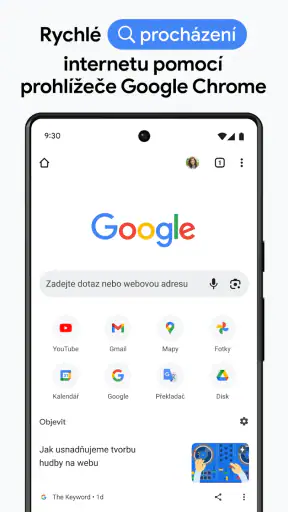
Výhody
- Synchronizace záložek
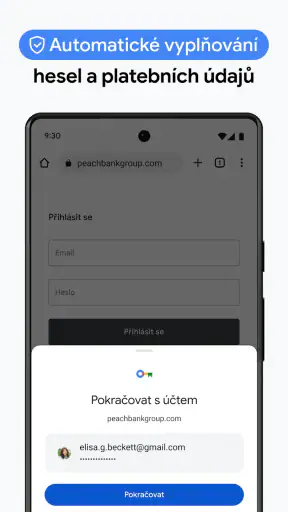
- hesel a historie mezi zařízeními s účtem Google.
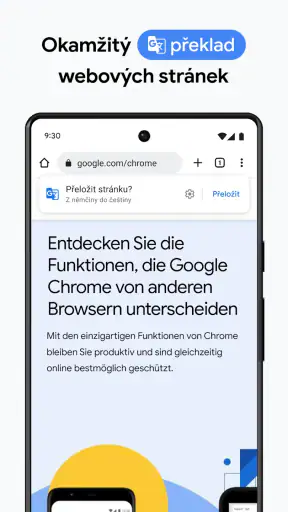
- Vestavěný Překladač Google pomáhá číst stránky v cizích jazycích.
- Režim Lite už není dostupný
- ale úsporu dat lze řešit nastavením webů.
- Podpora rozšíření v mobilní verzi je omezená
- desktopový Chrome jich nabízí mnoho.
- Snadné sdílení stránek a odkazů do dalších aplikací.
Nevýhody
- Synchronizace vyžaduje přihlášení k účtu Google.
- Chrome může při otevření mnoha panelů spotřebovávat více paměti.
- Některé weby mohou kvůli blokování vyskakovacích oken fungovat hůře.
- Rozšíření z počítačové verze nelze běžně používat v mobilní aplikaci.
- Google může při používání shromažďovat údaje podle nastavení účtu a soukromí.
 Analýza od Mobexer
Když potřebuji rychle otevřít odkaz, dohledat něco při cestě nebo navázat na stránku, kterou jsem četl na jiném zařízení, často sáhnu po Google Chrome. Je to komunikační aplikace v širším smyslu: propojuje mě s webovými stránkami, službami i informacemi, které používám každý den. Nejvíc oceňuji, že se z něj nemusím učit nový způsob práce. Základní prohlížení je přímočaré, zatímco některé užitečné možnosti se ukážou až ve chvíli, kdy prohlížeč používám pravidelně.
Prohlížeč, který těží z propojení
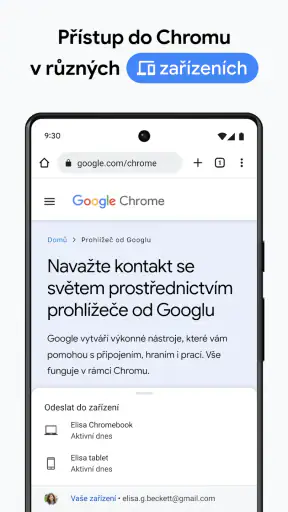
Hlavní předností Chromu pro mě není samotné otevírání stránek, ale možnost propojit prohlížení mezi zařízeními. Po přihlášení ke Google účtu lze synchronizovat například záložky a historii, takže stránka uložená na jednom zařízení může být po ruce i jinde. V praxi je to příjemnější než posílat si odkazy do zpráv nebo si pamatovat, kam jsem si je uložil.
Vývojářem je Google LLC a aplikace je zdarma. V obchodě má průměrné hodnocení 4,2 zhruba od 49 milionů hodnotících; počet instalací přesahuje 10 miliard. To jsou mimořádně vysoká čísla, ale sama o sobě nezaručují, že bude Chrome nejlepší volbou pro každého. Pro mě spíš vysvětlují, proč na něj narážím na tolika telefonech a proč řada webů funguje právě v tomto prohlížeči bez složitého nastavování.
Chrome se hodí hlavně lidem, kteří už používají služby Googlu nebo střídají telefon a počítač. Pokud ale chci oddělit osobní a pracovní prohlížení, vyhýbám se přihlašování ke stejnému účtu nebo hledám prohlížeč s jiným přístupem k soukromí, jeho těsné propojení s účtem může být spíš nevýhodou než lákadlem.
Co synchronizace mění v běžném používání
Představ si, že ráno najdeš na telefonu návod, který si chceš večer v klidu pročíst na větší obrazovce. Pokud používáš Chrome na obou zařízeních a synchronizaci máš nastavenou, nemusíš stránku znovu hledat. Podobně se hodí, když si uložíš záložku při plánování výletu a později ji otevřeš na jiném zařízení. Největší přínos se projeví při přecházení mezi zařízeními, ne při jednorázovém otevření webu.
Synchronizace také znamená, že by si člověk měl rozmyslet, kam se přihlašuje. Na sdíleném zařízení bych svůj účet neponechával přihlášený bez rozmyslu. Když chci jen otevřít web na telefonu, Chrome používám i bez toho, abych z každé návštěvy dělal součást propojeného osobního prostředí. Je užitečné vnímat přihlášení jako volbu, ne jako nutnou podmínku samotného prohlížení.
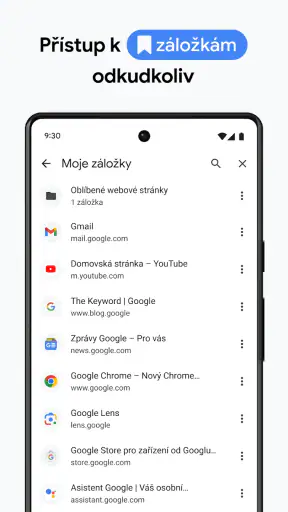
Praktický tip: záložky si ukládám pro stránky, ke kterým se chci vracet, místo abych spoléhal jen na dlouhou historii navštívených webů. Historie pomůže najít něco, co už jsem otevřel, ale záložka lépe vystihuje, že daný web považuji za důležitý. Když se mi v záložkách začne hromadit příliš mnoho položek, vyplatí se je průběžně uklízet; jinak se z rychlé pomůcky stane další neuspořádaný seznam.
Každodenní scénář: od rychlého hledání k delšímu čtení
Typický denní příklad je hledání otevírací doby, adresy nebo postupu, když jsem venku. Na telefonu otevřu výsledek, prohlédnu si potřebné informace a stránku si případně uložím. Později se k ní vrátím na zařízení, na kterém se mi lépe čte. Chrome je v takovém toku práce pohodlný, protože mezi vyhledáním a návratem k obsahu nevzniká nutnost přenášet odkazy ručně.
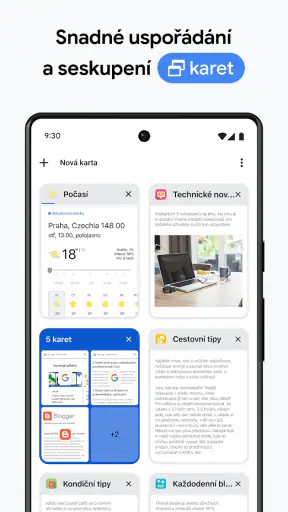
U delších úkolů se ale vyplatí zacházet s kartami vědomě. Když nechám otevřenou každou stránku, kterou jsem během dne potřeboval, rychle ztratím přehled o tom, co je důležité. Karty jsou vhodné pro věci, které právě porovnávám nebo si chci otevřít za chvíli; záložky se hodí pro návrat později. Tohle rozlišení je drobnost, ale mně pomáhá používat telefon bez pocitu, že mě čeká nekonečný seznam rozpracovaného prohlížení.
U citlivějšího používání se zastavím také u toho, zda chci být přihlášený a zda se má moje aktivita propojit s dalšími zařízeními. Chrome umí být pohodlný právě díky návaznosti na účet, ale pohodlí má svou cenu v podobě menšího oddělení jednotlivých zařízení a aktivit. Pokud například půjčuji telefon někomu z rodiny, nenechával bych otevřenou svou osobní relaci jen proto, že je to rychlejší.
Užitečné návyky pro práci s odkazy a kartami
Když si ukládám stránku k pozdějšímu čtení, zkusím si hned ujasnit, zda ji opravdu potřebuji uchovat, nebo ji jen nechci ztratit na pár minut. Pro krátké porovnání výrobků či jízdních spojů mi obvykle stačí nechat stránky otevřené v kartách. Jestli jde o recept, důležitý návod nebo místo, které budu hledat i příští týden, dává větší smysl záložka. Tím si snižuju riziko, že budu později procházet desítky karet a marně hádat, která z nich obsahuje hledanou informaci.
Další drobnost, která se mi osvědčila, je ukládat záložky podle toho, jak je skutečně budu hledat. Pokud si ponechám jen dlouhý seznam bez přehledného členění, výhoda rychlého návratu se postupně vytrácí. Nejde o to vytvořit dokonalý archiv; stačí oddělit několik oblastí, ke kterým se vracím, například plánování, práci nebo čtení. Uživatel, který si ukládá jen pár stránek, žádnou složitou organizaci nepotřebuje, ale při větším množství uložených webů se jednoduchý řád rychle vyplatí.
Při přechodu mezi telefonem a počítačem zároveň počítám s tím, že synchronizace je praktická jen tehdy, když ji nastavuji vědomě. Nejdřív si rozmyslím, zda chci mít na obou zařízeních stejné záložky a historii, a teprve potom se spolehnu na to, že tam stránku najdu. Když používám zařízení, které není moje, raději se nespoléhám na osobní propojení a neponechávám na něm účet přihlášený. Tenhle návyk je méně pohodlný než bezmyšlenkovité přihlášení, ale pomáhá mi držet hranici mezi vlastním a sdíleným používáním.
Kdy dává smysl vedlejší prohlížeč
Ve srovnání s běžnými alternativami je Chrome bezpečná výchozí volba pro člověka, který chce známé prostředí a návaznost na Google účet. Jiný prohlížeč může být vhodnější, pokud si zakládám hlavně na oddělení identity, jiném uspořádání práce nebo nástrojích zaměřených na soukromí. Nejde o to, že by jedna aplikace byla nejlepší ve všech situacích; důležité je, zda mi vyhovuje způsob, jakým Chrome propojuje web s mým účtem a zařízeními.
Jedna užitečná strategie je používat Chrome pro běžné hledání a synchronizované stránky, ale citlivé nebo pracovní činnosti držet v jasně odděleném prostředí. To může znamenat jiný prohlížeč, případně samostatný účet podle toho, jak si člověk organizuje zařízení. Takové rozdělení vyžaduje trochu disciplíny a není pro každého, ale snižuje riziko, že se osobní záložky a pracovní návyky promíchají.
Další kompromis se týká výběru výchozího prohlížeče. Chrome je často známý a snadno dostupný, takže ho mnoho lidí používá bez dalšího zkoumání. Pokud mi však konkrétní alternativa lépe vyhovuje kvůli ochraně soukromí nebo práci s kartami, samotná popularita není dobrý důvod zůstat. Doporučil bych porovnat skutečný denní návyk: kde hledám, kam ukládám stránky a zda chci synchronizaci. Právě na těchto otázkách se rozdíly projeví víc než při krátkém testu otevření několika webů.
Uživatelé se často ptají, zda lze Chrome používat bez Google účtu. Pro běžné otevření webu není přihlášení nezbytné; účet je podstatný hlavně tehdy, když chci využívat návaznost mezi zařízeními. Pokud si přeji jen prohlížet stránky na jednom telefonu a nechci přesouvat záložky ani historii, můžu začít bez propojení. Tím se také snadněji rozhodnu, jestli mi synchronizace skutečně přináší užitek, místo abych ji zapínal jen proto, že je dostupná.
Jiná otázka se týká toho, zda synchronizace znamená, že se každá otevřená stránka objeví všude. V praxi bych počítal s tím, že sdílené položky závisí na nastavení a přihlášení na příslušných zařízeních. Proto si při důležitém pracovním úkolu raději ověřím, že mám stránku skutečně uloženou jako záložku, než abych spoléhal na to, že ji později najdu v historii. Záložka je záměrný způsob, jak si obsah označit, a pro plánovaný návrat je spolehlivějším návykem než doufat, že si vzpomenu na hledaný výraz.
Pokud zvažuji jiný prohlížeč, nemusím hned všechno převádět. Můžu několik dní sledovat, co mi na Chromu vyhovuje a co mě zdržuje: zda často přeskakuji mezi zařízeními, zda potřebuji přísnější oddělení aktivit nebo zda mi vadí správa velkého množství karet. Teprve potom má smysl zkoušet alternativu podle konkrétní potřeby. Prohlížeč zaměřený na soukromí může být lepší pro člověka, který chce jinak zacházet se svou identitou; pro někoho, kdo hlavně navazuje na rozpracované hledání v rámci Google účtu, může být naopak méně pohodlný.
Co mi na něm sedí a kde narážím na hranice
Nejsilnější stránkou je pro mě kontinuita. Když používám Google účet a více zařízení, ušetřím opakované hledání a ruční posílání odkazů. Chrome je zároveň natolik běžný, že se v něm snadno zorientuje i člověk, kterému nastavím telefon nebo ukazuji, jak otevřít web. Tato dostupnost je užitečná, ale neměla by se zaměňovat za důkaz, že musí vyhovovat každému.
Největší tření cítím tehdy, když se snažím udržet prohlížení uklizené. Historie, záložky a otevřené karty řeší různé potřeby, ale pokud je používám bez systému, snadno se překrývají. A synchronizace, která je výhodou při střídání zařízení, může být nežádoucí, když chci, aby telefon a počítač zůstaly oddělené. Doporučuji proto hned na začátku rozhodnout, zda Chrome používám jako propojený osobní prohlížeč, nebo jen jako nástroj pro rychlý přístup na web.
Další omezení je spíš otázkou návyků než jedné konkrétní funkce: čím více spoléhám na synchronizaci, tím důležitější je vědět, na kterém zařízení jsem přihlášený a co na něm nechávám otevřené. Pro člověka, který používá pouze vlastní telefon, to nemusí být každodenní starost. U rodinného tabletu, pracovního počítače nebo zařízení půjčeného známému se ale situace mění. V takovém případě bych nespoléhal na to, že pohodlí synchronizace samo vyřeší oddělení osobního a společného prohlížení.
Je také dobré nepřisuzovat historii roli osobního archivu. Pomůže mi vrátit se k nedávno navštívenému webu, ale sama o sobě neříká, které stránky považuji za důležité. Pokud potřebuji konkrétní zdroj znovu najít po delší době, raději si ho uložím jako záložku a pojmenuji tak, abych věděl, proč jsem si ho ponechal. Chrome mi poskytuje několik cest, jak se k webu vrátit, ale rozhodnutí, kterou použít, zůstává na mně.
V obchodě se aplikace řadí mezi komunikaci a její obsahové hodnocení je PEGI 3. Byla vydána 7. února 2012 a dnes ji používají lidé s velmi rozdílnými návyky. Samotný věk aplikace ani její rozšíření ale neznamenají, že každý musí využívat všechny možnosti nebo mít zapnuté propojení účtu. Mně dává větší smysl nastavit si jen to, co skutečně používám, a zbytek nepovažovat za povinnou součást prohlížení.
Komu bych Chrome doporučil
Nejvíc z něj získá člověk, který pravidelně střídá telefon s počítačem, používá Google účet a chce mít své oblíbené stránky na více místech. Doporučil bych ho také někomu, kdo chce univerzální prohlížeč pro běžné hledání, čtení a návrat k uloženým webům bez potřeby osvojovat si nové pracovní postupy.
Začátečník ocení, že může začít obyčejným otevřením stránky a postupně se rozhodnout, zda využije účet a synchronizaci. Není nutné si hned vytvořit složitý systém záložek ani měnit způsob, jakým hledá na webu. Když se později ukáže, že často pokračuje v práci na jiném zařízení, propojení může přidat smysluplnou úsporu času. Pokud takovou potřebu nemá, může Chrome používat mnohem jednodušeji a nechat pokročilejší návyky stranou.
Hodí se také lidem, kteří si plánují činnosti po částech. Můžu si například na telefonu během pauzy najít několik míst pro víkendový výlet, označit si ty nejdůležitější a večer si je projít na větší obrazovce. Není to náhrada plánovací aplikace ani samostatný nástroj pro organizaci cest; jeho výhoda je v tom, že uložené weby nemusím znovu složitě dohledávat. Pro čtenáře, který často narazí na užitečný obsah mimo domov a vrací se k němu později, jde o přirozený a konkrétní důvod, proč mu může vyhovovat.
Naopak bych se poohlédl po jiné možnosti, pokud je mou hlavní prioritou výrazné oddělení prohlížení od Google účtu, pokud nechci synchronizovat aktivitu mezi zařízeními nebo pokud mi jiný prohlížeč nabízí uspořádání, které lépe odpovídá mému způsobu práce. Chrome není nutné používat jen proto, že ho má nainstalovaný někdo jiný; při výběru se vyplatí zaměřit na vlastní potřeby a návyky.
Opatrnější bych byl také u člověka, který potřebuje pevně oddělit pracovní a osobní činnost, ale ví, že nebude důsledně hlídat přihlášení a uložené stránky. Samotné používání jiného prohlížeče nevyřeší každou otázku soukromí, může však být jednodušší volbou pro někoho, kdo chce jasnější hranici mezi prostředími. Naopak pokud mi hlavní problém dělá jen nepřehledná hromada otevřených karet, nemusí být změna aplikace první řešení: často stačí promyslet, které stránky opravdu potřebuji mít otevřené a které si zaslouží záložku.
Celkově ho vnímám jako praktickou volbu, jejíž skutečná hodnota se ukáže při návaznosti mezi zařízeními. Když si dobře nastavím, co chci synchronizovat, a rozliším mezi kartami, historií a záložkami, umí mi každodenní prohlížení zpříjemnit. Pokud ale propojení účtu nechci nebo dávám přednost jinému přístupu k soukromí, není důvod se do něj nutit. Právě možnost zvolit si, jak moc jej zapojím do svého digitálního života, pro mě rozhoduje, zda se z něj stane užitečný nástroj, nebo jen další předinstalovaná aplikace.
Google Chrome je zdarma a díky rozšířenosti je snadné ho vyzkoušet; jeho přednosti ale nejlépe ocení ti, kteří skutečně využijí synchronizaci. Pro ostatní zůstává solidním prohlížečem, nikoli automaticky jedinou správnou volbou.
Časté dotazy
Co je Google Chrome a k čemu se hodí?
Google Chrome je webový prohlížeč, ve kterém můžete navštěvovat webové stránky, vyhledávat informace, sledovat videa a používat webové aplikace. Nabízí přehledné rozhraní, správu záložek i synchronizaci údajů mezi zařízeními po přihlášení k účtu Google. Hodí se pro běžné prohlížení na mobilu i počítači, ale některé funkce a možnosti nastavení se mohou podle platformy lišit.
Je Google Chrome zdarma a na kterých zařízeních funguje?
Google Chrome je k dispozici zdarma pro Android, iOS, Windows, macOS a Linux. Na telefonech jej lze stáhnout z oficiálního obchodu Google Play nebo App Storu; dostupnost se může lišit podle zařízení a verze operačního systému. Samotné používání prohlížeče se neplatí, při prohlížení webu však spotřebovává mobilní data, pokud nejste připojeni k Wi‑Fi.
Synchronizuje Chrome záložky, hesla a historii mezi zařízeními?
Ano, po přihlášení k účtu Google můžete zapnout synchronizaci a zpřístupnit si na dalších zařízeních například záložky, hesla, historii nebo otevřené karty. Rozsah synchronizovaných údajů si lze upravit v nastavení. Než tuto funkci aktivujete, zvažte, zda vám ukládání daných informací do účtu vyhovuje, a zabezpečte účet silným heslem a dostupným ověřením.
Je používání Google Chrome bezpečné a jak chrání soukromí?
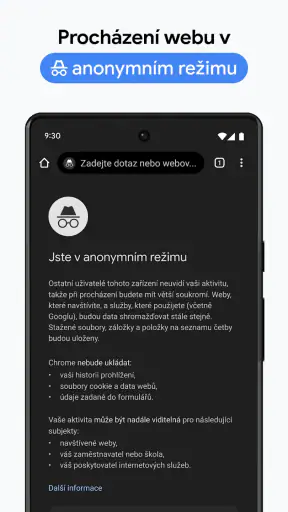
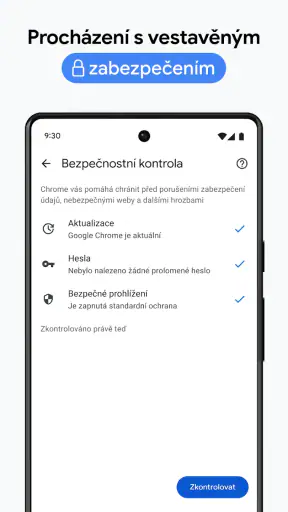
Chrome obsahuje bezpečnostní funkce, například upozornění na některé nebezpečné stránky a možnosti správy oprávnění webů. Soukromí však závisí také na vašem nastavení, přihlášení k účtu, navštěvovaných stránkách a povolených cookies. V nastavení můžete mazat historii a údaje o prohlížení, upravit oprávnění nebo použít anonymní režim. Ten ale nezajišťuje úplnou anonymitu před weby, zaměstnavatelem ani poskytovatelem internetu.
Jaké jsou nevýhody Google Chrome a co zkontrolovat před stažením?
Chrome nabízí širokou podporu webů a propojení se službami Google, může však na některých zařízeních spotřebovávat více paměti nebo energie než lehčí alternativy. Na mobilních verzích také nejsou dostupné všechny funkce známé z počítače, například stejné možnosti rozšíření. Před stažením ověřte kompatibilitu s verzí systému, volné místo a původ aplikace; instalujte ji z oficiálního obchodu.