Obsazení do TV - Chromecast
4,6Přehrávání a úprava videaAktualizováno 7. října 2026
Snímky obrazovky
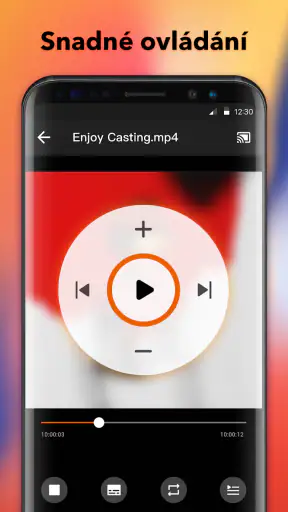
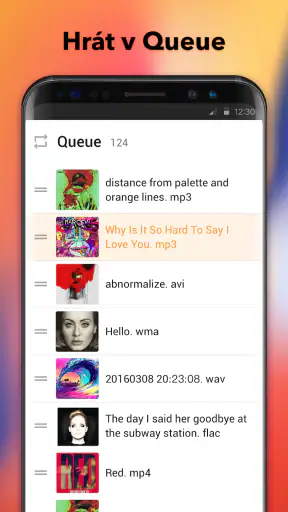
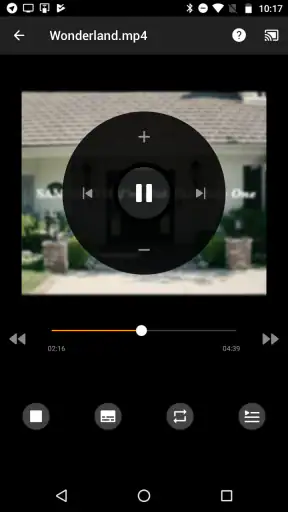
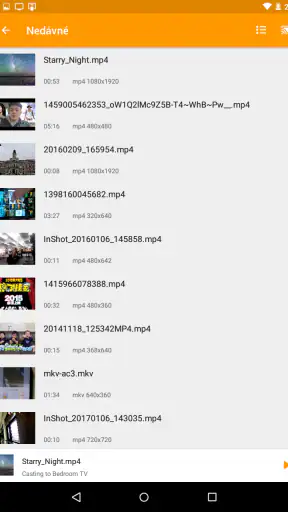
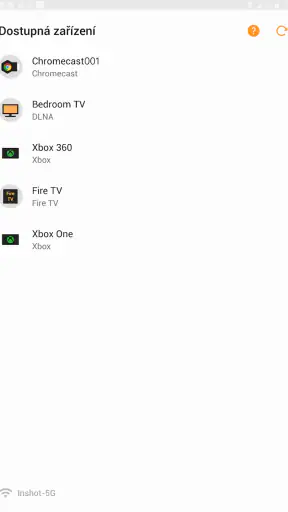
Výhody
- Snadno najdete dostupná zařízení Chromecast ve stejné síti Wi‑Fi.
- Přehrávání na televizoru uvolní telefon pro další používání.
- Ovládání přehrávání je dostupné přímo z mobilní aplikace.
- Užitečné pro sdílení videí a dalšího obsahu na větší obrazovce.
- Hodí se pro domácnosti
- které už Chromecast pravidelně používají.
Nevýhody
- Telefon i Chromecast musí být připojené ke stejné síti Wi‑Fi.
- Kompatibilita se může lišit podle aplikace a typu přehrávaného obsahu.
- Kvalita přehrávání závisí na rychlosti a stabilitě internetového připojení.
- Některé funkce nebo obsah mohou vyžadovat placený přístup.
- Při potížích s připojením může být nutné zařízení znovu vyhledat.
 Analýza od Mobexer
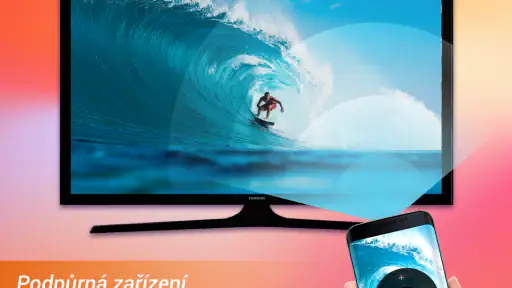
Když chci ukázat video z telefonu na větší obrazovce, největší překážkou často není samotné přehrávání, ale cesta mezi mobilem, sítí a televizí. Obsazení do TV - Chromecast se zaměřuje právě na přenos videa na kompatibilní obrazovky a zařízení, například Chromecast, Xbox nebo Fire Stick. V praxi proto nejvíc záleží na tom, jak spolehlivé je připojení a zda se konkrétní zařízení podaří správně najít. Jako aplikace pro přehrávání a úpravu videa od InShot Inc. je užitečná hlavně pro lidi, kteří chtějí sledovat obsah z telefonu na televizi bez složitého nastavování.
Nejdřív počítejte se sítí
Než aplikaci použiji před návštěvou nebo při rodinném večeru, ověřím si, že se telefon a televizní zařízení opravdu vidí. Zní to samozřejmě, ale právě tento krátký krok rozhoduje, zda bude celý večer pohodový, nebo se bude začínat hledáním chyby. Když se zařízení objeví a krátké video se spustí, mám mnohem větší jistotu, že další obsah půjde vybrat bez zbytečného zdržení.
U přenosu se vyplatí rozlišovat dvě situace: aplikace nemusí najít cílovou obrazovku, anebo ji najde, ale video se přehrává neplynule. První problém obvykle vede ke kontrole zapnutí zařízení a síťového spojení. U druhého má smysl ověřit, zda se potíž týká jen jednoho videa, nebo i krátkého klipu. Takové rozdělení mi pomáhá nezkoušet nahodile stále stejné kroky.
Pokud se připojení během sledování přeruší, obvykle nejdřív zkontroluji, zda se telefon nepřipojil k jiné síti a zda přijímač zůstává připravený. Potom znovu otevřu výběr cílového zařízení. Není to záruka opravy, ale jde o klidnější postup než okamžitě aplikaci odinstalovat nebo opakovaně mačkat stejnou volbu. Jestli se problém vrací při každém použití, je rozumné zvážit jiný způsob přehrávání.
Domácí použití je nejsnazší scénář
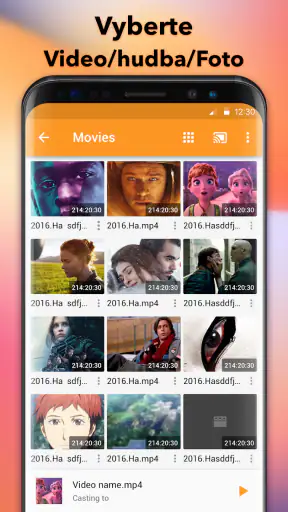
Největší smysl mi aplikace dává doma, kde znám používanou síť a vím, které zařízení chci vybrat. Představím si třeba běžný večer: během dne natočím krátké video, po večeři ho chci ukázat rodině a nechci ho všem postupně podávat na telefonu. Otevřu aplikaci, zkusím přenos krátkým klipem a až potom pustím záznam, na který se všichni těší. Když je spojení připravené, telefon zůstává zdrojem výběru, ale sledování se přesune na větší obrazovku.
Užitečný návyk je připravit si obsah ještě předtím, než ostatní začnou čekat. Pokud mám několik podobných videí, nejdřív si ujasním, které chci pustit, a teprve pak připojím televizor. Telefon tak nemusím během společného sledování dlouho prohledávat. Není to zvláštní funkce aplikace, ale praktický způsob, jak omezit přerušování a nepřeměnit jednoduché sdílení v hledání souborů.
Jiná situace nastává na návštěvě, v hotelu nebo v kanceláři. To, že telefon i televizor ukazují připojení k internetu, ještě samo o sobě neznamená, že se mohou navzájem najít. U veřejných nebo sdílených sítí může být přístup mezi zařízeními omezený. Pokud mám něco promítat v důležitou chvíli, raději si připravím alternativu, například obsah na notebooku nebo kabelové připojení. Bezdrátové odeslání je pohodlné, ale není dobré stavět na něm plán, který nesnese žádné zdržení.
Co čekat, když přenos závisí na síti
Hlavní přínos aplikace je snadné pochopit: místo sledování na malé obrazovce mobilu se pokusí předat video na větší displej. To se hodí při domácím večeru, při prohlížení záznamů s rodinou nebo třeba tehdy, když chci ukázat krátké video návštěvě. Oproti ručnímu hledání stejného obsahu v televizní aplikaci může být přímé odeslání z telefonu pohodlnější, zvlášť pokud už mám video po ruce.
Současně je důležité počítat s tím, že přenos není jen otázkou aplikace. Telefon i cílové zařízení musí být dostupné v prostředí, kde se mohou vzájemně spojit, a kvalita zážitku se může měnit podle domácí sítě. Když se obraz začne zpožďovat nebo se cílová obrazovka nezobrazí, nemusí to automaticky znamenat chybu v aplikaci. Právě tato závislost na připojení je hlavní praktickou nevýhodou podobného řešení.
Moje rada je nejdřív ověřit spojení s televizí krátkým videem, ne až při plánovaném promítání delšího záznamu. Pokud se zařízení objeví a přehrávání začne, teprve potom má smysl vybírat delší obsah. Takový malý test ušetří nepříjemné přerušení ve chvíli, kdy už všichni čekají u obrazovky.
Kdy se přenos hodí a kdy je pohodlnější jiná cesta
Pro běžné domácí použití je největší výhodou to, že zdrojem zůstává telefon. Nemusím nejprve přesouvat video na jiné zařízení ani hledat, zda je stejný obsah dostupný v aplikaci televizoru. Pokud si ale pouštím něco často a daná služba má vlastní televizní aplikaci, může být její přímé použití jednodušší: odpadá další krok přes mobil a méně záleží na tom, zda telefon zůstane po celou dobu po ruce.
Ve srovnání s kabelovým propojením nabízí bezdrátové odesílání větší volnost při pohybu po místnosti, ale kabel bývá předvídatelnější, pokud je připojení nestabilní nebo potřebuji minimalizovat zdržení. Oproti zrcadlení celé obrazovky může být cílené přehrávání videa příjemnější pro sledování, protože telefon nemusí sloužit jako nepřetržitě viditelná druhá obrazovka. Která možnost vyhraje, záleží hlavně na zařízení, zdroji videa a kvalitě sítě.
V obchodě má aplikace průměrné hodnocení 4,6 z pěti a přes 490 tisíc hodnocení, což naznačuje široké používání, nikoli však záruku, že bude fungovat stejně dobře v každé domácnosti. Má přes 50 milionů instalací a její věkové hodnocení je PEGI 3. Pro mě jsou tato čísla spíš orientačním kontextem; před rozhodnutím bych dal přednost ověření, zda se spojí právě s mým televizorem nebo streamovacím zařízením.
V mobilu se rozhoduje o pohodlí i výdrži
Telefon je v tomto scénáři ovladačem i výchozím místem pro výběr videa. To je praktické, když už obsah prohlížím na mobilu, ale může to být méně pohodlné při dlouhém sledování: člověk nechce každou chvíli řešit, kde telefon leží, zda se obrazovka zamkla nebo jestli je potřeba znovu něco potvrdit. Před začátkem přehrávání si proto připravím video, připojím cílové zařízení a až pak odložím telefon stranou.
Dobře funguje třeba tento obyčejný postup: během dne natočím několik krátkých klipů, večer vyberu jeden, který chci ukázat rodině, a nejdřív zkontroluji, že se televizní zařízení objeví. Pokud mám více podobně pojmenovaných videí, pomůže mi rozhodnout se předem, které chci pustit, místo zdlouhavého hledání při každém přerušení. Není to zvláštní funkce aplikace, ale jednoduchý návyk, díky kterému je sledování přes mobil méně roztříštěné.
Uživatelé, kteří často přecházejí mezi různými sítěmi, mohou narazit na rozdíl mezi domácím prostředím a veřejnou Wi-Fi. V hotelu, u známých nebo v kanceláři nemusí být zařízení navzájem dostupná, i když obě zobrazují připojení k internetu. Před cestou bych proto nespoléhal na to, že stejný postup jako doma automaticky zabere i jinde. Jestli potřebuji jistotu na prezentaci, připravím si také alternativu, například soubor dostupný přímo na notebooku nebo kabelové připojení.
Když se cílová obrazovka neukáže
Nejčastější nepříjemný okamžik u bezdrátového přehrávání je, že cílové zařízení v seznamu nenajdu, nebo se spojení přeruší. V takové chvíli se vyplatí postupovat od jednoduchých kontrol: ověřit, zda je televizní zařízení zapnuté a připravené, zkontrolovat připojení telefonu a zkusit znovu otevřít výběr cíle. Pokud jsem právě změnil síť, může pomoci vrátit telefon i přijímač do stejného domácího prostředí.
Jestli se zařízení objeví, ale video se nerozběhne plynule, nejdřív bych zkusil kratší klip. Tím oddělím problém s výběrem zařízení od potíží při samotném přehrávání. Pomáhá také zavřít aplikace, které na telefonu právě nepotřebuji, a zbytečně během sledování nepřepínat mezi mnoha úlohami. Nejde o zaručenou opravu každého výpadku, ale o rozumné kroky, které odhalí, zda jde o dočasné přetížení nebo nestabilní spojení.
Je fér říct, že kdo očekává naprosto bezobslužné řešení, může být zklamaný. Bezdrátový přenos občas vyžaduje opětovné vyhledání zařízení nebo kontrolu domácí sítě. Pokud se potíže opakují při každém použití, není nutné donekonečna zkoušet stejný postup: pro pravidelné sledování může být spolehlivější nativní aplikace na televizoru nebo kabel. Tato aplikace dává největší smysl, když pohodlí výběru videa v telefonu vyváží občasné řešení připojení.
Rozumné zacházení s mobilními daty
Před přenosem mimo domov si vždy ujasním, odkud se video přehrává a jaké připojení právě používám. Pokud jsem na mobilních datech, delší sledování může zatížit datový tarif; bezpečnější je použít domácí Wi-Fi nebo si předem ověřit, jak telefon a zdroj videa data využívají. Samotné odesílání do televizoru neznamená, že se spotřeba dat automaticky zastaví, takže bych se nespoléhal jen na to, že obraz vidím na velké obrazovce.
Praktický rozdíl může nastat i tehdy, když telefon během přehrávání používám k jiným věcem. U důležitého sledování se vyhýbám stahování velkých souborů nebo dalším náročným činnostem ve stejné síti. Pokud se v domácnosti současně připojuje více lidí, případné zpomalení nemusí být způsobeno samotnou aplikací. Pro důležitý videohovor, rodinný záznam nebo krátkou prezentaci je proto lepší přenos nejdřív vyzkoušet v podmínkách, ve kterých ho skutečně chci použít.
Aplikace je zdarma, ale obsahuje nákupy v aplikaci v rozmezí od 69,99 Kč do 389,99 Kč při fakturaci přes Google Play. Při prvním používání bych si všiml, které možnosti jsou dostupné bez platby a za co se případně platí, místo abych předpokládal, že každá nabídka na obrazovce je součástí bezplatného používání. Současná verze je 2.5.4 a minimální požadovaný systém je Android 7.0, což je užitečné zkontrolovat, pokud aplikaci instaluji na starší telefon.
Komu bych ji doporučil
Nejlépe poslouží lidem, kteří často vybírají videa v telefonu a chtějí je občas sledovat na větší obrazovce. Hodí se do domácnosti s kompatibilním přijímačem, pro nenáročné sdílení krátkých záznamů i pro někoho, kdo nechce pokaždé hledat obsah znovu přímo na televizi. Vývojářem je InShot Inc. a aplikace patří do oblasti přehrávání a úpravy videa, přičemž její nejzřetelnější využití je právě přenos obsahu na další obrazovku.
Méně vhodná je pro uživatele, kteří chtějí mít jistotu bez ohledu na síť, potřebují přehrávání bez nastavování nebo spoléhají na pravidelné promítání v prostředí s omezenou Wi-Fi. V takové situaci bych dal přednost kabelovému řešení, přímé televizní aplikaci nebo souboru připravenému na zařízení, které bude obraz přehrávat. Jestli naopak doma běžně používám Chromecast, Xbox nebo Fire Stick a chci poslat video z mobilu na televizi, dává smysl ji vyzkoušet.
Verdikt: užitečná volba, pokud síť spolupracuje
Obsazení do TV - Chromecast řeší konkrétní a častou potřebu: dostat video z telefonu na větší obrazovku. Její hodnota stojí na tom, zda se mobil a cílové zařízení dokážou bez potíží spojit. Když připojení funguje, cesta od videa v telefonu k rodinnému sledování může být příjemně přímočará; když síť zlobí, aplikace sama tuto slabinu neodstraní.
Za mě jde o rozumnou možnost pro domácí použití, nikoli univerzální náhradu televizních aplikací nebo kabelu. Doporučil bych ji člověku, který už má kompatibilní zařízení a chce si přehrávání nejdřív vyzkoušet na krátkém videu. Pokud potřebuje stabilní výsledek v každé situaci, bude lepší zvolit způsob připojení, který méně závisí na domácí síti.
Časté dotazy
Co je aplikace Obsazení do TV - Chromecast a k čemu slouží?
Obsazení do TV - Chromecast je aplikace určená k přehrávání obsahu z telefonu nebo tabletu na televizoru či jiném kompatibilním zařízení. Po připojení zařízení ke stejné síti Wi‑Fi můžete vybrat dostupný televizor a odeslat na něj podporovaný obsah. Konkrétní možnosti se mohou lišit podle telefonu, televizoru, modelu Chromecastu a aplikací, které používáte.
Jak připojím telefon k televizoru pomocí aplikace?
Nejprve zkontrolujte, že telefon i televizor nebo Chromecast používají stejnou síť Wi‑Fi a že je přijímací zařízení zapnuté a připravené k připojení. Poté otevřete aplikaci, vyhledejte dostupné zařízení v okolí a vyberte ho. Pokud se televizor nezobrazí, pomůže ověřit připojení k síti, restartovat zařízení nebo zkontrolovat, zda daný televizor funkci castování podporuje.
Funguje Obsazení do TV - Chromecast s každým televizorem a telefonem?
Ne nutně. Pro bezdrátové odesílání obsahu musí televizor, Chromecast nebo jiné přijímací zařízení podporovat kompatibilní funkci castování a telefon musí splňovat požadavky aplikace. Dostupnost jednotlivých funkcí se může lišit podle značky a modelu zařízení, operačního systému i verze aplikace. Před instalací proto doporučujeme ověřit kompatibilitu v obchodě s aplikacemi a v nastavení televizoru.
Je aplikace Obsazení do TV - Chromecast zdarma a obsahuje reklamy?
Podmínky používání se mohou měnit podle verze aplikace a platformy, na které ji instalujete. Některé funkce mohou být dostupné zdarma, zatímco další možnosti mohou vyžadovat nákup v aplikaci nebo předplatné; aplikace může také zobrazovat reklamy. Před potvrzením instalace si proto prohlédněte aktuální informace na stránce aplikace v obchodě Google Play nebo App Storu, včetně případných nákupů.
Co dělat, když se obsah nepřehrává nebo se televizor v aplikaci nezobrazuje?
Nejdříve ověřte, že telefon i přijímací zařízení jsou připojené ke stejné síti Wi‑Fi, a zkuste aplikaci i televizor znovu spustit. Zkontrolujte také, zda je v zařízení povolená funkce castování a zda má aplikace potřebná oprávnění. Problém může souviset s nestabilním připojením, nepodporovaným formátem obsahu nebo omezením konkrétní streamovací služby; v takovém případě pomůže aktualizace aplikace či kontrola pokynů výrobce.