Insta360
3,2Přehrávání a úprava videaAktualizováno 7. října 2026

Snímky obrazovky
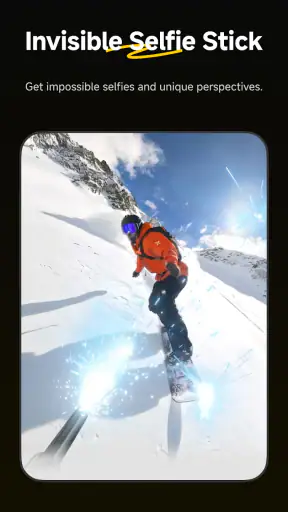
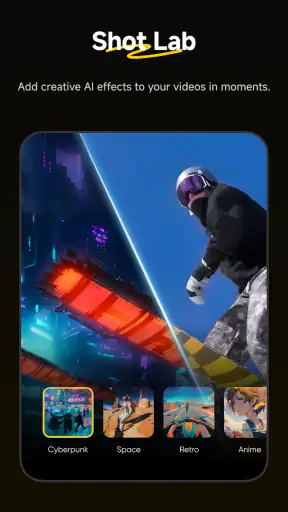
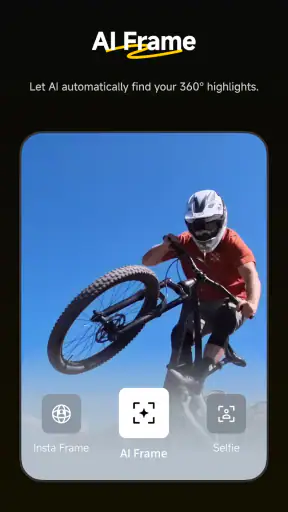
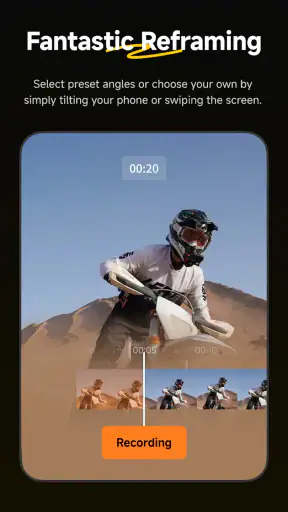
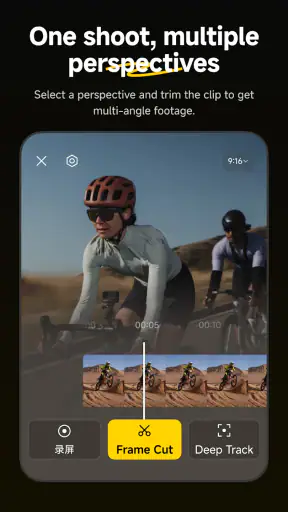
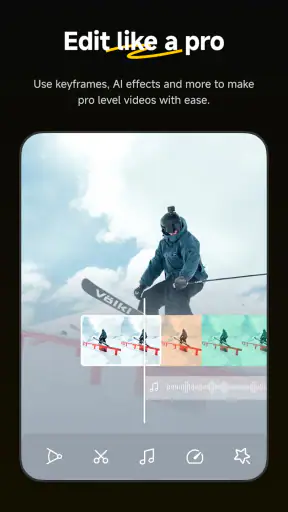
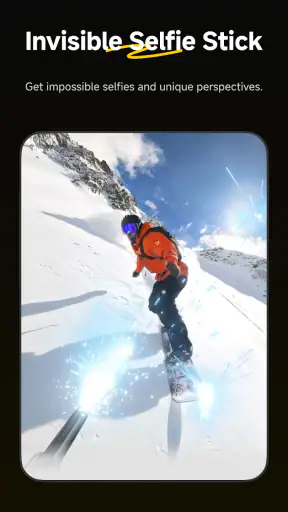
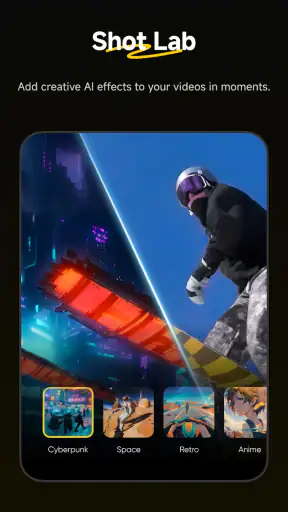
Výhody
- Široká nabídka kompatibilních kamer Insta360.
- Aplikace umožňuje bezdrátové ovládání kamery na dálku.
- Záběry lze snadno upravovat přímo v telefonu.
- Automatické funkce usnadňují tvorbu dynamických videí.
- Hotový obsah lze pohodlně sdílet na sociálních sítích.
Nevýhody
- Některé funkce vyžadují připojení ke kompatibilní kameře.
- Úprava videí ve vysokém rozlišení může zatěžovat telefon.
- Přenos velkých souborů do mobilu může trvat déle.
- Pokročilé možnosti mohou být pro začátečníky nepřehledné.
- Dostupné funkce se liší podle modelu kamery a telefonu.
 Analýza od Mobexer
Když natáčím kamerou Insta360, nechci po návratu domů nejdřív hledat správný program a pak zjišťovat, jak do něj záběry dostat. Právě v tom vidím hlavní smysl aplikace Insta360: je určená jako pracovní prostor pro záznamy z kamer této značky a ručních gimbalů, takže se celý postup od prohlížení klipů po jejich úpravu drží pohromadě. Není to univerzální střižna, kterou bych doporučil každému, kdo chce jen rychle spojit pár videí z telefonu. Nejvíc dává smysl tehdy, když už používáte odpovídající vybavení a chcete z něj dostat víc než pouhé neupravené záběry.
Jak si předem připravit materiál
Než začnete stříhat, vyplatí se oddělit natáčení od rozhodování o výsledku. Během výletu obvykle zapínám kameru podle situace, nikoli podle budoucího scénáře, takže v záznamech snadno skončí i dlouhé přechody nebo opakované pokusy. Při prvním procházení si proto poznamenám, které klipy mají jasný začátek, zajímavý děj a přirozený konec. Takový výběr zmenší množství materiálu, se kterým pak pracuji, a pomůže mi neztratit nejlepší okamžiky v záplavě podobných záběrů.
Praktický trik je vybírat záběry podle jejich role, ne jen podle toho, zda jsou samy o sobě pěkné. Jeden klip může ukázat, kde jste, další samotnou aktivitu a třetí reakci člověka, který ji prožívá. I krátký sestřih pak působí jako souvislý zážitek, ne jako náhodná řada atrakcí. U materiálu z akční kamery je to obzvlášť užitečné, protože výrazný pohyb může zaujmout na první pohled, ale bez kontextu se rychle okouká.
Pokud stříháte na telefonu, je rozumné předem počítat s tím, že delší sezení může být méně pohodlné než práce na větší obrazovce. Krátký výběr několika scén se dá zvládnout po cestě nebo večer na gauči, ale při skládání rozsáhlejšího příběhu se snadno dostanete do situace, kdy přehazujete klipy sem a tam a ztrácíte přehled. Já bych proto nejprve udělal hrubý výběr a finální rozhodnutí nechal až na chvíli, kdy mám jasno, jaké video vlastně chci.
Střižna, která navazuje na vlastní kameru
Za aplikací stojí Insta360 a její zaměření je znát: nejde jen o galerii ani o obecný editor s několika efekty, ale o doprovodný nástroj pro práci s vlastními kamerami a gimbaly. Pro mě je to podstatná výhoda hlavně ve chvíli, kdy si chci materiál nejdřív projít, rozhodnout se, které části stojí za zachování, a teprve potom se pustit do úprav. Méně přeskakování mezi různými aplikacemi může zjednodušit celý tvůrčí postup.
To ale zároveň určuje, komu aplikace sedne. Pokud žádnou kameru Insta360 ani ruční gimbal nepoužíváte, může se její hlavní důvod k instalaci vytratit. Na běžné sestříhání videa natočeného mobilem bych nejdřív zkusil editor, který je navržený přímo pro obecnou práci s telefonními klipy. Tady platíte spíš pozorností a časem za specifické propojení s vybavením značky než za univerzální pohodlí.
V obchodě je aplikace zařazená mezi nástroje pro přehrávání a úpravu videa. Její základní instalace je zdarma a věkové hodnocení PEGI 3 ji řadí mezi aplikace vhodné i pro malé děti, což ovšem neznamená, že každý pracovní postup bude pro dítě automaticky snadný. Současné vydání nese označení 2.34.5 a aplikace je dostupná od systému Android 9. Průměrné hodnocení činí 3,2 na základě zhruba 48 tisíc hodnocení; přes milion instalací ukazuje, že jde o používaný nástroj, ne však o záruku, že vyhoví každému.
Proč je důležité mít úpravy po ruce
Největší praktický přínos takové střižny není v tom, že by samotná přítomnost editoru automaticky udělala záznam působivějším. Jde o návaznost: po natáčení můžete pokračovat rovnou v prostředí určeném pro materiál z kamer Insta360, místo abyste nejprve řešili, jak ho převést do úplně jiného pracovního postupu. Když si vybírám aplikaci, považuji právě tuto úsporu kroků za důležitější než dlouhý seznam efektů.
U akčního videa bývá rozdíl mezi použitelným klipem a tím, který si člověk skutečně chce pustit znovu, často v pečlivém výběru. Záznam z výletu může zachycovat spoustu okamžiků, ale ne všechny patří do výsledného sestřihu. Je užitečné nejdřív si materiál prohlédnout s konkrétním cílem: najít začátek a konec dění, odstranit chvíle, kdy se nic zajímavého neděje, a ponechat záběry, které spolu dávají smysl. Aplikaci proto vnímám především jako prostředí pro práci se záznamy, ne jako tlačítko, které za uživatele rozhodne, co je dobré video.
Jak s ní pracovat bez zbytečného bloudění
Začátečníkům bych doporučil nezkoušet upravit všechno najednou. Po přenosu nebo otevření materiálu si nejdřív projděte klipy a rozdělte si je podle toho, co chcete vyprávět: třeba cestu, konkrétní aktivitu a její závěr. Pak má smysl vybírat záběry, které příběh skutečně posouvají. Tento jednoduchý krok se hodí zvlášť při práci s akčním materiálem, kde bývá snadné zaměnit množství zaznamenaných okamžiků za dobrý sestřih.
Užitečný je také postupovat po menších dávkách. Když se vrátím z delšího dne s mnoha záznamy, nezačínal bych tím, že se pokusím sestavit hotové video ze všeho. Nejprve bych vybral několik klipů pro jednu krátkou scénu a ověřil, zda výsledek drží pohromadě. Teprve když je jasné, že zvolený způsob práce vyhovuje, pokračoval bych dál. Nejdřív vybírat, potom stříhat je podle mě nejjednodušší způsob, jak se vyhnout tomu, že úprava zabere víc času než samotné natáčení.
Další drobná, ale důležitá rada: před delší úpravou si ujasněte, kde chcete výsledek použít a jak dlouhý má být. Krátký klip pro sdílení potřebuje jiné tempo než záznam, který si chcete nechat jako vzpomínku na celou aktivitu. Když tento cíl znáte předem, snáz se rozhodnete, které pasáže vyřadit. Nejde o skryté nastavení aplikace, ale o pracovní návyk, který je u editoru propojeného s akční kamerou obzvlášť užitečný.
Jak si poradit s různými cíli videa
U videa, které má zůstat jen pro vás nebo rodinu, bych nevyřazoval každý klidnější okamžik. Krátká pauza, pohled na okolí nebo příprava před aktivitou mohou po čase připomenout atmosféru dne lépe než další podobný záběr v pohybu. Jestli ale připravujete svižný sestřih ke sdílení, takové přechody mohou zpomalit výsledek. Rozhodnutí, co ponechat, tedy závisí na publiku: vzpomínka nemusí mít tempo krátkého klipu určeného lidem, kteří tam s vámi nebyli.
Podobně přemýšlím i o zvuku a pořadí scén. Když několik záběrů vzniklo v různých okamžicích, jejich chronologické pořadí nemusí být automaticky nejzajímavější. Někdy funguje lépe začít nejvýraznějším okamžikem a teprve potom ukázat, jak k němu došlo; jindy je pro rodinnou vzpomínku přirozenější držet se průběhu dne. Před úpravou si proto vyberu jednu z těchto cest, místo abych pořadí měnil náhodně během stříhání.
Nejlepší je při návratu z výletu
Představte si běžný den na kole nebo procházku, při které kameru zapnete několikrát během trasy. Večer máte řadu úseků: část cesty, zastávku, zajímavý výhled a návrat. V takové situaci se mi líbí možnost začít rovnou u záznamů z odpovídajícího zařízení. Místo toho, abych všechno nejprve naházel do obecného editoru a teprve potom zjišťoval, co se dá použít, můžu začít prohlídkou materiálu a vybrat několik okamžiků, které dohromady zachytí náladu dne.
Podobně může aplikace zapadnout do přípravy krátkého sestřihu z rodinného výletu nebo výletu s přáteli. Hodnota není v tom, že by každá minuta záznamu měla skončit ve výsledku. Naopak, nejpřínosnější je možnost soustředit se na výběr: zachovat povedený průjezd, reakci kamaráda nebo krátkou scénu na místě, které si chcete zapamatovat. Pokud se vám podaří z dlouhé řady klipů vybrat několik jasných momentů, samotné video působí promyšleněji, i když nepoužíváte komplikované úpravy.
Právě tady se ukazuje rozdíl oproti obvyklým editorům videa v telefonu. Ty bývají výhodnější, když máte směs klipů z různých zařízení nebo chcete pracovat s běžným mobilním záznamem. Insta360 je zajímavější tam, kde hlavní materiál pochází z kompatibilní kamery či gimbalu a chcete jej zpracovat v navazujícím prostředí. Jestli střídáte několik značek a hledáte jeden editor pro všechno, obecnější aplikace může být praktičtější.
Co zvážit před první úpravou
Jedna otázka bývá důležitá ještě před instalací: potřebujete aplikaci pro samotné střihání, nebo hlavně pro návaznost na své zařízení? Jestli už máte zavedený postup, ve kterém materiál z kamery pohodlně otevíráte a upravujete jinde, přechod se nemusí vyplatit jen kvůli tomu, že jde o nástroj od stejné značky. Pokud vám však současné přenášení záznamů připadá zbytečně roztříštěné, dává smysl vyzkoušet, zda vám tento přístup ušetří práci.
Při prvním pokusu bych zvolil krátký a reprezentativní projekt: několik klipů z jedné činnosti, ne celý archiv. Snadno tak zjistíte, zda vám vyhovuje procházení materiálu, zda se dokážete rychle rozhodnout o výběru a jestli je výsledek použitelný pro zamýšlené sdílení nebo uchování. Takový test je výmluvnější než instalace bez konkrétního cíle a zároveň vám pomůže odhadnout, zda se chcete aplikaci věnovat pravidelně.
Pokud se záznamy střídají mezi různými zařízeními, předem si také promyslete, kde chcete celý projekt dokončit. Specializovaný nástroj může být příjemný pro hlavní materiál z vybavení Insta360, zatímco smíšený projekt z telefonu, jiné kamery a několika dalších zdrojů může být přehlednější v univerzálním editoru. Nejde o to, že by jeden typ aplikace byl obecně lepší; záleží na tom, zda chcete pohodlí v rámci jednoho ekosystému, nebo jednotné prostředí pro různorodé klipy.
Kde se projeví omezení
Specializace, která je hlavní předností, je současně největší hranicí. Aplikaci bych neinstaloval jen proto, že potřebuji jednorázově oříznout video z telefonu. V takovém případě může být rychlejší použít editor, který už znám, nebo nástroj určený pro běžné mobilní klipy. Přínos aplikace roste s tím, jak pravidelně používáte vybavení Insta360; mimo tento způsob natáčení nemusí její zaměření odpovídat vašim potřebám.
Je dobré počítat také s tím, že samotná dostupnost editoru neznamená, že práce bude vždy okamžitá. Prohlížení většího množství záznamů, vybírání povedených částí a rozhodování o výsledné podobě vyžaduje čas bez ohledu na zvolenou aplikaci. Pokud potřebujete video zveřejnit co nejrychleji a stačí vám jednoduché spojení několika klipů, může být samostatný rychlý editor vhodnější. Pokud si naopak chcete s výběrem pohrát, specializovaná návaznost je smysluplnější.
Za pozornost stojí i nákupy v aplikaci. Základní aplikace je zdarma, ale některé nákupy se účtují přes Google Play v rozmezí od 13,99 Kč do 4 690 Kč. Rozdíl mezi těmito částkami je výrazný, takže bych před potvrzením jakéhokoli nákupu pečlivě zkontroloval jeho obsah i cenu. Bezplatné stažení samo o sobě neznamená, že všechny možnosti nebo navazující položky budou bez poplatku. Pokud si aplikaci teprve zkoušíte, začněte tím, co je dostupné bez nákupu, a plaťte až ve chvíli, kdy víte, že konkrétní doplněk skutečně potřebujete.
Rozdílná zkušenost uživatelů se může projevit i v tom, že nástroj zaměřený na konkrétní vybavení nemusí vyhovovat každému, kdo si představuje běžný editor. Průměrné hodnocení 3,2 proto beru jako důvod k vlastnímu vyzkoušení, ne jako jednoznačný verdikt. Než se pustíte do většího projektu nebo nákupu, ověřte si na krátkém klipu, zda vám prostředí a způsob práce sedí. Při úpravě videa je osobní pohodlí důležité: i funkční editor je málo platný, pokud vás jeho pracovní postup odrazuje od dokončení záznamu.
Komu přinese nejvíc
Nejvíc bych ji doporučil lidem, kteří natáčejí kamerou Insta360 nebo používají ruční gimbal této značky a chtějí mít prohlížení i úpravy blízko samotnému natáčení. Přínos pocítí hlavně ti, kdo se k videím pravidelně vracejí a mají chuť z nich vybírat jednotlivé momenty, ne jen automaticky ukládat celé záznamy. Začátečník může ocenit, že nemusí hned hledat několik různých nástrojů, ale měl by být připraven věnovat chvíli tomu, aby si osvojil vlastní postup.
Méně vhodná je pro člověka, který chce univerzální editor pro všechen obsah z telefonu, tabletu a různých kamer. Stejně tak bych ji nedoporučil někomu, kdo upravuje videa jen výjimečně a očekává, že aplikace sama vytvoří hotový příběh bez vybírání a rozhodování. V takovém případě může jednodušší nebo obecnější editor nabídnout přímější cestu k výsledku.
V obchodě si aplikaci můžete nainstalovat zdarma, ale rozhodnutí, zda se vám vyplatí, bych opřel hlavně o vlastní vybavení a četnost natáčení. Průměrné hodnocení 3,2 naznačuje, že zkušenosti uživatelů nejsou bez výhrad, proto bych ji před větším nákupem nejprve vyzkoušel na kratším projektu. To je rozumné i tehdy, když vám její zaměření připadá přesně vhodné: během jedné úpravy rychle zjistíte, zda vám způsob práce sedí.
Moje doporučení po zvážení kompromisů
Insta360 vidím jako nástroj, jehož hodnota závisí na tom, zda používáte vybavení, pro které je určený. Nejlepší je v roli návazného místa, kde si projdete záznamy a začnete z nich skládat smysluplný výběr. Není to automatická zkratka k profesionálnímu videu a také bych od ní nečekal, že nahradí každý editor, který už máte. Když však natáčíte kompatibilní kamerou či gimbalem, může vám ušetřit zbytečné přeskakování mezi aplikacemi a povzbudit vás k tomu, abyste své klipy skutečně dokončili.
Za mě tedy stojí za vyzkoušení hlavně pro pravidelné uživatele kamer Insta360, kteří chtějí upravovat záznamy průběžně a přemýšlejí nad výběrem scén. Pokud hledáte co nejjednodušší nástroj na občasné oříznutí mobilního videa, sáhl bych po univerzálnější alternativě. Rozhodující otázka není, zda aplikace umí „všechno“, ale zda zapadá do vašeho konkrétního natáčecího postupu. Pokud ano, její úzké zaměření je výhoda; pokud ne, může být spíš další aplikací, kterou otevřete jen jednou.
Časté dotazy
Co je Insta360 a k čemu aplikace slouží?
Insta360 je doprovodná aplikace pro vybrané kamery Insta360. Slouží k propojení telefonu s kamerou, dálkovému ovládání a prohlížení či přenosu záznamů. Nabízí také nástroje pro úpravy, například ořez záběru, změnu perspektivy, přidání efektů a export videa. Dostupné funkce se mohou lišit podle modelu kamery, verze aplikace a telefonu.
Potřebuji k používání aplikace Insta360 kameru?
Aplikace je navržena především pro práci s kamerami Insta360, takže její hlavní funkce, například živý náhled, dálkové ovládání a přenos záznamů, vyžadují kompatibilní zařízení. Některé možnosti úprav mohou být dostupné i pro soubory uložené v telefonu, jejich rozsah však závisí na typu a formátu videa. Před instalací si ověřte kompatibilitu konkrétního modelu kamery.
Jak se telefon připojí ke kameře Insta360?
Obvykle se připojíte prostřednictvím aplikace a bezdrátového spojení, přičemž přesný postup závisí na modelu kamery. Zapněte kameru, povolte požadovaná oprávnění aplikace a postupujte podle pokynů na obrazovce; aplikace může potřebovat přístup k Wi‑Fi, Bluetooth nebo místní síti. Pokud se spojení nedaří, zkontrolujte nabití zařízení, aktualizace aplikace a nastavení připojení.
Je aplikace Insta360 zdarma a nabízí nákupy v aplikaci?
Aplikaci Insta360 lze zpravidla stáhnout bez poplatku, ale její dostupnost a případné placené možnosti se mohou měnit podle platformy, oblasti a aktuální nabídky. Některé pokročilé funkce nebo služby mohou mít vlastní podmínky, případně vyžadovat účet či kompatibilní kameru. Před stažením si prohlédněte informace v App Storu nebo Google Play, kde najdete aktuální údaje o nákupech a předplatném.
Jaké oprávnění a úložný prostor může Insta360 potřebovat?
Pro připojení ke kameře může aplikace požadovat přístup k Bluetooth, Wi‑Fi nebo místní síti; pro ukládání a úpravy záznamů také přístup k fotografiím a videím. Velké soubory z kamer mohou zabírat značné množství místa a export či zpracování videa může být náročné na výkon telefonu. Udělujte pouze oprávnění, která odpovídají funkcím, jež chcete používat, a ponechte si dostatek volného úložiště.