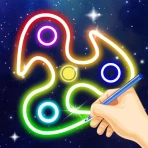
Glow Spinner: Finger Draw Art
4,3Umění a designAktualizováno 7. října 2026
Snímky obrazovky
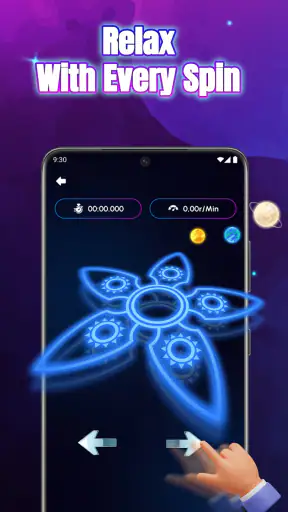
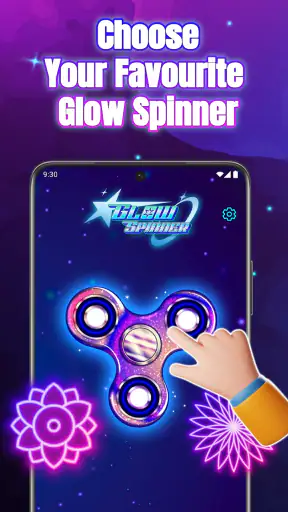
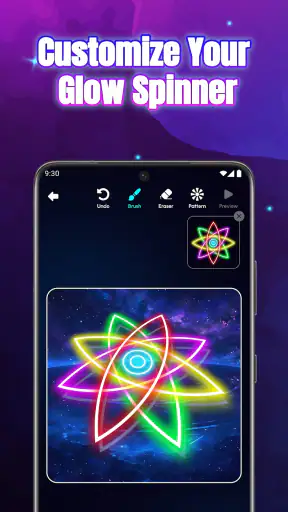
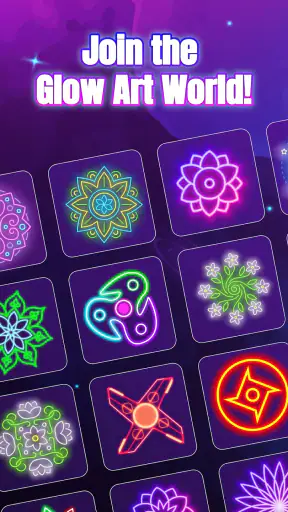
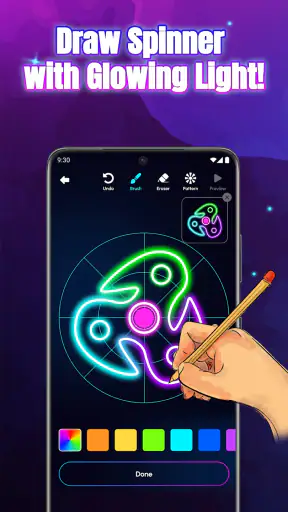
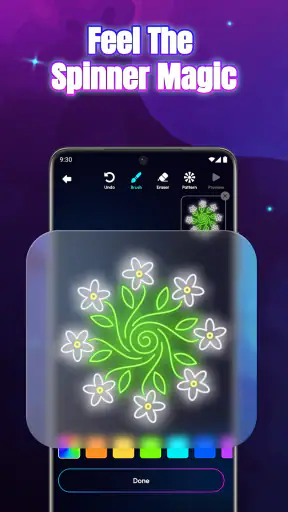
Výhody
- Jednoduché ovládání umožňuje začít tvořit bez dlouhého učení.
- Zářivé barvy vytvářejí výrazný efekt i při jednoduchých kresbách.
- Kreslení prstem nevyžaduje stylus ani další příslušenství.
- Hodí se na krátké kreativní přestávky a nenáročné tvoření.
- Výsledné obrázky mohou posloužit jako inspirace pro další kresby.
Nevýhody
- Kreslení na malé obrazovce může ztěžovat přesné detaily.
- Možnosti úprav mohou být omezené pro zkušenější výtvarníky.
- Bezpečné používání aplikace závisí také na věku a dohledu nad dětmi.
- Některé funkce či obsah mohou být dostupné až po odemčení.
- Výsledek může působit jednotvárně
- pokud hledáte realistický styl kresby.
 Analýza od Mobexer
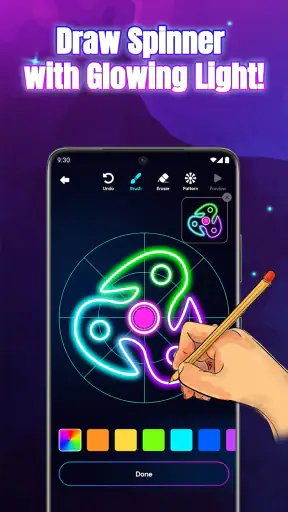
Když mám pár volných minut a nechci se pouštět do složité kresby, sáhnu raději po něčem, co dovolí rychle si pohrát s barvou a pohybem. Glow Spinner: Finger Draw Art míří právě na takové chvíle: prstem vytvářím světelné obrazce, otáčení jim dodává dynamiku a samotné kreslení působí spíš jako drobný relaxační rituál než jako práce v klasickém grafickém editoru. Počítejte ale s tím, že jde o úzce zaměřenou aplikaci na kreativní kreslení, nikoli o náhradu výtvarného programu.
Od prázdné plochy k obrazci
Začít bez velkého plánování
Nejlépe mi aplikace sedí ve chvíli, kdy mám chuť něco vytvořit, ale nechci předem řešit kompozici, vrstvy ani přesné nástroje. Přístup založený na kreslení prstem a efektu svítících spinnerů vybízí k tomu, abych začal jednoduchým pohybem a teprve potom zjistil, kam mě dovede. Výsledek může být zajímavý i bez kreslířské jistoty, protože pozornost se přesouvá od přesné linky k rytmu, opakování a dojmu z roztočeného vzoru.
To je zároveň důležitý rozdíl oproti běžným aplikacím na kreslení. V tradičním skicáku v mobilu obvykle očekávám práci s přesnými tahy a nástroji; tady je přitažlivější samotná proměna jednoduchého pohybu v dekorativní obraz. Největší smysl má aplikace jako nenáročná digitální kreslicí hračka, kterou otevřu na krátkou pauzu, ne jako místo, kde budu připravovat hotovou ilustraci pro další zpracování.
Užitečné je začít bez představy, že první pokus musí být povedený. Krátký tah nebo několik opakovaných pohybů mi pomáhá pochopit, jak na sebe kreslení a otáčení navazují. Teprve potom zkouším složitější motiv. U tohoto typu tvorby často získám zajímavější výsledek tak, že nechám obrazec vznikat postupně, než když se snažím od začátku napodobit konkrétní předlohu.
Jak si z krátkého kreslení udělat příjemný postup
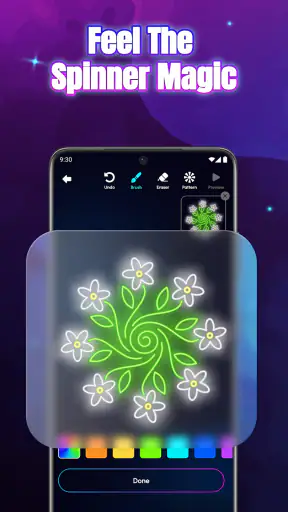
V praxi bych začal jednoduchým záměrem: třeba vytvořit soustředný ornament, abstraktní květ nebo opakující se motiv. Potom kreslím prstem a sleduji, jak se tahy proměňují v zářící vzor. Když výsledek začne působit přeplněně, je lepší nepokračovat jen proto, že je plocha ještě volná. U světelných efektů může pár výrazných linií působit čistěji než množství překrývajících se tahů.
Právě střídání volného kreslení a krátkého zastavení je podle mě jedna z nejpraktičtějších cest, jak z aplikace dostat víc než náhodnou změť čar. Po každém menším zásahu se na obrazec podívám jako na celek. Pokud už má jasný střed nebo zajímavý rytmus, nechám ho být; jestli působí nevyváženě, přidám jen několik tahů na místě, které potřebuje vizuální protiváhu. Takový postup se hodí i lidem, kteří běžně nekreslí a chtějí si jen bezpečně vyzkoušet abstraktní tvorbu.
Pro každodenní použití si dovedu představit konkrétní scénář: čekám na kávu, mám telefon v ruce a nechci se pouštět do dlouhého čtení. Otevřu aplikaci, několik minut zkouším vzor a skončím ve chvíli, kdy obrazec vypadá uceleně. Tento typ krátké aktivity je příjemnější než snaha vytvořit něco dokonalého. Zároveň se vyplatí počítat s tím, že výsledek je především vizuální zážitek na obrazovce; pokud potřebuji přesnou kresbu nebo pracovní podklad, volil bych jiný nástroj.
Co se děje mezi tahem a hotovým dojmem
Obrazec nevzniká jen tím, že vedu prst po ploše. Zajímavý je vztah mezi gestem a rotujícím motivem: podobný pohyb může díky opakování působit pravidelněji a dekorativněji než obyčejná ruční čára. Proto doporučuji zkoušet nejdřív pomalé, záměrné pohyby a teprve pak přidat rychlejší nebo méně pravidelný tah. Když začnu příliš divoce, snadno ztratím přehled o tom, co v obrazci vytváří hlavní tvar.
Konkrétní tip, který se u tohoto stylu kreslení vyplácí, je ponechat část plochy volnou. Prázdné místo dává zářícím liniím prostor a pomáhá očím najít střed motivu. Další možností je držet se jednoho vizuálního nápadu na jednu kresbu: například kruhového opakování nebo radiálního rozložení. I když se nechám vést okamžitým impulzem, takové malé omezení často zabrání tomu, aby se výsledek proměnil v nepřehlednou změť.
Od Hypernova Limited jde o aplikaci z oblasti umění a designu, ale její přístup je mnohem odlehčenější než u nástrojů určených pro ilustrátory. To je výhoda pro začátečníka, který nechce nejprve studovat rozhraní, ale také omezení pro někoho, kdo potřebuje důslednou kontrolu nad každým detailem. Vybíral bych ji podle toho, zda mě láká právě světelný, opakující se charakter kresby, nikoli podle obecného očekávání, že každá výtvarná aplikace umí totéž.
Předání hotového obrázku dál
U podobné aplikace se přirozeně nabízí otázka, co s výsledkem po dokreslení. Já bych si předem ujasnil, jestli kreslím jen pro vlastní potěšení, nebo potřebuji obrázek předat dál jako soubor, sdílet ho či upravovat v jiném programu. Právě tento krok rozhoduje, zda mi jednoduché kreslení stačí. Pokud je cílem krátká relaxace nebo nápad na obrazec, samotné tvoření může být celé použití. Jestli chci navázat dalšími úpravami, potřebuji mít jasno v tom, jak se výsledek z aplikace dostane do mého běžného pracovního postupu.
Než začnu kreslit něco, na čem mi záleží, doporučil bych udělat rychlý zkušební motiv a ověřit si, jak snadno se s ním dá naložit po dokončení. Je to malý, ale důležitý pracovní návyk: zabrání tomu, abych věnoval čas propracovanému obrazci a až na konci zjistil, že můj zamýšlený další krok není pohodlný. Tento tip není kritikou samotného kreslení; je to rozdíl mezi aplikací na spontánní tvorbu a nástrojem, který má být součástí většího grafického procesu.
Ve srovnání s běžným poznámkovým blokem s funkcí kreslení nabízí Glow Spinner výraznější vizuální nápad, zatímco klasický kreslicí editor bývá vhodnější pro přesné tvary, úpravy a práci s více prvky. Pokud chci jen udělat rychlou čmáranici, poznámková aplikace může být pohotovější. Pokud chci zkoušet světelné, opakující se motivy, dává větší smysl specializovaný přístup této aplikace. Nejde tedy o soutěž, kde by jeden nástroj vyhrával ve všem; záleží na tom, zda je pro mě důležitější okamžitá jednoduchost, nebo kontrola nad výsledkem.
Komu tento způsob tvorby sedne
Nejvíc bych aplikaci doporučil lidem, kteří chtějí nenáročnou kreativní pauzu, mají rádi abstraktní vzory a nevadí jim, že tvorba stojí hlavně na pohybu prstu a vizuálním efektu. Může zaujmout i někoho, kdo se jinak kreslení vyhýbá, protože se nemusí pouštět do realistických postav ani náročného stínování. Pokud vybírám aplikaci pro dítě, věková klasifikace je PEGI 3, ale při používání bych se stejně řídil běžným úsudkem a tím, zda dítěti vyhovuje práce na telefonu.
Naopak bych ji přeskočil, pokud hledám plnohodnotné kreslicí studio, precizní nástroje pro ilustraci nebo přímou náhradu za profesionální grafický program. Stejně tak nemusí zaujmout člověka, který nemá rád abstraktní výstupy a chce, aby aplikace vedla k určitému praktickému cíli, například k hotové prezentaci nebo přesnému návrhu. Její silná stránka je úzká: nabídnout jednoduchý způsob, jak si hrát s kresbou a světelným dojmem. Když právě to nehledám, jiné řešení mi poslouží lépe.
Dobré očekávání je zde podstatnější než technická zdatnost. Kdo přistoupí k aplikaci s tím, že každý pokus nemusí být krásný a že část zábavy spočívá v náhodných tvarech, pravděpodobně si kreslení užije víc. Kdo naopak čeká přesné vedení krok za krokem nebo tvorbu podle konkrétní předlohy, může mít pocit, že si musí cestu hledat sám. Uvolněný charakter je tedy současně přitažlivost i hranice zážitku.
Praktické očekávání před instalací
Aplikace je zdarma a její průměrné hodnocení je 4,3; má přes milion instalací a přibližně jedenáct tisíc hodnocení. Tato čísla mi říkají, že jde o používaný titul, ale sama o sobě nezaručují, že sedne každému. Důležitější je, zda hledám právě krátké kreslení s rotačním, svítivým charakterem. V obchodě jsou uvedeny dvě textové recenze, takže se při rozhodování neopírám o rozsáhlou veřejnou slovní zpětnou vazbu; raději bych si ji vyzkoušel na vlastním jednoduchém motivu.
Vydána byla 25. listopadu 2025 a současná verze je 1.1.1. Pro instalaci je potřeba Android 7.0 nebo novější. Tyto údaje jsou praktické hlavně tehdy, když vybírám aplikaci pro starší zařízení nebo posuzuji, zda odpovídá tomu, co mám v telefonu. Nečekal bych od samotného čísla verze žádnou záruku konkrétních funkcí; pro běžné rozhodnutí je podstatnější, že aplikace je zaměřená na jednoduché kreslení a ne na rozsáhlou editaci.
Ještě před prvním delším sezením se vyplatí vybrat si čas a prostředí, ve kterém mě nebude rušit spěch. U abstraktního kreslení působí výsledek lépe, když se mohu na chvíli soustředit na rytmus tahů, místo abych každých pár sekund přerušoval práci. Pokud chci aplikaci používat jen při čekání, krátké motivy jsou rozumnější než snaha rozpracovat složitou kompozici, kterou pak musím narychlo odložit. Takové malé přizpůsobení očekávání mi připadá praktičtější než hodnotit nástroj podle toho, zda zvládne úkol, pro který nebyl zamýšlen.
Když se kreativní tok zadrhne
Nejčastější tření u tohoto druhu kreslení podle mě nevzniká při hledání složitých funkcí, ale při rozhodování, kdy skončit. Rotující motiv svádí k tomu přidávat další tahy, jenže po určité chvíli může další kreslení původní tvar oslabit. Pomáhá proto stanovit si malý cíl ještě před začátkem: například vytvořit jeden výrazný střed a několik opakovaných linií. Když se mi podaří, raději obrazec uzavřu, než abych ho přeplnil ve snaze využít každou volnou část.
Další možný zádrhel je rozdíl mezi představou a tím, co dovolí kreslení prstem. Prst zakrývá část plochy a není tak přesný jako stylus, takže tenké detaily nebo přesné geometrické tvary nejsou ideální cíl. Pokud mi záleží na přesnosti, sáhl bych po editoru s vhodnějšími nástroji; pokud mi jde o spontánní ornament, menší přesnost může naopak přispět k živějšímu výsledku. Rozhodující je, jestli považuji nepravidelnost za součást stylu, nebo za překážku.
Nečekal bych ani univerzální řešení pro každou náladu. Jestli chci vyčistit hlavu bez obrazovky, telefon sám o sobě může být špatná volba. Jestli chci vytvořit podrobnou ilustraci, specializovaný kreslicí software bude praktičtější. Glow Spinner dává smysl ve chvíli, kdy chci přístupnou, krátkou a vizuálně hravou činnost, aniž bych od ní žádal víc, než naznačuje její zaměření.
Můj konečný dojem
Glow Spinner: Finger Draw Art bych doporučil jako malý kreativní prostor pro chvíle, kdy si chci hrát s opakováním, pohybem a zářícím dojmem, ne jako nástroj pro vážnou ilustraci. Nejlepší výsledek podle mě vzniká z jednoduchého postupu: začít střídmě, sledovat celek, nechat motivu volné místo a skončit dřív, než se obrazec zahltí. Právě to jsou praktické návyky, které z krátkého experimentu udělají příjemnější zkušenost.
Jestli vás láká abstraktní kreslení a chcete něco nenáročného na krátké pauzy, stojí za vyzkoušení. Pokud potřebujete přesné ovládání, hotové pracovní výstupy nebo vedení při tvorbě, raději zvolte jiný typ grafické aplikace. Pro mě je její hodnota v tom, že z obyčejného tahu prstem udělá chvíli soustředěné hry s obrazcem — a když si od ní slibuji právě to, dokáže splnit svůj účel bez zbytečných nároků.
Časté dotazy
Co je Glow Spinner: Finger Draw Art a co v aplikaci můžete dělat?
Glow Spinner: Finger Draw Art je kreativní aplikace určená k vytváření zářivých obrazců pomocí dotykového ovládání. Kreslíte prstem a aplikace zobrazuje barevné stopy a symetrické vzory, které mohou připomínat světelné mandaly nebo abstraktní umění. Hodí se pro krátké tvoření i zkoušení různých barev a tvarů; před stažením ale doporučujeme ověřit, jaké konkrétní nástroje a režimy nabízí aktuální verze.
Je Glow Spinner: Finger Draw Art vhodná pro děti a začátečníky?
Ovládání založené na kreslení prstem je obvykle snadno pochopitelné i bez zkušeností s grafickými programy, takže aplikace může zaujmout děti, začátečníky i každého, kdo si chce jen nezávazně kreslit. Nejde však automaticky o vzdělávací aplikaci ani o profesionální kreslicí nástroj. U dětí je vhodné předem zkontrolovat věkové hodnocení, reklamy, nákupy v aplikaci a případné odkazy na externí obsah.
Lze vytvořené obrázky uložit nebo sdílet s ostatními?
Možnost uložit výsledek do zařízení nebo ho sdílet může být důležitá, pokud chcete své kresby uchovat či poslat přátelům. Dostupné funkce se mohou lišit podle verze aplikace a operačního systému, proto si před instalací prohlédněte její aktuální popis a oprávnění. Pokud aplikace nabízí ukládání, může požadovat přístup k fotografiím či úložišti; udělujte jen oprávnění, která dávají smysl pro funkce, jež chcete používat.
Je aplikace zdarma a obsahuje reklamy nebo nákupy v aplikaci?
Podmínky používání, reklamy i případné nákupy se mohou měnit podle vydavatele, regionu a konkrétní verze. Samotné stažení zdarma proto nemusí znamenat, že jsou všechny funkce dostupné bez omezení nebo že se během používání nezobrazují reklamy. Před instalací zkontrolujte stránku aplikace v oficiálním obchodě, zejména sekci s nákupy v aplikaci a informace o reklamách, abyste věděli, zda vás mohou čekat dodatečné výdaje.
Funguje Glow Spinner: Finger Draw Art bez připojení k internetu?
Základní kreslení může u podobných kreativních aplikací fungovat i offline, ale některé části, například reklamy, sdílení, online obsah nebo nástroje dostupné po připojení, mohou internet vyžadovat. Dostupnost offline režimu proto nelze předpokládat pro všechny funkce. Pokud chcete aplikaci používat na cestách nebo bez datového připojení, ověřte si její popis v obchodě a vyzkoušejte po instalaci, které možnosti zůstávají dostupné v režimu letadlo.