Canva: Návrh, fotka a video
4,7Umění a designAktualizováno 7. října 2026

Snímky obrazovky
Výhody
- Přehledné rozhraní usnadňuje tvorbu i uživatelům bez zkušeností s grafikou.
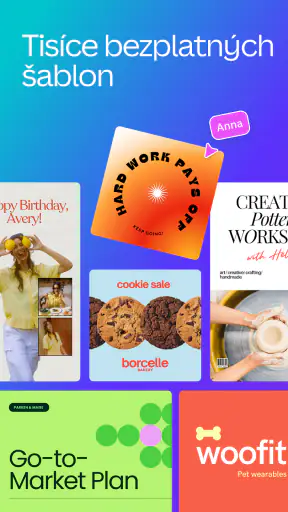
- Šablony a prvky lze upravovat přímo v telefonu či tabletu.
- Projekty se synchronizují mezi podporovanými zařízeními po přihlášení.
- Hotové návrhy lze sdílet nebo exportovat v několika běžných formátech.
- Bezplatná verze nabízí dost funkcí pro základní úpravy a jednoduché návrhy.
Nevýhody
- Řada šablon
- fotografií a dalších prvků je dostupná jen s placeným tarifem.
- Práce s drobnými detaily může být na menším displeji nepohodlná.
- Úprava složitějších návrhů může být na mobilu pomalejší než na počítači.
- Některé funkce a prvky vyžadují připojení k internetu.
- Při exportu je potřeba zkontrolovat rozměry a kvalitu výsledného souboru.
 Analýza od Mobexer
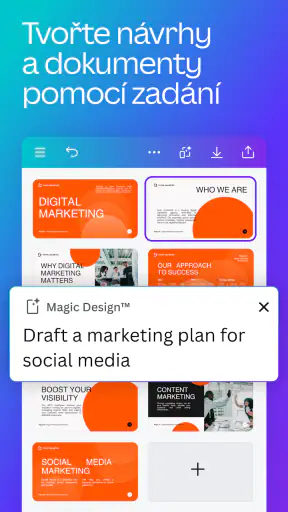
Když potřebuji z běžných fotek, pár vět a nápadu rychle vytvořit něco, co můžu poslat dál nebo zveřejnit, často sáhnu po Canvě. Je to aplikace pro grafický design, úpravu fotografií a videí, ale její hlavní přednost vidím jinde: pomáhá mi překonat prázdnou stránku. Nemusím nejdřív umět navrhovat od nuly; můžu začít připraveným rozvržením a upravit ho podle sebe. Zároveň nejde o kouzelnou zkratku, která automaticky promění každý návrh v dobrý. Výsledek pořád závisí na tom, co vyberu a jak pečlivě doladím text, obrázky i celkový vzhled.
Od nápadu k hotovému návrhu
Začínám tím, co chci sdělit
Představím si třeba praktickou situaci: potřebuji připravit pozvánku na rodinnou oslavu, která bude dobře čitelná na telefonu a půjde snadno poslat ostatním. V Canvě nejprve hledám typ návrhu, který se podobá zamýšlenému výsledku. Tím si určím základní kompozici a nemusím vymýšlet, kam umístit každý prvek. Už tady se vyplatí vědět, co má být na pozvánce nejdůležitější: datum, místo a krátká zpráva, ne pět ozdobných detailů.
Canva, kterou vyvíjí společnost Canva, patří do oblasti umění a designu. Její rozhraní se snaží zpřístupnit tvorbu lidem, kteří nepracují v profesionálních grafických programech. Když jsem v podobné aplikaci začátečník, oceňuji možnost vyjít z hotového návrhu a měnit jen to, čemu rozumím. Pokročilejší uživatel zase může využít šablonu jako odrazový můstek, ne jako povinnou podobu výsledku.
Výběr šablony však není bez úskalí. Některé návrhy na první pohled působí přitažlivě, ale jejich styl se nemusí hodit k vlastnímu obsahu. Pokud si nechám příliš mnoho dekorací a textových bloků, pozvánka se rychle zaplní. Mně se osvědčuje nejprve upravit obsah a až potom rozhodovat, které ozdobné prvky skutečně něco přidávají. Čitelná informace je důležitější než efektní kompozice.
Úpravy, které mají skutečný účel
Po výběru rozvržení měním text, barvy a obrázky tak, aby návrh odpovídal konkrétní události. U pozvánky kontroluji hlavně kontrast mezi písmem a pozadím a také to, jestli nejdůležitější údaje nezaniknou mezi dekoracemi. Na malé obrazovce může jemný text vypadat hůř než při úpravě, proto je dobré návrh před odesláním zkontrolovat i jako celek, ne jen přibližovat jednotlivé části.
U vlastních fotografií mi dává smysl vybrat nejprve jeden hlavní snímek a teprve pak řešit zbytek. Když na stránku přidám několik podobně výrazných obrázků, snadno se začnou přetahovat o pozornost. Podobně pomáhá držet se malé palety barev místo toho, abych každému prvku přiřadil odstín, který se mi zrovna líbí. To jsou drobnosti, které často udělají víc než další ozdoba.
Práce s návrhem je pohodlná pro běžné vizuální úkoly, ale na telefonu může být přesné uspořádávání menších prvků méně příjemné než na větší obrazovce. Při rychlé úpravě textu mi mobil vyhovuje; když chci pečlivě srovnávat několik částí nebo opakovaně dolaďovat detaily, raději bych měl víc prostoru. To je důležitý rozdíl mezi vytvořením použitelného návrhu a přesnou grafickou prací, kde záleží na každém zarovnání.
Jak pracuji s fotkou a videem
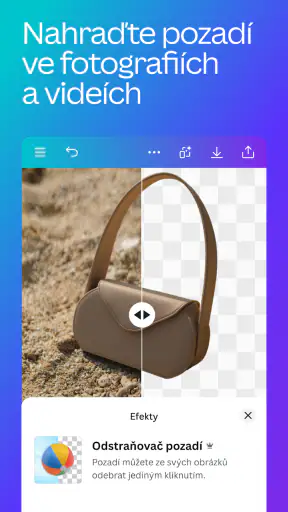
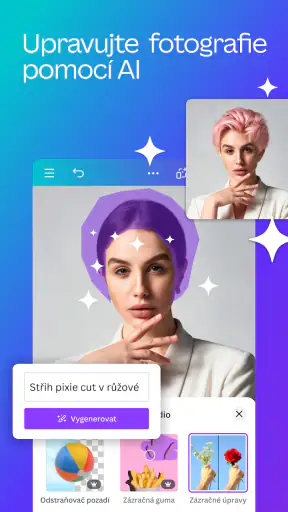
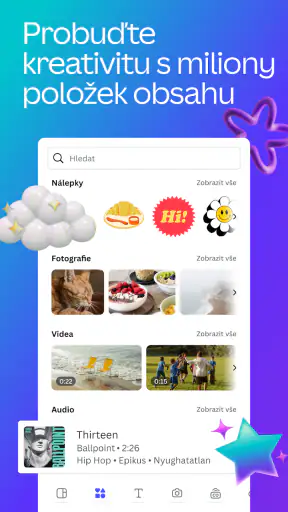
Součástí aplikace je také práce s fotografiemi a videi, takže nemusím přeskakovat mezi několika nástroji pokaždé, když chci připravit vizuální obsah. Pro běžné použití se mi líbí možnost spojit obrázek, text a jednoduchou grafickou úpravu v jednom pracovním postupu. Pokud například chystám oznámení pro sociální sítě, můžu nejdřív zvolit obrazový základ a potom mu přizpůsobit sdělení.
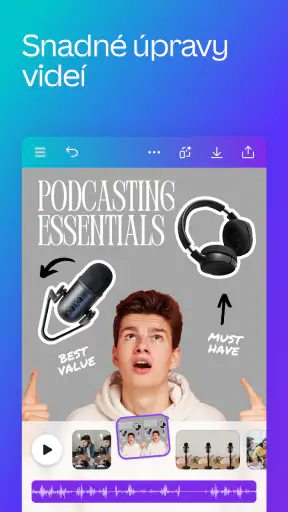
U fotografií si dávám pozor, aby úprava podporovala jejich obsah, ne ho přebíjela. Příliš mnoho textu přes snímek může zhoršit čitelnost i samotnou fotografii. U krátkého videa zase doporučuji předem si ujasnit, co má divák pochopit, a nepřidávat změny jen proto, že jsou dostupné. Canva je pro mě praktická, když chci spojit vizuální materiál s jednoduchým sdělením; není to automaticky náhrada za specializovaný nástroj pro každého, kdo potřebuje podrobnou kontrolu nad střihem nebo grafikou.
Užitečný pracovní návyk je oddělit přípravu obsahu od finálního zdobení. Nejprve si připravím správný text a vyberu použitelné snímky. Pak teprve řeším jejich rozvržení. Když postup obrátím, snadno investuji čas do kompozice, kterou budu muset předělat, protože se do ní nevejde skutečný obsah. Tenhle jednoduchý krok mi pomáhá udržet úpravy pod kontrolou.
Předání návrhu bez zbytečných překvapení
Hotový design obvykle není konec práce: někomu ho posílám, zveřejňuji ho nebo ho potřebuji předat člověku, který zkontroluje text. Proto si před dokončením ověřuji, že jsou důležité informace správné a že rozvržení funguje i bez vysvětlování. U pozvánky například nechci, aby příjemce musel hledat datum v drobném textu. U příspěvku na sociální sítě kontroluji, jestli hlavní sdělení nezakrývá fotografie nebo dekorace.
Když na návrhu spolupracuje víc lidí, je užitečné domluvit si, kdo mění obsah a kdo pouze kontroluje. Jinak se může stát, že někdo upraví barvy ve chvíli, kdy druhý opravuje text, a vznikne zmatek, která verze je aktuální. Před předáním si proto raději ještě jednou projdu celý návrh a ujistím se, že se dívám na zamýšlenou konečnou podobu. Tohle není funkce, kterou bych přenechal aplikaci; je to obyčejná kontrola, která šetří nepříjemné opravy.
Pokud návrh míří do tisku nebo má přesné technické požadavky, beru Canvu jako část procesu, ne jako důvod vynechat kontrolu výstupu. Ověřím si, co ode mě příjemce nebo tiskárna potřebuje, a podle toho připravím soubor. Pro běžné sdílení obrázku nebo jednoduchého vizuálu je postup přímočařejší. U důležitějších materiálů se vyplatí zkontrolovat nejen vzhled na obrazovce, ale i to, zda konečný formát odpovídá zamýšlenému použití.
Co získám a kde se workflow zadrhne
V mém příkladu nakonec vznikne pozvánka, kterou lze snadno pochopit a poslat rodině. To je situace, ve které aplikace dobře ukazuje svou hodnotu: pomůže mi přejít od nápadu k přehlednému výsledku, aniž bych musel stavět celý návrh od prázdného plátna. Podobně se hodí pro jednoduché plakáty, oznámení, osobní grafiku nebo vizuály, u nichž je důležitá hlavně rychlá a srozumitelná realizace.
Tření přichází ve chvíli, kdy chci úplnou volnost nebo velmi jemné řízení každého detailu. Předpřipravený vzhled může svádět k tomu, abych nechal návrh příliš blízko původní šabloně. Výsledkem pak může být uhlazený, ale zaměnitelný design. Pokud mi záleží na osobitém vizuálním stylu, musím být ochoten upravit víc než jen nadpis a barvu. A jestli potřebuji přesnou profesionální sazbu nebo pokročilé úpravy obrazu, vhodnější může být specializovaný grafický program.
Oproti obvyklé alternativě, tedy kombinaci samostatného editoru fotografií, textového nástroje a grafického programu, nabízí Canva pohodlnější cestu pro menší každodenní úkoly. Nemusím si pro každou část práce hledat jinou aplikaci ani začínat s prázdným dokumentem. Oproti tomu samostatné nástroje mohou být lepší, když potřebuji hlubší kontrolu nad jednou konkrétní činností. Volba tedy záleží na tom, zda je pro mě důležitější rychlé spojení více kroků, nebo největší možná přesnost v jedné oblasti.
Komu ji doporučím a kdy bych hledal jinde
Canva se hodí lidem, kteří chtějí tvořit vlastní vizuální obsah bez dlouhého učení složitého programu: rodičům připravujícím pozvánku, drobným podnikatelům chystajícím jednoduché oznámení i každému, kdo chce upravit fotografii nebo připravit základní video. Praktická je také pro ty, kteří raději začínají s hotovým rozvržením a postupně ho přizpůsobují. Neznamená to, že jejich návrhy musí vypadat stejně; jen je potřeba nebát se šablonu skutečně upravit.
Naopak bych ji jako jediný nástroj nevolil, pokud je pro mě hlavní profesionální práce s každým detailem, přesná typografie nebo specializovaný střih videa. V takové situaci může být lepší program zaměřený na konkrétní disciplínu. Kdo chce jen rychle oříznout jednu fotku, může dát přednost jednoduššímu editoru, protože širší možnosti návrhu pro něj nemusí znamenat žádnou výhodu.
Aplikace je zdarma, ale nabízí také nákupy v aplikaci účtované přes Google Play v rozmezí od 31,99 Kč do 6 600 Kč. Před zaplacením bych si proto ověřil, zda konkrétní placená možnost řeší problém, na který při své práci opravdu narážím. Pro příležitostné tvoření má smysl nejdřív zjistit, jestli mi vyhovuje samotný způsob práce, než se rozhodnu platit za další možnosti. Obsahové hodnocení PEGI 3 ji řadí mezi aplikace vhodné i pro malé děti, ale u společného používání bych stejně myslel na to, co dítě vytváří a sdílí.
Praktický závěr před instalací
V Obchodě Play má Canva průměrné hodnocení 4,7 od zhruba 27 milionů hodnotících uživatelů a dosáhla více než 500 milionů instalací. Vyšla 27. listopadu 2017; verze 2.380.0 vyžaduje Android 8.0 nebo novější. Za aplikací stojí Canva a vedle její obliby mě osobně přesvědčuje hlavně šíře běžných úkolů, které zvládnu v jednom pracovním prostředí. Tyto údaje ale samy o sobě neznamenají, že bude vyhovovat každému: důležitější je, zda mi sedí práce se šablonami a zda potřebuji rychlý návrh, nebo specializovaný nástroj.
Můj verdikt je příznivý, pokud chci rychle připravit srozumitelnou grafiku, pracovat s fotkou nebo sestavit jednoduchý vizuální obsah bez složitého začátku. Nejlepší výsledky podle mě přicházejí tehdy, když šablonu považuji za pracovní základ, hlídám čitelnost a před odesláním si celý návrh zkontroluji. Canva mi šetří kroky, ne úsudek: pro každodenní tvorbu je to její skutečná síla, zatímco u náročné profesionální práce bych sáhl po nástroji s hlubší kontrolou.
Časté dotazy
Co je Canva: Návrh, fotka a video a k čemu aplikace slouží?
Canva je aplikace pro tvorbu grafiky, dokumentů a videí, která nabízí šablony pro příspěvky na sociální sítě, prezentace, plakáty, pozvánky, životopisy i další materiály. Návrhy můžete upravovat přímo v telefonu pomocí textů, fotografií, ilustrací a dalších prvků. Hodí se začátečníkům i zkušenějším uživatelům, kteří chtějí připravit vizuální obsah bez složitého grafického programu.
Je Canva zdarma, nebo je nutné si předplatit placenou verzi?
Canvu lze používat zdarma a bez předplatného vytvořit řadu návrhů, pracovat s dostupnými šablonami a exportovat některé typy souborů. Část obsahu a nástrojů je ale označena jako prémiová; může jít například o určité šablony, fotografie, grafické prvky nebo pokročilé funkce. Před stažením či použitím konkrétní položky si proto ověřte její podmínky. Cena a nabídka předplatného se mohou lišit podle země a aktuálních podmínek.
Potřebuji k používání Canvy připojení k internetu?
Internetové připojení je důležité pro přihlášení, procházení online knihovny šablon a prvků, synchronizaci návrhů i spolupráci s ostatními. Některé už dříve otevřené nebo stažené položky mohou být dostupné i při omezeném připojení, nelze však počítat s tím, že všechny funkce budou fungovat offline. Pokud pracujete bez internetu, připravte si návrh předem a po obnovení připojení zkontrolujte, zda se změny správně synchronizovaly.
Lze v Canvě spolupracovat s ostatními a sdílet hotové návrhy?
Ano, Canva umožňuje návrhy sdílet a u vybraných projektů spolupracovat s dalšími lidmi. Podle nastavení můžete ostatním poslat odkaz a určit, zda mají návrh pouze zobrazit, komentovat nebo upravovat. Před sdílením si vždy zkontrolujte oprávnění odkazu, zejména pokud návrh obsahuje osobní či pracovní informace. Hotové materiály lze také podle dostupných možností stáhnout nebo sdílet do jiných aplikací; nabízené formáty a funkce se mohou lišit.
Je Canva vhodná pro úpravu fotografií a videí na telefonu?
Aplikace nabízí nástroje pro úpravu fotografií i sestavování videí, takže můžete pracovat s vlastním obsahem a doplnit ho textem, šablonami či grafickými prvky. Rozsah možností závisí na typu projektu, zařízení a dostupných funkcích. Při práci na menší obrazovce může být přesné dolaďování složitější než na počítači, ale pro běžné příspěvky, krátká videa a jednoduchou grafiku je mobilní rozhraní praktické. Před instalací si ověřte kompatibilitu s verzí svého systému.