Sketchbook
4,1Umění a designAktualizováno 7. října 2026

Snímky obrazovky
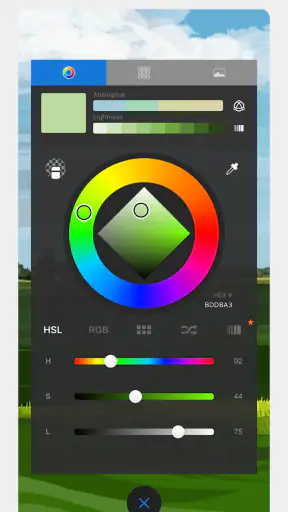
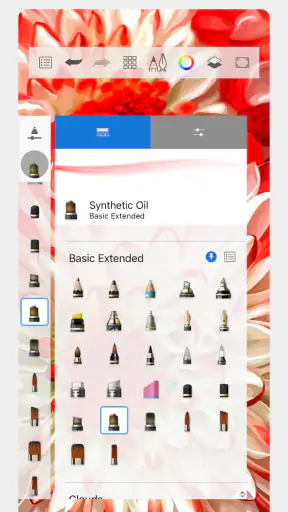
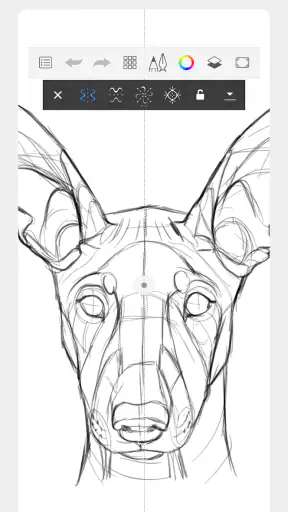
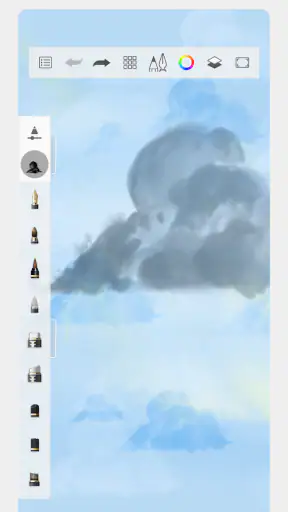
Výhody
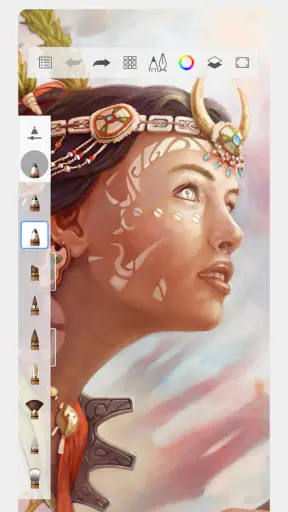
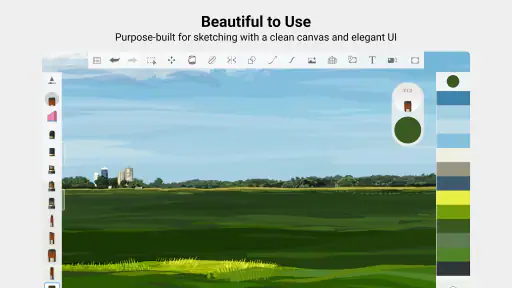
- Přehledné rozhraní usnadňuje rychlé začátky i orientaci v nástrojích.
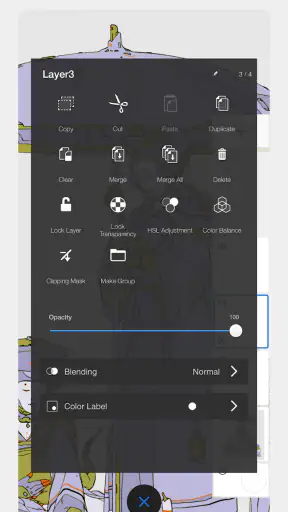
- Podpora vrstev umožňuje upravovat části kresby nezávisle na sobě.
- Praktická pravítka a vodicí čáry pomáhají s přesnými tvary a perspektivou.
- Plátno lze přizpůsobit různým rozměrům podle zamýšleného projektu.
- Aplikace se hodí pro rychlé skici i propracovanější digitální ilustrace.
Nevýhody
- Nabídka nástrojů může začátečníkům zpočátku připadat nepřehledná.
- Na menších displejích bývá práce s plátnem a panely stísněná.
- Pokročilejší funkce mohou vyžadovat čas na osvojení.
- Práce s mnoha vrstvami může být na slabším zařízení pomalejší.
- Dostupné možnosti exportu se mohou lišit podle zařízení a verze aplikace.
 Analýza od Mobexer
Když chci rychle zachytit nápad, načrtnout postavu nebo si jen pohrát s barvami, nechci nejdřív procházet složitým nastavováním. Právě v takových chvílích mi dává Sketchbook smysl: je to aplikace na kreslení a malování pro Android, kterou si můžu otevřít doma i cestou. Zároveň ale platí, že pohodlné kreslení na telefonu závisí nejen na aplikaci, ale také na velikosti obrazovky, ovládání a způsobu, jakým si práci ukládám.
Než začnete kreslit: kde se nejčastěji zadrhnete
Rozhraní je příjemné, ale prsty nejsou přesný stylus
Sketchbook od vývojáře Sketchbook patří do kategorie umění a design a jeho hlavní předností je pocit, že mám po ruce skutečný pracovní prostor, ne jen jednoduchou omalovánku. Na větší obrazovce se lépe soustředím na tahy a detaily; na menším mobilu se naopak rychle ukáže, že prstem netrefím každý bod tak přesně, jak bych chtěl. Pokud se vám při kreslení často stává, že omylem posunete plátno nebo uděláte nepřesnou čáru, nemusí jít o chybu aplikace. Může to být prostě limit ovládání prstem.
Než začnu s důležitější skicou, udělám si pár zkušebních tahů a ověřím, jak se mi na daném zařízení pracuje. U detailní ilustrace se vyplatí přiblížit plátno a kreslit po menších částech; při rychlém náčrtu je naopak pohodlnější zůstat dál a hlídat celkový tvar. Krátká zkouška na prázdném plátně často ušetří víc času než okamžité rozpracování složitého obrázku.
První minuty věnujte nástrojům, ne hotovému obrázku
Aplikace nabízí výtvarné nástroje, ale na začátku může být těžké odhadnout, který z nich se hodí pro konkrétní záměr. Já si nejdřív vybírám jednoduchý štětec a zkouším, jak reaguje při lehkém a silnějším tahu. Potom si ověřím barvu a velikost stopy. Tak poznám, zda mi nástroj sedí pro obrys, stínování nebo volnou skicu, místo abych později opravoval celý obrázek kvůli nevhodnému začátku.
Praktické je oddělit si v hlavě fáze práce: nejprve zachytit kompozici, potom zpřesnit tvary a až nakonec ladit barvy a drobnosti. I když kreslím jen pro sebe, tenhle postup brání tomu, abych se příliš brzy zasekl na detailech. Sketchbook se hodí jak pro rychlé čmárání, tak pro pečlivější práci, ale od uživatele očekává, že si sám zvolí tempo a způsob kreslení.
Začněte kontrolou zařízení a pracovních návyků
Při prvním spuštění si připravím místo, kde se mi dobře drží telefon nebo tablet, a zkontroluji, zda mám dost prostoru na pohyb ruky. Kreslení na cestách je pohodlné, ale vestoje nebo v přeplněné dopravě se přesnost zhoršuje. Pokud je zařízení těžké držet jednou rukou, je rozumnější opřít si ho nebo kreslit až ve chvíli, kdy můžu sedět. Takové drobnosti mají na výsledek větší vliv, než by se mohlo zdát.
Pokud se aplikace chová pomalu nebo se ovládání zdá nepřesné, nejprve zavřu nepotřebné aplikace a zkusím jednoduchý obrázek bez mnoha detailů. Pomůže také ověřit, zda se problém opakuje při každém tahu, nebo jen při konkrétním štětci či přiblížení. Tím rozliším obecné zpomalení zařízení od situace, kdy mi jen nesedí vybraný nástroj nebo způsob práce.
Jak si nastavit pracovní postup a zachránit rozdělanou skicu
Nejdřív kompozice, potom čisté linie
Můj osvědčený postup je začít několika lehkými orientačními tahy. Neřeším hned čistotu každé čáry; nejprve si hlídám, zda hlavní tvary leží na správném místě a jestli obrázek působí vyváženě. Teprve potom se vracím k obrysům a důležitým detailům. Tím se vyhnu časté pasti mobilního kreslení: zvětším si malý detail, dlouho ho ladím a až po oddálení zjistím, že celek nefunguje.
U návrhu postavy si například nejdřív rozvrhnu siluetu a polohu končetin, potom upravím obličej a drobné prvky. U jednoduchého návrhu plakátu zase začnu rozmístěním hlavních ploch, ne zdobnými tahy. Tohle rozdělení je užitečné i pro začátečníka, protože dovoluje udělat si přestávku a později pokračovat bez nutnosti začínat znovu.
Když výsledek nevypadá správně, vraťte se o krok zpět
Pokud se mi nepovede tah, nejdřív zkusím vrátit poslední změnu, místo abych ji překrýval další barvou. Při opakovaném opravování se kresba snadno zahustí a původní tvar se hůř čte. Když si nejsem jistý, zda chci změnu zachovat, raději chvíli pracuji na méně důležité části obrázku a pak se k problematickému místu vrátím s odstupem. U skicování často pomůže i oddálení: chyby v proporcích jsou z většího pohledu viditelnější než při přiblížení.
Po delší práci si hlídám, abych nepokračoval automaticky v okamžiku, kdy už jen bezcílně přidávám další tahy. Krátká pauza mi pomůže rozhodnout, zda je problém v samotném nápadu, v barvě, nebo jen v únavě. Pokud se mi nedaří konkrétní detail, bývá efektivnější zjednodušit ho než ho donekonečna opravovat. Sketchbook je nástroj pro tvorbu, nikoli záruka, že každý motiv půjde pohodlně vyřešit na malé obrazovce.
Ukládejte si práci jako součást procesu
U delší ilustrace nepovažuji uložení za poslední krok. Když si práci průběžně hlídám, můžu aplikaci zavřít nebo se k obrázku vrátit později s menším stresem. Před větší úpravou si také promyslím, zda opravdu chci změnit celý vzhled skici, nebo jen jednu část. Takový návyk je obzvlášť užitečný, když kreslím po krátkých úsecích během dne.
Pokud po návratu nevidím výsledek podle očekávání, nepanikařím a nezačínám hned znovu. Nejprve zkontroluji, zda jsem otevřel správnou práci a zda nejde jen o pohled na jiné místo plátna nebo o změnu přiblížení. Pak zkusím aplikaci zavřít a znovu otevřít a ověřím, zda se stav opakuje. To jsou bezpečné první kroky, které nevyžadují mazání ani zásahy do nastavení.
Kdy je příčina spíš mimo aplikaci
Ne každá nepovedená čára znamená problém se Sketchbookem. Ochranná fólie, nevhodné držení zařízení, unavený prst nebo nepohodlná poloha můžou změnit pocit z kreslení. Jestli tahy vypadají nepřesně jen při práci jednou rukou, zkusím zařízení položit na stabilní povrch a kreslit v klidu. Pokud se potíž objevuje jen u jednoho konkrétního obrázku, porovnám ji s novou jednoduchou skicou, abych zjistil, zda souvisí s pracovním postupem.
Podobně platí, že mobil není vždy správné plátno. Pro rychlý nápad nebo barevnou poznámku je výborný, ale dlouhé kreslení drobných detailů může být únavné. Pokud potřebuji přesné ovládání a větší pracovní plochu, dává smysl sáhnout po zařízení s větším displejem nebo po kreslicí aplikaci určené pro práci s konkrétním stylusem. To není selhání Sketchbooku; je to volba nástroje podle úkolu.
Pro koho se hodí a kdy zvolit něco jiného
Sketchbook bych doporučil lidem, kteří chtějí mít po ruce prostor pro vlastní skici, ilustrace a barevné experimenty, aniž by z telefonu dělali složitou pracovní stanici. Hodí se začátečníkům, kteří se chtějí učit pozorováním a opakováním, i zkušenějším kreslířům, kteří potřebují zachytit nápad mimo ateliér. Výhodou je také nízká vstupní bariéra: aplikace je zdarma a má věkové hodnocení PEGI 3. V obchodě ji najdete s průměrným hodnocením 4,1 a více než 100 miliony instalací, což ukazuje, že nejde o okrajový nástroj.
Naopak bych ji nevolil, pokud hledám hlavně hotové šablony, automatické grafické návrhy nebo co nejjednodušší nástroj na skládání textu a obrázků do příspěvků. Pro takovou práci bývají vhodnější aplikace zaměřené na šablony a sazbu než kreslicí prostředí. Stejně tak člověk, který chce výhradně přesnou práci s myší nebo pokročilé úpravy ve stylu desktopového grafického editoru, může dát přednost jinému typu programu.
Ve srovnání s jednoduchými aplikacemi na čmárání nabízí Sketchbook smysluplnější prostor pro postupné budování obrázku. Oproti rozsáhlým profesionálním editorům ale mobilní použití přirozeně klade větší nároky na trpělivost, přesnost a vlastní organizaci. Nejde jen o počet nástrojů; důležité je, zda se vám pohodlně pracuje na zařízení, které máte právě v ruce.
Co čekat od ceny a běžného používání
Základní aplikace je zdarma, takže si ji můžu nejprve vyzkoušet na vlastním zařízení a zjistit, zda mi její ovládání vyhovuje. Nabízí také nákup v aplikaci za 84,99 Kč při fakturaci přes Google Play. Před potvrzením nákupu si vždy přečtu, co se právě nabízí a zda to odpovídá tomu, co potřebuji; nekupuji doplněk jen proto, že se objeví ve chvíli, kdy mám rozdělaný obrázek. Pro občasné skicování je rozumné začít bez dalších výdajů a rozhodovat se až podle vlastního používání.
Aplikace vyšla 8. října 2014 a má 805 uživatelských recenzí; tato čísla sama o sobě neříkají, zda bude vyhovovat právě mně, ale připomínají, že jde o dlouhodobě známý kreslicí nástroj. Při výběru bych přesto dal větší váhu tomu, jak se mi na telefonu drží plátno a jak snadno se vracím k rozpracované skice, než samotné popularitě.
Verdikt: dobrý skicák do kapsy, pokud přijmete limity mobilu
Po praktické stránce bych Sketchbook doporučil jako všestranný digitální skicák pro chvíle, kdy chci kreslit bez velkého plánování. Nejvíc oceňuji možnost přejít od rychlého náčrtu k propracovanější ilustraci a pracovat vlastním tempem. Největší tření přichází při přesných detailech na malém displeji a při zvykání na ovládání prstem. Když si předem vyberu jednoduchý postup, kreslím po etapách a práci průběžně ukládám, používá se mi výrazně lépe.
Pokud si nejste jistí, začněte obyčejnou skicou, ne důležitým projektem: vyzkoušejte několik tahů, barvy a přiblížení a sledujte, zda vám prostředí sedí. Jestli hledáte volné místo pro nápady a ilustrace, je to příjemná volba. Pokud potřebujete hlavně šablony, přesnou práci na velkém plátně nebo tvorbu grafiky bez ručního kreslení, vyberte si raději nástroj zaměřený přímo na tyto úkoly. Nejlépe funguje tehdy, když od něj čekáte spolehlivý skicák, ne náhradu každého grafického programu.
Časté dotazy
Co je Sketchbook a k čemu se používá?
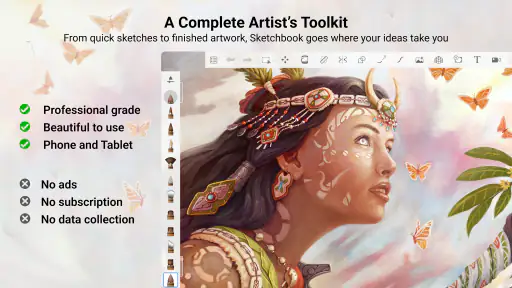
Sketchbook je aplikace pro digitální kreslení a malování, určená začátečníkům i zkušenějším výtvarníkům. Nabízí nástroje, jako jsou tužky, pera, štětce, barvy a vrstvy, takže se hodí na rychlé skici, ilustrace i propracovanější kresby. Rozhraní je zaměřené na plochu pro kreslení a nástroje lze přizpůsobit podle pracovního postupu. Dostupné funkce se mohou lišit podle zařízení a verze aplikace.
Je Sketchbook zdarma a obsahuje nákupy v aplikaci?
Sketchbook lze obvykle stáhnout zdarma, ale podmínky a nabídka funkcí se mohou měnit podle platformy, regionu a aktuální verze. Před instalací proto zkontrolujte stránku aplikace v Google Play nebo App Storu, kde jsou uvedeny případné nákupy v aplikaci či placené možnosti. Samotné používání základních kreslicích nástrojů nemusí vyžadovat předplatné, dostupnost konkrétních funkcí však ověřte přímo v obchodě.
Potřebuji k používání Sketchbooku internetové připojení?
Pro samotné kreslení bývá internetové připojení zpravidla možné obejít, takže si můžete vytvářet obrázky i bez připojení. Internet se může hodit při prvním stažení aplikace, instalaci aktualizací nebo při využívání funkcí a služeb, které závisí na konkrétní verzi. Pokud plánujete pracovat offline, před cestou aplikaci spusťte a ověřte, že máte své projekty uložené v zařízení nebo bezpečně zálohované.
Jaké funkce Sketchbook nabízí pro tvorbu a úpravy obrázků?
Aplikace poskytuje digitální kreslicí nástroje, možnosti úpravy štětců, práci s barvami a vrstvy, které pomáhají oddělit jednotlivé části ilustrace. Díky tomu lze upravovat například skicu, obrys a barvy samostatně, aniž by bylo nutné začínat znovu. Nabídka nástrojů a podpora konkrétních funkcí se mohou lišit podle platformy a zařízení; náročnější práce může být pohodlnější na tabletu s větší obrazovkou nebo kompatibilním stylusem.
Na jakých zařízeních lze Sketchbook používat a jak si uložit kresby?
Sketchbook je dostupný pro vybraná zařízení s Androidem a iOS, ale kompatibilita závisí na modelu a verzi operačního systému. Před instalací proto zkontrolujte systémové požadavky v příslušném obchodě. Hotové kresby lze podle možností aplikace exportovat nebo sdílet v podporovaných formátech. U důležitých projektů doporučujeme pravidelně vytvářet kopie mimo aplikaci, například do úložiště zařízení nebo jiné zálohovací služby, abyste o práci nepřišli.