Tayasui Sketches
4,2Umění a designAktualizováno 7. října 2026

Snímky obrazovky
Výhody
- Přehledné rozhraní usnadňuje rychlý začátek i méně zkušeným kreslířům.
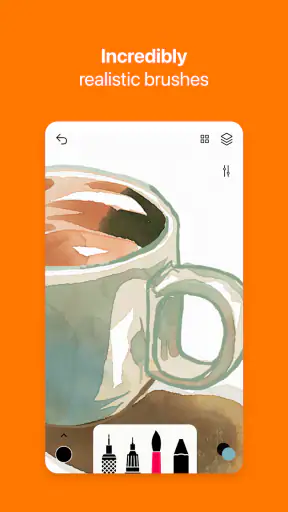
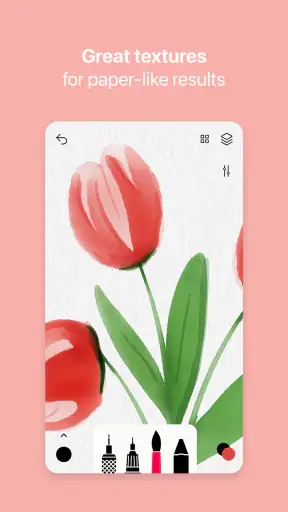
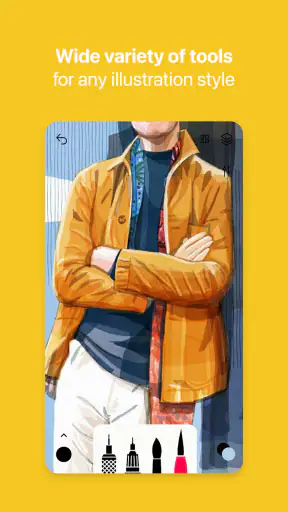
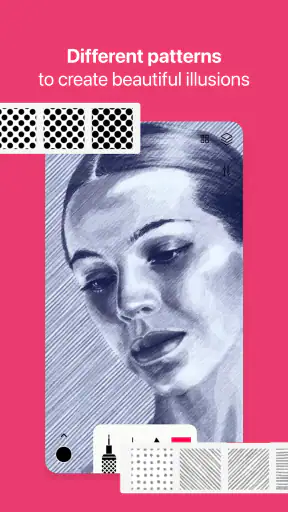
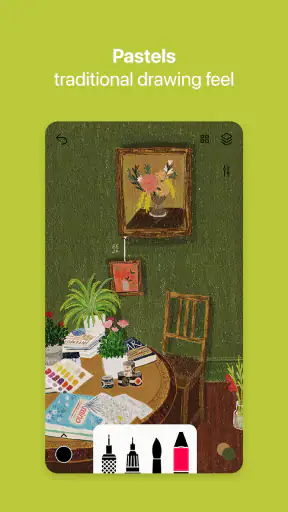
- Různé typy štětců nabízejí odlišné textury a styly kresby.
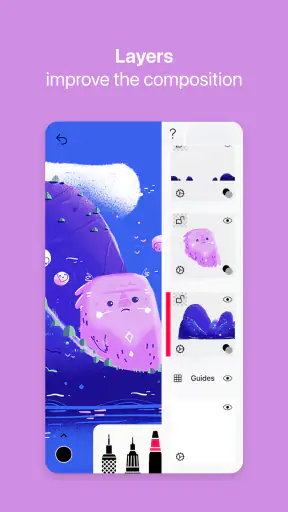
- Vrstvy pomáhají oddělit části ilustrace a upravovat je samostatně.
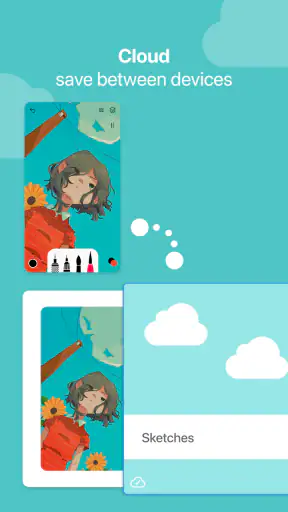
- Kresby lze ukládat a později se k nim vracet.
- Aplikace se hodí pro rychlé skici i propracovanější digitální ilustrace.
Nevýhody
- Některé nástroje a funkce mohou být dostupné až v placené verzi.
- Práce na malé obrazovce může ztěžovat kreslení přesných detailů.
- Pokročilé možnosti úprav jsou omezenější než v profesionálních grafických editorech.
- Bez stylusu může být ovládání štětců méně přesné.
- Dostupnost funkcí se může lišit podle zařízení a verze aplikace.
 Analýza od Mobexer
Když si chci rychle načrtnout nápad, vyzkoušet barevnou kombinaci nebo si jen chvíli kreslit bez přípravy pracovního stolu, nejvíc mi vyhovuje aplikace, která mě nezahltí složitým nastavením. Tayasui Sketches působí jako digitální skicák zaměřený na samotné kreslení a malování. Není to náhrada každého profesionálního grafického programu, ale pro každodenní práci s nápady má příjemně přímý přístup.
Od prázdného plátna k hotovému nápadu
Když potřebujete jen začít
Nejlepší chvíle pro tuhle aplikaci nastává, když mám v hlavě obraz, ale nechci kvůli němu otevírat těžkopádný pracovní postup. Na telefonu nebo tabletu si můžu udělat rychlou skicu, zachytit rozvržení obrázku nebo vyzkoušet, jestli vedle sebe fungují určité barvy. Digitální kreslení je tady hlavním účelem, ne jen jednou z mnoha funkcí ukrytou mezi nástroji pro úpravu fotografií.
Sketches patří do oblasti umění a designu a vyvíjí ji Tayasui Sketches. Bezplatné stažení je dobrý způsob, jak si nejprve ověřit, zda vám kreslení na dotykovém displeji sedne; aplikace obsahuje také nákupy v aplikaci, jejichž ceny se při fakturaci přes Google Play pohybují od zhruba 85 do 1 500 korun. Před placením bych si proto ujasnil, co od skicáku opravdu očekávám, místo abych předpokládal, že každá dostupná možnost bude součástí bezplatného používání.
V obchodě má průměrné hodnocení 4,2 z přibližně 79 tisíc hodnocení a přes 10 milionů instalací. To napovídá, že nejde o úzce zaměřený nástroj pro pár nadšenců, ale samotná popularita samozřejmě neříká, jestli vám bude vyhovovat ovládání. Mně připadá užitečnější posuzovat ji podle konkrétního úkolu: pro spontánní skicování dává smysl, zatímco pro přesnou sazbu nebo složitou produkční ilustraci bych hledal specializovanější prostředí.
První tahy a práce s nástroji
Praktický postup začíná prostě: otevřu plátno, vyberu způsob kreslení a zkouším, jak se mi s ním pracuje. Při rychlé skice je důležité, aby mě aplikace nenutila předem plánovat každý krok. U kreslicího nástroje ale doporučuji udělat nejdřív několik zkušebních čar na okraji nebo na samostatném návrhu. Tah, který na displeji vypadá přirozeně, se může při změně tlaku nebo sklonu ruky chovat jinak, než čekám.
Tohle je také chvíle, kdy se vyplatí přemýšlet o pořadí práce. Začnu lehkou konstrukcí, ověřím proporce a teprve potom přidávám výraznější linie a barvy. Když rovnou vybarvuji detaily, snadno strávím čas úpravou části obrázku, kterou později stejně změním. U digitálního skicování je největší výhodou možnost experimentovat, ale pořád platí, že dobré pořadí tahů šetří práci.
Pokud kreslíte prstem, je Sketches dostupná i bez toho, abyste si hned pořizovali další příslušenství. Na větším zařízení nebo se stylusem se ale lépe pracuje na drobných detailech; na telefonu může být přesné vedení čáry jednoduše nepohodlné. Rozhodující není jen počet nástrojů, ale také velikost plátna a to, zda vám vlastní ruka nezakrývá místo, kam právě míříte.
Užitečný postup pro každodenní kreslení
Vezměme si obyčejnou situaci: cestou domů mě napadne motiv na přáníčko. V aplikaci si nejdřív načrtnu hlavní tvary, pak zkusím dvě barevná řešení a nakonec si vyberu to čitelnější. Taková práce je dost krátká na to, aby se vešla do volné chvíle, ale přesto mi pomůže přejít od neurčité představy ke konkrétnímu návrhu.
Moje rada je oddělit hledání nápadu od dokončování. V prvním průchodu si hlídám kompozici a celkový dojem, v dalším se vracím k detailům, které skutečně pomáhají obrázku. I když máte chuť kreslit všechno pečlivě hned, rychlé varianty bývají lepším způsobem, jak odhalit, že motiv potřebuje jednodušší tvar nebo výraznější kontrast.
Další méně očividné využití je kreslení přes vysvětlovací náčrt. Místo dlouhého popisu kamarádovi, kam má přijít dekorace nebo jak má vypadat jednoduchý návrh, si připravím obrazovou poznámku. Aplikace pak slouží jako vizuální zápisník, ne pouze jako místo pro hotové ilustrace. Pro návrhy, které se budou často měnit, je to praktičtější než se snažit rovnou vytvořit finální výsledek.
Malý plán před tím, než začnu
Když kreslím něco, co budu chtít později znovu otevřít nebo ukázat někomu dalšímu, pomáhá mi před prvním tahem určit, k čemu má skica sloužit. Jinak zacházím s obrázkem, který je jen připomínkou pro mě, a jinak s návrhem, podle kterého má někdo rozmístit předměty nebo připravit vlastní verzi. U druhého typu si do náčrtu přidám pár jasných orientačních tvarů a nenechávám důležitou informaci spoléhat na odstín, který může být na jiném displeji hůře rozpoznatelný.
Je také užitečné zastavit se dřív, než skica začne předstírat, že je hotová ilustrace. Pokud potřebuji porovnat dvě kompozice, vytvořím nejprve hrubé varianty a vyberu jednu podle celkového dojmu. Teprve potom věnuji čas čistším liniím. Tím se vyhnu tomu, že si oblíbím pracně vykreslenou část návrhu a budu ji bránit, přestože celá kompozice nefunguje.
Předání návrhu mimo aplikaci
Skica často není konečná zastávka. Může posloužit jako podklad pro další kreslení, jako připomínka vlastního nápadu nebo jako něco, co chci ukázat druhému člověku. Tady je dobré předem rozlišit, zda kreslím jen pro sebe, nebo zda výsledek potřebuje další zpracování. U rychlé poznámky mi stačí, že jí později porozumím; při předání někomu jinému musí být tahy a barvy srozumitelné i bez mého vysvětlení.
Praktický postup je před sdílením zkontrolovat, jestli je hlavní motiv dostatečně výrazný a zda jsem nenechal důležitou informaci jen v nečitelném detailu. Když má návrh pokračovat v jiném programu, je rozumné ověřit si konkrétní způsob předání a podobu výsledného souboru přímo při práci. Tím se vyhnete nepříjemnému překvapení, že obraz v cílovém nástroji neodpovídá tomu, jak jste ho chtěli dál upravovat.
U podobných aplikací bývá rozdíl mezi „dokážu něco nakreslit“ a „mohu bez potíží pokračovat v profesionálním projektu“ zásadní. Sketches mi dává největší smysl jako místo pro vznik a rozvoj nápadu. Jestli potřebujete navazovat na propracovaný týmový postup, předávat editovatelné podklady nebo pracovat s přesně danými produkčními požadavky, nejdřív si ověřte, zda vám její pracovní postup stačí. Pro finální zpracování může být vhodnější výkonnější kreslicí či grafický program.
Jaký výsledek čekat
Výstupem nemusí být výstavní ilustrace. Často je cennější čistší návrh, který mi pomůže rozhodnout se, co kreslit dál. Aplikaci proto hodnotím podle toho, zda usnadní přechod od prázdného plátna k použitelnému obrázku, ne podle toho, jestli nahradí celý ateliér. V tomhle směru se hodí na osobní skici, jednoduché koncepty, kreslení pro radost i vizuální poznámky.
Ve srovnání s běžnými alternativami v kategorii digitálního kreslení bych ji doporučil člověku, který chce kreslit přímo a nechce se při každém otevření probírat složitým nastavením. Naopak program orientovaný na detailní úpravy a dokončování může být lepší pro ilustrátora, který potřebuje rozsáhlou kontrolu nad každým prvkem výsledné práce. Rozdíl není v tom, že by jeden přístup byl vždy lepší; záleží na tom, zda právě sbíráte nápady, nebo vyrábíte přesně definovaný finální podklad.
Pro úplného začátečníka je důležité počítat s tím, že aplikace sama nenaučí kreslit. Může ale snížit překážku mezi nápadem a prvním tahem. Doporučil bych začít jednoduchými tvary, kreslit krátce a porovnávat různé varianty. Kdo očekává automatické opravy, hotové návrhy bez vlastní práce nebo výuku výtvarných základů, měl by hledat nástroj s jiným zaměřením.
Od skici k rozhodnutí
V běžném použití se mi osvědčuje považovat plátno za místo pro rozhodování, ne za povinnost dovést každý nápad do čisté podoby. Například při návrhu jednoduchého plakátu si nejprve ověřím, zda je hlavní tvar čitelný i bez drobných ozdob. Pokud ne, další stínování problém nevyřeší. Udělám raději druhou, jednodušší variantu a porovnám je vedle sebe jako dva samostatné směry.
Podobně může skica posloužit při plánování ručního tvoření: načrtnu tvar dekorace, rozložení barev nebo základní proporce a podle obrázku si připravím skutečný materiál. V takovém případě je výhodou rychlost a možnost kresbu průběžně měnit; nevýhodou je, že digitální návrh nemusí přesně odpovídat tomu, jak budou barvy a materiály působit v realitě. Beru ho proto jako vodítko, ne jako záruku výsledku.
Kde se práce může zadrhnout
Největší omezení pro mě není samotná kresba, ale rozdíl mezi pohodlným skicováním a přesnou prací na malém displeji. Prsty snadno zakryjí detail a dlouhé dokončování na telefonu unaví víc než rychlý náčrt. Pokud plánujete kreslit pravidelně a záleží vám na jemném ovládání, větší obrazovka a stylus mohou mít větší přínos než hledání další aplikace.
Druhé místo, kde se flow může přerušit, je rozhodování o placených možnostech. Nákupy v aplikaci nejsou zanedbatelná položka, takže bych nejdřív vyzkoušel bezplatné používání a teprve potom řešil, zda konkrétní placená nabídka odpovídá vašemu způsobu práce. Pokud chcete jen občas načrtnout nápad, nemusí mít smysl investovat. Jestli se naopak kreslení stane pravidelnou součástí vašeho dne, posuzujte nákup podle toho, zda vám skutečně odstraní překážku, na kterou narážíte.
Při rozhodování o nákupu si nejdřív pojmenuji konkrétní problém, který chci vyřešit, a teprve pak hledám odpovídající placenou možnost. Je to praktičtější než kupovat něco jen proto, že to zní jako „lepší kreslení“. Pokud základní způsob práce stačí na poznámky, barevné náčrty a osobní skici, není důvod utrácet předem. Kdo naopak narazí na omezení při úkolu, který dělá často, může posoudit přínos placené nabídky právě podle této opakující se překážky.
Aplikace je určená i pro nejmladší uživatele: její věkové hodnocení je PEGI 3. To ale samo o sobě neznamená, že každé dítě bude při práci potřebovat stejnou míru pomoci; u menších dětí bych nejprve společně prošel ovládání a nákupy v aplikaci. Při instalaci je také dobré myslet na kompatibilitu: uvedenou minimální verzí systému Android je 8.0.
Pro rodiče bych z toho vyvodil hlavně praktický postup: nejprve společně otevřít aplikaci, vyzkoušet základní kreslení a domluvit se, jak budete řešit případné nákupy. Věkové hodnocení napovídá, pro jakou věkovou skupinu je obsah vhodný, nenahrazuje ale rozhovor o placených možnostech. Dospělému, který chce jen zjistit, zda mu kreslení na telefonu vyhovuje, může zase stačit krátké zkušební kreslení prstem, než začne řešit další vybavení.
Sketches vyšla 29. října 2020 a její současná verze je 1.5.43. Zmínka o verzi má praktický význam hlavně tehdy, když řešíte, zda máte aktuální vydání: při potížích s ovládáním nebo kompatibilitou nejdřív zkontrolujte, že nepoužíváte starší verzi. Samotné číslo však není zárukou, že aplikace bude nejvhodnější právě pro vaše zařízení nebo styl kreslení.
Komu bych ji doporučil
Tayasui Sketches bych doporučil lidem, kteří chtějí mít digitální skicák po ruce, kreslit bez velkých příprav a průběžně si ověřovat vizuální nápady. Dobře zapadá do krátkých tvůrčích chvil, do prvních návrhů i do situací, kdy je obrázek rychlejší než vysvětlování. Nejvíc z ní získáte, když přijmete, že první verze nemusí být hotová a že skica může být cenná právě tím, že otevře další krok.
Nejlépe poslouží lidem, kteří si rádi zkoušejí kompozici, kreslí pro radost nebo potřebují rychle zaznamenat vizuální myšlenku. Hodí se i pro někoho, kdo chce nahradit papírový zápisník digitálním, ale nechce z každé kresby dělat samostatný projekt. Jestli však potřebujete přesně připravovat podklady pro tisk, složitě upravovat jednotlivé části nebo spolupracovat na rozsáhlém ilustrátorském projektu, dal bych přednost specializovanému programu a předem ověřil jeho možnosti dalšího zpracování.
Naopak bych ji nevolil jako jediný nástroj pro práci, která vyžaduje pečlivou produkční kontrolu, rozsáhlé úpravy nebo dlouhé kreslení na malém telefonu. V takových případech se vyplatí porovnat ji s alternativou zaměřenou na detailní ilustraci a nejdřív si ověřit, jak hladce do ní lze návrh předat. Pro běžné skicování je ale její hlavní přednost jasná: pomáhá mi dostat nápad z hlavy na plátno dřív, než ho zapomenu.
Celkově ji vnímám jako sympatický nástroj pro kreslení a malování, který nejlépe funguje v roli osobního digitálního skicáku. Není třeba z ní dělat univerzální grafickou dílnu. Pokud hledáte místo na rychlé nápady, jednoduché návrhy a kreslení pro radost, stojí za vyzkoušení; pokud potřebujete přesný profesionální pracovní řetězec, nejprve si ověřte, že vám její zaměření a placené možnosti vyhovují.
Časté dotazy
Co je Tayasui Sketches a komu je určena?
Tayasui Sketches je aplikace pro digitální kreslení a malování, která nabízí výběr nástrojů, například tužky, štětce, akvarelové barvy a další výtvarné pomůcky. Hodí se pro rychlé skici, ilustrace i experimentování s různými styly. Začátečníci ocení přístupné ovládání, zatímco zkušenější tvůrci mohou využít vrstvy a další možnosti úprav. Dostupnost konkrétních funkcí se může lišit podle zařízení a verze aplikace.
Je Tayasui Sketches zdarma, nebo jsou některé funkce placené?
Aplikaci si lze podle platformy stáhnout zdarma, ale některé nástroje nebo pokročilé funkce mohou být dostupné až po nákupu v aplikaci či předplatném. Před stažením proto doporučujeme zkontrolovat aktuální nabídku v App Storu nebo Google Play, včetně případných cen a podmínek. Bezplatná verze může stačit na vyzkoušení kreslení, ale nemusí obsahovat vše, co nabízí placená edice.
Jaké nástroje a funkce pro kreslení aplikace nabízí?
Tayasui Sketches se zaměřuje na přirozený pocit z kreslení a nabízí různé digitální nástroje, například tužky, perokresbu, štětce a akvarelové efekty. Podle verze mohou být k dispozici také vrstvy, práce s barvami, import obrázků nebo možnosti exportu hotových děl. Nabídka nástrojů a jejich nastavení se může lišit mezi iOS a Androidem, proto si před instalací ověřte popis aplikace pro své zařízení.
Lze kresby z Tayasui Sketches uložit a sdílet?
Hotové kresby lze obvykle ukládat do zařízení nebo exportovat ve formátu, který aplikace a daná platforma podporují. Výsledné obrázky pak můžete sdílet přes dostupné aplikace, například e-mail nebo sociální sítě. Konkrétní formáty, rozlišení a možnosti exportu se mohou lišit podle verze i zařízení. Pokud potřebujete zachovat vrstvy pro další úpravy, před zahájením práce si ověřte, zda je daný způsob ukládání podporuje.
Na co si dát pozor před stažením Tayasui Sketches?
Před stažením zkontrolujte kompatibilitu s verzí operačního systému, volné místo v zařízení a aktuální požadavky uvedené v obchodě s aplikacemi. Užitečné je také projít informace o nákupech v aplikaci, ochraně soukromí a případných funkcích dostupných pouze po zaplacení. Kreslení prstem je možné, ale pro přesnější práci může být pohodlnější stylus. Funkce a výkon se mohou lišit podle modelu telefonu či tabletu.