EZVIZ
4,4Přehrávání a úprava videaAktualizováno 7. října 2026

Snímky obrazovky
Výhody
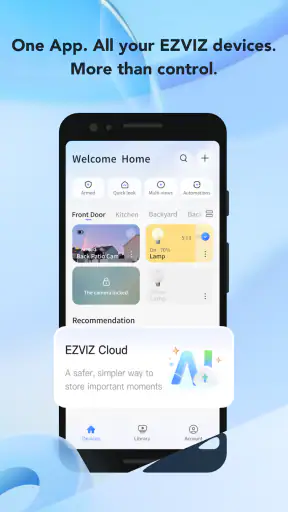
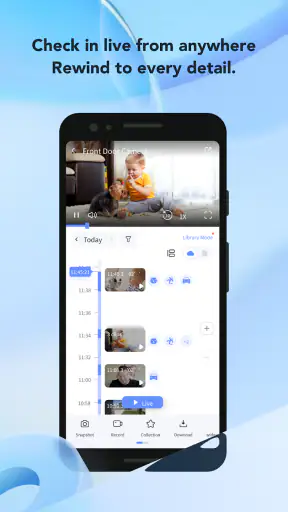
- Živé záběry z kamer lze sledovat přímo v telefonu.
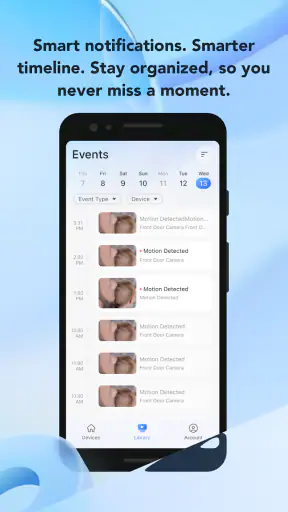
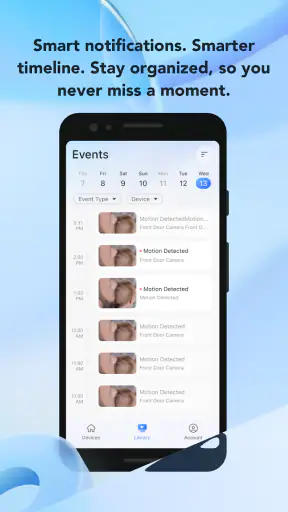
- Upozornění na pohyb pomáhají rychle reagovat na nečekanou aktivitu.
- Záznamy lze procházet a přehrávat na dálku.
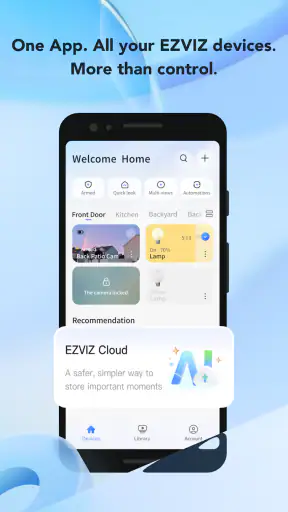
- Podporuje také ovládání kompatibilních zvonků a dalších zařízení EZVIZ.
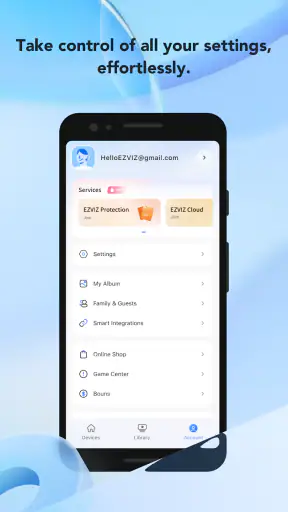
- Sdílení přístupu usnadňuje používání kamer více členy domácnosti.
Nevýhody
- Některé funkce a ukládání záznamů mohou vyžadovat předplatné CloudPlay.
- Upozornění na pohyb mohou být příliš častá nebo nepřesná.
- Kvalita přenosu závisí na rychlosti a stabilitě internetového připojení.
- Nastavení může být méně přehledné při používání více zařízení.
- Funkce aplikace se liší podle modelu kamery a dalších zařízení EZVIZ.
 Analýza od Mobexer
Když se vzdálený obraz z domácí kamery nenačte, je snadné obvinit aplikaci — jenže potíže mohou vzniknout také na telefonu, v připojení nebo přímo u kamery. Právě při takovém hledání příčiny mi dává EZVIZ smysl jako praktická ovládací aplikace, ne jako univerzální přehrávač videí. Je určená lidem, kteří chtějí ke kamerám EZVIZ přistupovat na dálku a spravovat je z mobilu; pokud žádnou takovou kameru nepoužíváte, její hlavní účel se vás jednoduše netýká.
Než začnete hledat chybu v telefonu
Největší přínos podobné aplikace se ukáže ve chvíli, kdy potřebujete zkontrolovat konkrétní místo, a ne jen otevřít video. Před odchodem z domu si třeba ověřím, že kamera míří tam, kam má, a později se k ní vrátím z práce. Užitečné je přitom přemýšlet o tom, co chci zjistit: zda je dostupný živý obraz, nebo zda mě zajímá změna na místě. Tím se vyhnu bezcílnému opakovanému otevírání náhledu, když je zrovna problém s připojením.
Pro rodinu, která má kameru EZVIZ na jednom důležitém místě, může být mobilní přístup pohodlnější než pokaždé hledat jiné zařízení nebo čekat, až bude někdo doma. Naopak pokud chcete přehrávat filmy, stříhat klipy nebo spravovat kamery několika různých značek, aplikace se svým úzkým zaměřením nebude vhodnou náhradou za univerzální přehrávač, editor či kompatibilní systém pro více výrobců. Rozhodující je, zda už máte odpovídající kameru, ne samotná přítomnost funkcí pro video.
Aplikaci vyvíjí EZVIZ Inc. a na Androidu spadá do oblasti přehrávání a úpravy videa, i když její užitečnost je mnohem konkrétnější než u běžného editoru. Je zdarma a její věkové hodnocení PEGI 3 napovídá, že nejde o obsahovou aplikaci zaměřenou na dospělé publikum. Od vydání 11. 9. 2015 se rozrostla do zavedeného nástroje: uvádí přes 10 milionů instalací, průměrné hodnocení 4,4 a kolem 448 tisíc hodnocení. Tato popularita může být uklidňující, ale sama o sobě nezaručuje, že každá kamera a každá domácí síť budou fungovat bez zádrhelu.
Kde se používání nejčastěji zasekne
Kamera, účet a telefon musí spolupracovat
U vzdáleného přístupu nejde jen o to otevřít aplikaci. Telefon musí mít přístup k účtu, kamera musí být dostupná a síťové spojení musí zvládnout obraz přenést. Když se některá část řetězce přeruší, výsledek může vypadat podobně: náhled se neotevře nebo se načítá déle, než čekáte. Proto bych při prvním problému nezačínal opakovaným klepáním na stejnou položku, ale ověřil, zda se změnilo připojení telefonu nebo stav kamery.
Praktický rozdíl poznáte třeba při cestě z domova do práce. Kamera, která se doma zobrazovala bez potíží, se po přechodu telefonu na mobilní síť může chovat jinak. Neznamená to automaticky, že je vadná; mění se cesta mezi telefonem a zařízením. Nejprve zkuste načíst jinou běžnou stránku nebo aplikaci a ověřte, že telefon skutečně připojený k internetu. Potom se vraťte k obrazu kamery. Tím oddělíte obecný výpadek připojení od potíže omezené na přístup k zařízení.
Další častý zádrhel vzniká při změně domácí Wi-Fi nebo po přemístění kamery. Zařízení může být fyzicky zapnuté, ale jeho spojení se sítí už nemusí odpovídat původnímu nastavení. V takové chvíli je užitečné zkontrolovat samotnou kameru a domácí síť dřív, než začnete měnit nastavení aplikace naslepo. Nejdřív ověřte, zda je zařízení dostupné, až potom hledejte chybu v mobilním rozhraní. Tento postup šetří čas a snižuje riziko, že si vytvoříte další problém zbytečnou změnou konfigurace.
První nastavení si připravte v klidu
Při zprovozňování je rozumné mít telefon poblíž kamery a znát přihlašovací údaje k domácí síti. Nezkoušel bych registraci nebo párování ve chvíli, kdy spěcháte a zároveň přepínáte mezi několika Wi-Fi sítěmi. Když proces nevyjde, vraťte se k základům: zkontrolujte, že jste přihlášeni ke správnému účtu, že kamera má napájení a že telefon používá síť, se kterou chcete zařízení nastavit.
Užitečný drobný návyk je zapisovat si, co jste při pokusu změnili. Pokud se připojení ztratí po úpravě sítě, budete vědět, odkud začít. Jestli naopak žádné nastavení neměníte a obraz přestane fungovat až později, dávejte větší pozor na výpadek routeru, změnu internetového připojení nebo stav samotné kamery. Není to žádná zázračná diagnostika, ale pomáhá vyhnout se náhodnému resetování věcí, které předtím fungovaly.
Pokud aplikaci používá více lidí v domácnosti, vyplatí se předem ujasnit, kdo zařízení nastavuje a který účet má být pro běžný přístup hlavní. Nemusíte tím řešit žádnou složitou správu; jde hlavně o to, aby každý při potížích nezačal nastavovat kameru znovu po svém. Když někdo jiný změnil přístupové údaje nebo konfiguraci, je lepší si to nejprve ověřit a teprve potom hledat problém v telefonu.
Co si ujasnit před prvním připojením
Pokud kameru teprve vybíráte, ověřil bych si nejprve, že jde o model určený pro práci s aplikací EZVIZ, a počítal bych s tím, že nastavení závisí i na domácí síti. Samotné stažení aplikace ještě neznamená, že lze přidat libovolnou kameru. Před zahájením párování se také hodí zjistit, kdo bude mít přístup k účtu a kdo bude v domácnosti řešit případné změny. Takové drobnosti jsou důležitější než instalovat aplikaci ve chvíli, kdy zařízení ještě není připravené.
V praxi pomáhá držet první pokus jednoduchý: použít telefon, který budete běžně nosit, stát poblíž kamery a po každém kroku chvíli počkat, než zkusíte další. Když něco nefunguje, neměňte zároveň účet, síť i nastavení zařízení. Získáte tak přehled, zda problém souvisí s přihlášením, připojením nebo samotnou kamerou. Není to záruka hladkého nastavení, ale je to mnohem přehlednější než opakovat celý proces pokaždé jinak.
Jak obnovit běžný přístup bez zbytečných zásahů
Postupujte od jednoduchých kontrol k náročnějším
Když náhled zamrzne nebo se neotevře, začal bych jednoduchým pořadím: zkontrolovat připojení telefonu, znovu otevřít aplikaci a ověřit, zda je kamera zapnutá a připojená. Pokud jste mimo domov, porovnejte chování přes mobilní připojení a přes Wi-Fi, je-li to možné. Jediný neúspěšný pokus ještě nic nedokazuje, ale opakovaný problém pouze na jedné síti už může ukazovat na cestu připojení, nikoli na samotný účet.
Jestliže se potíž objevila bezprostředně po změně nastavení, vraťte se k poslednímu kroku, který byl jiný než obvykle. Zkontrolujte, zda telefon nezůstal připojený k síti bez přístupu k internetu, zda se nezměnila domácí Wi-Fi a zda kamera stále dostává napájení. Je užitečné měnit vždy jen jednu věc a po každé změně zkusit přístup znovu. Když upravíte několik nastavení najednou, bude mnohem těžší zjistit, co skutečně pomohlo.
Po aktualizaci aplikace může být rozumné ji znovu spustit a zkontrolovat, zda používáte aktuální vydání dostupné pro váš telefon. Současná verze je 7.5.9.0806 a minimum systému Android je verze 9. Pokud zařízení běží na starším systému, kompatibilita může být překážkou ještě před samotným nastavením kamery. U telefonu, který tuto podmínku splňuje, bych ale stále nejprve ověřil síť a stav zařízení — aktualizace sama o sobě nemusí vysvětlit každý výpadek.
Pokud přístup přestane fungovat všem členům domácnosti současně, zkoušel bych hledat společný bod: kameru, domácí router nebo připojení k internetu. Když se problém týká pouze jednoho telefonu, zaměřil bych se na jeho síťové připojení a přihlášení. Tohle rozlišení je malé, ale praktické: pomůže vám vyhnout se zbytečnému přeinstalování aplikace ve chvíli, kdy je příčina jinde.
Rozlišujte problém aplikace od problému zařízení
Aplikace je jen jedna část celého systému. Pokud je kamera bez napájení, domácí síť nefunguje nebo se změnily podmínky připojení, mobilní rozhraní to samo nespraví. Naopak, jestliže kamera působí dostupně, ale aplikace se nechová správně pouze na jednom telefonu, zaměřte se na telefon, jeho připojení a stav aplikace. Bez tohoto rozlišení se snadno stane, že budete opakovaně upravovat kameru, i když problém vzniká až na straně mobilu.
Pomůže také zkusit jinou běžnou činnost na telefonu, která vyžaduje internet. Pokud nefunguje ani ta, je nepravděpodobné, že by šlo o potíž výhradně s EZVIZ. Pokud ostatní aplikace fungují a problém přetrvává pouze u konkrétní kamery, prověřte její dostupnost a domácí připojení. A pokud se potíž týká jen jedné části domácnosti nebo jednoho zařízení, porovnejte, co mají společného a v čem se liší.
V tomhle je užitečné nepovažovat „kamera je zapnutá“ za totéž jako „kamera je dosažitelná“. Rozsvícené zařízení může být stále odpojené od sítě. Podobně telefon s ikonou Wi-Fi nemusí mít funkční internet. Když tyto stavy kontrolujete odděleně, rychleji zjistíte, zda má smysl řešit napájení, síť, nebo aplikaci.
Když je problém v přenosu, ne v ovládání
Vzdálený obraz musí projít přes několik částí spojení, takže se může načítat pomalu, i když samotná aplikace reaguje normálně. V každodenním použití bych proto rozlišoval mezi tím, že se nelze dostat k účtu, a tím, že se účet otevře, ale obraz stále nepřichází. V prvním případě má smysl ověřit přihlášení a síť telefonu; ve druhém bych navíc zkontroloval, zda je kamera dostupná z domácí strany. Rozdělení problému na tyto kroky je užitečnější než opakovaně zavírat a otevírat stejnou obrazovku.
Jestliže se obraz obnoví po přechodu na jinou síť, poznamenejte si, na které připojení se problém váže. Při příštím výpadku můžete rychleji ověřit stejnou okolnost, místo abyste rovnou měnili konfiguraci kamery. Pokud se však náhled nedaří získat z žádného telefonu a zároveň se změnilo domácí připojení, je rozumné začít u routeru a zařízení. Tato metoda neukáže vždy přesnou příčinu, ale pomáhá určit, kterou část řetězce má cenu řešit jako první.
Kdy se vyplatí sáhnout po jiné možnosti
EZVIZ bych volil především tehdy, když už používáte kamery této značky a chcete k nim přistupovat z telefonu. Ve srovnání s běžným přehrávačem videa je její přínos jasný: neslouží k procházení libovolných filmů či klipů, ale k práci s konkrétními bezpečnostními zařízeními. Univerzální videoaplikace vám tento účel nenahradí. Jestli však hledáte obecné sledování médií, úpravy záznamů nebo správu kamer od různých výrobců v jednom rozhraní, bude vhodnější hledat nástroj, který je přímo určený pro takové použití.
Stejně tak bych ji neinstaloval s očekáváním, že nahradí kontrolu domácí sítě nebo vyřeší poruchu kamery. Aplikace vám umožňuje zařízení spravovat na dálku, ale vzdálený přístup závisí i na okolních podmínkách. Pokud chcete pouze občas zkontrolovat, zda je doma všechno v pořádku, mobilní ovládání může být pohodlné. Jestli naopak potřebujete jedno rozhraní pro různá zařízení a značky, zaměřte se na kompatibilitu dřív, než začnete měnit svůj stávající systém.
Jak ji používat v běžném dni
Představte si, že odcházíte na celý den a chcete později zkontrolovat kameru doma. Nejprve si ověříte obraz, dokud jste ještě připojeni ke své obvyklé síti, a potom se k němu vrátíte mimo domov. Pokud se náhled nenačte, máte užitečný bod srovnání: víte, že kamera byla před odchodem dostupná, a můžete se zaměřit na změnu připojení telefonu. Pokud nefungovala už doma, nemá smysl automaticky přisuzovat potíž mobilní síti.
Pro rychlou kontrolu je to smysluplnější než používat běžný přehrávač, protože ten neřeší přístup k vaší kameře. Současně bych aplikaci nebral jako náhradu za kontrolu samotného zařízení, zvlášť když je důležité, aby kamera zůstala dostupná. Je to nástroj pro pohodlnější vzdálený přístup, nikoli záruka, že se přenos obrazu obejde bez výpadku nebo že vyřeší každou změnu v domácí síti.
Můj verdikt pro každodenní používání
Nejlépe si její užitek představím v obyčejné situaci: jste pryč z domova, chcete ověřit obraz z kamery a potřebujete rychle zjistit, zda se můžete připojit. V takové chvíli je důležité, že přístup máte v telefonu, ale stejně důležité je vědět, co dělat, když se náhled neukáže. Nejprve ověřit připojení, potom stav kamery a až nakonec měnit nastavení aplikace — to je podle mě nejrozumnější pracovní postup.
EZVIZ dává největší smysl majitelům kamer EZVIZ, kteří chtějí pohodlný mobilní přístup a jsou ochotní při potížích zkontrolovat i síť a zařízení. Její silnou stránkou je úzké zaměření na vzdálenou správu, nikoli univerzálnost. Právě proto ale není vhodná pro každého: bez kompatibilní kamery vám mnoho nepřinese a lidé, kteří nechtějí řešit připojení či základní nastavení, mohou být při prvním zádrhelu frustrovaní.
Za mě jde o rozumnou volbu, pokud už patříte do ekosystému EZVIZ a chcete mít kameru po ruce mimo domov. Hodnocení 4,4 a velké množství instalací ukazují, že ji používá široká skupina lidí, ale rozhodující je pro mě hlavně to, zda odpovídá vašemu vybavení a očekáváním. Pokud ano, bezplatná aplikace stojí za vyzkoušení. Jestli hledáte univerzální přehrávač, editor nebo jednu aplikaci pro kamery různých značek, vybral bych raději nástroj odpovídající právě těmto potřebám.
Časté dotazy
Co je aplikace EZVIZ a k čemu slouží?
EZVIZ je mobilní aplikace určená především ke správě kompatibilních bezpečnostních kamer, zvonků, dveřních kukátek a dalších chytrých zařízení značky EZVIZ. Po připojení zařízení můžete sledovat živý obraz, prohlížet záznamy a upravovat některá nastavení. Dostupné funkce se liší podle konkrétního modelu a mohou záviset také na připojení k internetu, nastavení účtu nebo zakoupeném cloudovém úložišti.
Je EZVIZ zdarma a je nutné platit za ukládání záznamů?
Aplikaci EZVIZ si obvykle můžete stáhnout a používat bez poplatku za samotnou instalaci. Náklady se však mohou týkat dalších služeb, například cloudového ukládání záznamů, pokud je pro vaše zařízení dostupné a rozhodnete se ho využívat. Mnohé modely podporují také místní ukládání na paměťovou kartu, ale možnosti a podmínky se liší. Před nákupem předplatného si ověřte cenu, délku uchovávání záznamů a podporu vašeho zařízení.
Jak připojím kameru nebo jiné zařízení EZVIZ k aplikaci?
Nejprve si vytvořte nebo otevřete účet EZVIZ, připojte telefon k internetu a připravte zařízení podle jeho návodu. V aplikaci obvykle zvolíte možnost přidání zařízení a naskenujete jeho QR kód nebo zadáte potřebné údaje. Během nastavení může být nutná Wi‑Fi síť, přičemž některé modely podporují pouze určité pásmo či typ zabezpečení. Pokud se párování nedaří, zkontrolujte síť, napájení a pokyny konkrétního modelu.
Mohu přes EZVIZ sledovat kameru na dálku a dostávat upozornění?
Vzdálené sledování je jednou z hlavních funkcí aplikace: při připojení zařízení k internetu můžete zpravidla otevřít živý obraz i mimo domov. U podporovaných modelů lze také nastavit oznámení při detekci pohybu nebo jiné události. Jejich dostupnost a přesnost závisí na možnostech kamery, nastavení citlivosti, kvalitě připojení a oprávněních aplikace v telefonu. Upozornění proto nemusejí vždy dorazit okamžitě a živý obraz může spotřebovávat mobilní data.
Jaká oprávnění a bezpečnostní opatření bych měl při používání EZVIZ zvážit?
Protože EZVIZ může zpřístupňovat obraz z domácích kamer, je vhodné používat silné, jedinečné heslo a zapnout dostupné zabezpečení účtu. Při instalaci si přečtěte, proč aplikace žádá jednotlivá oprávnění; některá mohou souviset například s oznámeními, přidáváním zařízení nebo ukládáním souborů. Zkontrolujte také nastavení sdílení přístupu, aktualizujte aplikaci i firmware zařízení a pečlivě zvažte, komu umožníte sledování. Podmínky ochrany soukromí se mohou měnit, proto si je před používáním prostudujte.