Trace Drawing: How To Draw
4,5Umění a designAktualizováno 7. října 2026
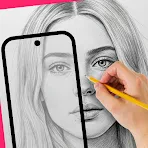
Snímky obrazovky
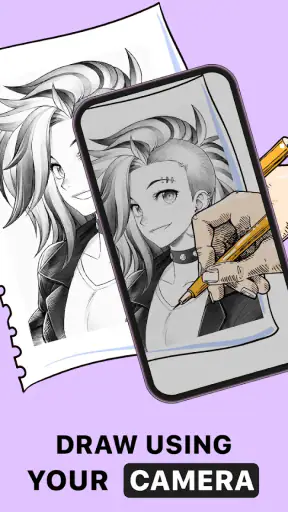
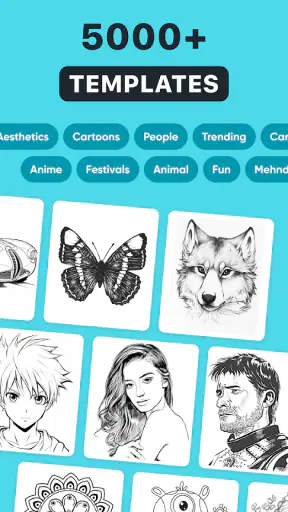
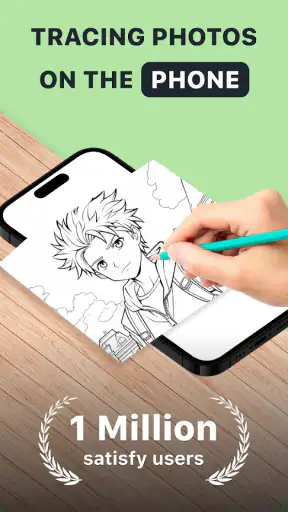
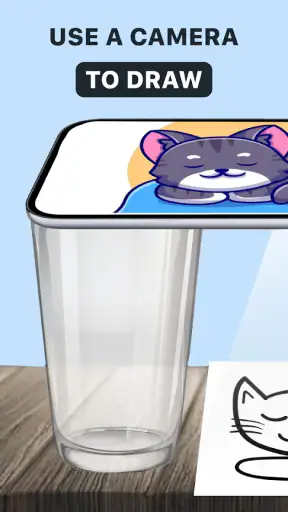
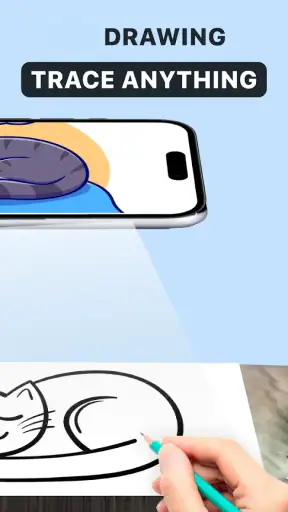
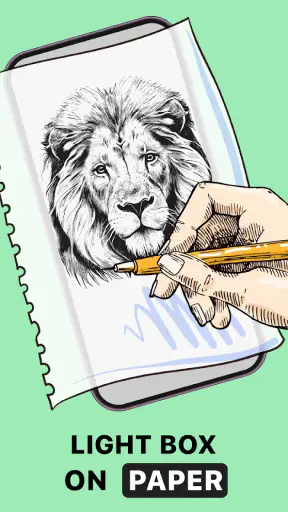
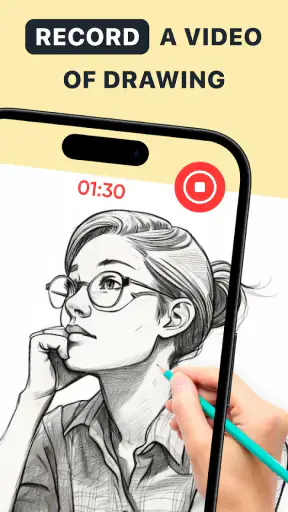
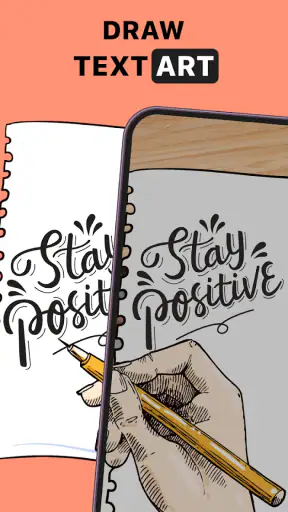
Výhody
- Jednoduché ovládání usnadňuje začít kreslit i úplným začátečníkům.
- Obkreslování obrázků pomáhá procvičovat přesnost a koordinaci ruky.
- Předlohy nabízejí inspiraci
- když nevíte
- co nakreslit.
- Kreslení krok za krokem může usnadnit zvládnutí složitějších motivů.
- Hodí se pro krátké kreativní chvíle bez dlouhého učení.
Nevýhody
- Obkreslování samo o sobě učí méně než kreslení podle vlastní fantazie.
- Výsledek závisí na přesnosti dotykového ovládání vašeho zařízení.
- Na menším displeji může být práce s detaily nepohodlná.
- Nabídka předloh nemusí vyhovovat každému stylu či zájmu.
- Kreslení na obrazovce nenahradí pocit z papíru a skutečných pomůcek.
 Analýza od Mobexer
Když chci překreslit složitější předlohu, největší překážkou pro mě často není samotná kresba, ale udržet správné proporce. Trace Drawing: How To Draw staví právě na jednoduchém nápadu: zobrazit obrázek jako předlohu, kterou lze obkreslovat na papír. Je to aplikace z oblasti umění a designu od GeniusTools Labs a její přístup ocení hlavně lidé, kteří se chtějí učit kreslit podle konkrétních tvarů, ne začínat pokaždé od prázdné stránky.
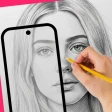
V praxi ji vnímám spíš jako digitální pomůcku k ručnímu kreslení než jako plnohodnotný kreslicí editor. Obrazovka telefonu nebo tabletu poslouží jako projekční plocha: vyberu předlohu, nastavím si její zobrazení a podle obrysů kreslím na papír. Díky tomu se soustředím na linku a pozorování, místo abych zároveň řešil, jak od oka odhadnout celý tvar.
Od výběru předlohy k první čáře
Jednoduchý postup, který funguje nejlépe
Začal bych obrázkem s jasným hlavním motivem, například jednoduchým zvířetem, rostlinou, znakem nebo předmětem. Po výběru předlohy ji potřebuji dostat do polohy, ve které se mi bude pohodlně sledovat a zároveň ji zvládnu přenést na papír. Teprve potom má smysl vzít tužku a začít lehkými obrysovými tahy. Pokud se hned pustím do detailů, snadno skončím s pěkným okem nebo vzorem, ale s nesprávně širokou hlavou či nakloněným celým motivem.
Užitečný návyk je nejdřív si načrtnout několik orientačních bodů: horní a dolní kraj kresby, nejširší místo a polohu hlavních částí. Nejde o zvláštní funkci aplikace, ale o způsob práce, který z jejího překrývání předlohy vytěží víc. Když si tyto body na papíře lehce označím, snáz poznám, jestli se mi kresba během obkreslování neposouvá nebo neroztahuje.
Pro běžné použití je důležité stabilní umístění zařízení. Telefon položený volně vedle papíru je méně praktický než telefon pevně opřený tak, aby obraz zůstal ve stejné poloze. Při každém pohybu totiž může předloha změnit orientaci nebo se ztratí pohodlný úhel pohledu. Před kreslením si proto připravím pracovní plochu, papír i zařízení; pár vteřin přípravy obvykle ušetří víc času než snaha zachraňovat rozjetý náčrt.
Konkrétní každodenní využití vidím třeba v rychlém návrhu přání. Vyberu si jednoduchý motiv, přenesu jeho základní obrys na kartičku a teprve pak doplním vlastní nápis či ozdobné detaily. Aplikace mi pomůže s tvarem, ale výsledný obrázek pořád vzniká mou rukou. Právě to je její příjemná stránka: nemusím být zkušený kreslíř, abych vytvořil použitelný základ, a přitom se neomezuji na hotový digitální výstup.
Nastavení, která stojí za kontrolu
Než začnu kreslit, věnuji pozornost tomu, jak velká a čitelná je předloha na displeji. Příliš drobný motiv svádí k nepřesným tahům, zatímco příliš velký se může obtížně vejít na papír. Dobře funguje přizpůsobit zobrazení konkrétnímu formátu: malý obrázek na pohlednici vyžaduje jiné měřítko než větší skica do sešitu. Nevyplatí se bez rozmyslu zvolit největší možné zobrazení; pohodlná práce a prostor pro ruku jsou důležitější.
Také si předem rozmyslím, zda chci obkreslit celý obrázek, nebo jen jeho hlavní obrys. U fotografické předlohy bývá mnoho drobných přechodů, které na papíře nemají jasnou linku. Když se pokusím zachytit každý detail, výsledek může působit přeplněně. Raději si vyberu několik rozpoznatelných tvarů a zbytek zjednoduším. Nejlepší předloha není ta nejpropracovanější, ale ta, jejíž důležité tvary dokážu skutečně převést na papír.
Pokud aplikace nabízí možnosti úpravy zobrazení, vyplatí se je zkoušet po jedné a hned ověřit, jak se podle výsledku kreslí. Příliš mnoho změn naráz ztěžuje poznat, co pomohlo. Praktický postup je připravit si obrázek, upravit jeho velikost a případné další nastavení, potom zařízení odložit do pevné polohy a teprve pak kreslit. Při práci se tak vyhnu tomu, že budu jednou rukou ladit displej a druhou se snažit držet tužku.
Ne každá předloha se hodí pro obkreslování stejně dobře. Tenké, nevýrazné linie nebo pozadí plné rušivých detailů mohou ztížit rozhodování, co vlastně kreslit. V takové situaci často pomůže vybrat jiný obrázek s jasnějším siluetovým tvarem, místo abych očekával, že aplikace za mě předlohu promění v čistý výkres. To je důležitá hranice: nástroj usnadňuje přenos obrazu, ale nenahrazuje vlastní úsudek při výběru a zjednodušování motivu.
Rychlejší práce díky opakovatelným návykům
Uživatelé, kteří kreslí častěji, mohou získat víc než jen rychlejší překreslení jedné předlohy. Pomáhá opakovat stejný pracovní postup: připravit si papír, vybrat motiv, nastavit pohodlné měřítko, zajistit polohu zařízení a kreslit nejprve velké tvary. Když pokaždé začínám podobně, méně času věnuji hledání vhodného úhlu a víc samotnému pozorování. Není to zkratka v aplikaci, ale spolehlivý způsob, jak omezit zbytečné přerušování.
Další užitečný postup je rozdělit motiv na části. U složitější ilustrace si nejprve přenesu obrys celku, potom se věnuji hlavním vnitřním tvarům a nakonec jen těm detailům, které pomáhají rozpoznat předmět. Když kreslím například list, nejdřív řeším jeho celkovou siluetu a směr, pak střední žilku a až nakonec menší odbočky. Díky tomu se neupnu na drobnosti dřív, než mám správně umístěný základ.
Při opakovaném použití stejné předlohy je užitečné zachovat stejné podmínky: stejnou velikost papíru, polohu zařízení i přibližné měřítko obrázku. Pak lze vedle sebe porovnat několik pokusů a všimnout si, zda se zlepšuje přesnost proporcí nebo plynulost čar. Takové srovnání je praktičtější než spoléhat jen na dojem z jedné hotové kresby. Aplikace tak může sloužit i jako cvičební opora, ne jen jako jednorázová pomůcka.
Pro děti nebo úplné začátečníky bych zvolil motivy s malým počtem výrazných částí a krátké kreslicí úseky. Dospělému, který chce procvičit jistější vedení ruky, může naopak prospět složitější předloha, pokud ji rozloží na několik jednoduchých tvarů. V obou případech se vyplatí dělat si průběžné přestávky a kontrolovat, zda kresba odpovídá celku. Dlouhé nepřerušované obkreslování může vést k tomu, že člověk mechanicky kopíruje linky, aniž by si všiml chyby v měřítku.
Kde se pohodlí mění v omezení
Nejdůležitější kompromis je samotný způsob práce: při kreslení sleduji obrazovku a současně kreslím na jiný povrch. Zpočátku může být obtížné koordinovat pohyb ruky s pohledem, zvlášť pokud se na papír dívám z jiného úhlu než na displej. Po několika pokusech je tento postup přirozenější, ale není pro každého. Jestli si chci hlavně volně skicovat a okamžitě mazat či měnit digitální linku, vhodnější bude běžná kreslicí aplikace s dotykovým perem.
Také je dobré počítat s tím, že mobilní zařízení během práce zabírá místo a musí zůstat dobře viditelné. Na malé pracovní ploše může překážet papíru nebo ruce; v takové situaci je praktičtější jednoduchý stojánek či jiné stabilní opření než držet telefon v ruce. Pokud se obraz při manipulaci posune, může být potřeba vrátit se k orientačním bodům a znovu zkontrolovat umístění kresby.
Na realistické portréty, přesné technické nákresy nebo profesionální ilustraci bych tuto aplikaci nebral jako kompletní řešení. U takové práce obvykle potřebuji větší kontrolu nad vrstvami, úpravami, štětci a výsledným souborem, než nabízí pouhá pomoc s obkreslením na papír. V porovnání s kreslicími editory je její přínos užší, ale právě díky tomu může být snazší začít. Pro učení tvarů a ruční kopírování dává větší smysl než editor určený k digitálnímu dokončení ilustrace.
Vedle ručního překreslování existují i tradiční pomůcky, například průsvitný papír nebo světelná podložka. Ty mohou být pohodlnější, když pracuji s fyzickou předlohou nebo chci mít obě plochy přesně nad sebou. Trace Drawing je naopak zajímavé tehdy, když chci využít obrázek z telefonu jako vodítko a pokračovat tužkou či perem na papíře. Výběr tedy záleží na tom, odkud beru předlohu a jestli je pro mě důležitější pohodlí, nebo přístup k digitálnímu obrázku.
Pro koho dává smysl a co čekat při stažení
Aplikaci bych doporučil začátečníkům, rodičům hledajícím jednoduchou kreslicí aktivitu i lidem, kteří potřebují přenést motiv na papír bez odhadování proporcí od nuly. Hodí se na skici do zápisníku, dekorování přání nebo první návrhy jednoduchých obrázků. Méně vhodná je pro ty, kdo očekávají automatické vytvoření hotové ilustrace, pokročilé digitální nástroje nebo prostředí pro profesionální výtvarnou produkci. Věk PEGI 3 napovídá, že jde o aplikaci vhodnou i pro nejmladší publikum, samotná práce s obrazovkou a kreslicími pomůckami ale stále závisí na dohledu dospělého podle situace.
Trace Drawing: How To Draw je zdarma a při fakturaci přes Google Play nabízí nákupy v aplikaci v rozmezí od 28,99 Kč do 2 899,99 Kč. Před případným nákupem bych si nejprve vyzkoušel základní pracovní postup a ujasnil si, co přesně mi v něm chybí; nemá smysl platit za něco, co při občasném obkreslování nepotřebuji. Aktuální verze je 4.1.2 a aplikace vyžaduje Android 8.0 nebo novější.
Její dosavadní oblibu naznačuje průměrné hodnocení 4,5 zhruba od 74 tisíc uživatelů a přes 10 milionů instalací. Pro mě jsou tato čísla spíš signálem, že nápad oslovuje široké publikum, než zárukou, že každému sedne samotné kreslení podle displeje. Důležitější je, zda mi vyhovuje přenášet obraz ručně a zda jsem ochotný před každým obrázkem věnovat chvíli přípravě.
Verdikt: dobrá opora, ne náhrada kreslířské praxe
Trace Drawing: How To Draw má největší hodnotu jako jednoduchý most mezi obrázkem v telefonu a kresbou na papíře. Když si vyberu čistou předlohu, nastavím rozumné měřítko a kreslím od velkých tvarů k detailům, může mi pomoci vytvořit přesnější náčrt i lépe si všímat proporcí. Nejvíc ji ocení člověk, který chce začít kreslit bez dlouhého hledání správného tvaru, ale přesto chce mít hotovou práci fyzicky před sebou.
Pokud hledám spíš digitální plátno, automatické zpracování nebo pokročilou kontrolu nad ilustrací, sáhl bych po jiném typu nástroje. Jestli mi ale vyhovuje tužka, papír a telefon jako stálá předloha, jde o účelnou pomůcku, kterou lze používat i jako pravidelné cvičení. Za mě je nejlepší přistupovat k ní jako k vodítku: pomůže s prvními liniemi, zatímco výběr detailů, rytmus kresby i konečný vzhled zůstávají na mně.
Praktické situace, kdy se hodí jiný postup
Na cestách nebo u kuchyňského stolu se může hodit krátká skica podle obrázku, ale prostředí nebývá vždy ideální: světlo se mění, plocha je malá a zařízení může klouzat. V takové chvíli bych motiv nejprve zmenšil na několik základních tvarů a kreslil jen ty. Pokud se nemohu opřít o stabilní polohu displeje, je lepší odložit detailní obkreslování než opakovaně opravovat posunutou kresbu. Aplikace funguje nejlépe tehdy, když si připravím pracovní místo; spontánní použití je možné, ale méně pohodlné.
Pro školní nebo domácí výtvarnou aktivitu může být přínosné nechat dítě nejdřív přenést obrys a potom zařízení odložit. Následné vybarvování a doplňování vlastních prvků už pak probíhá bez neustálého sledování displeje. Tím se z pomůcky nestane pouhé kopírování každé čáry a dítě má prostor rozhodovat o výsledku. U dospělého začátečníka platí podobně: po několika cvičeních se vyplatí zkusit nakreslit stejný motiv znovu bez předlohy a ověřit, co si oko zapamatovalo.
Jak zvolit mezi aplikací a jinými pomůckami
Pokud mám jen vytištěný obrázek, průsvitný papír může být přímější volba, protože neřeším pohled mezi dvěma plochami ani polohu telefonu. U obrázku uloženého v zařízení je naopak digitální předloha po ruce a nemusím ji nejprve tisknout. Kreslicí editor je vhodnější, když chci výsledek rovnou digitálně upravovat, zatímco tato pomůcka dává smysl, když má konečným výstupem zůstat papírová kresba. Rozhodující tedy není, která možnost je obecně lepší, ale zda chci kreslit na papír, nebo pracovat přímo na obrazovce.
Je dobré také vědět, co od obkreslování čekám jako od cvičení. Pomůže mi zachytit umístění a obrys, ale samo o sobě mě nenaučí, proč má objekt právě takové proporce ani jak ho nakreslit zpaměti. Když po přenosu porovnám kresbu s předlohou a všimnu si, kde jsem se odchýlil, získám z práce víc než pouhý hotový obrys. Pro učení je užitečné občas se zastavit a pojmenovat, co tvoří hlavní tvar, místo bezmyšlenkovitého sledování každé drobné linie.
Celkový dojem po zvážení možností
Za mě je nejrozumnější začít bez velkých očekávání: vybrat jednoduchý motiv, připravit si pevnou oporu a vyzkoušet, jestli mi pohled mezi displejem a papírem vyhovuje. Pokud ano, může se z aplikace stát praktická součást domácího kreslení i příležitostného tvoření s dětmi. Kdo ale chce kreslit volně, okamžitě opravovat digitální tahy nebo mít veškerou práci v jednom editoru, bude spokojenější s jiným nástrojem. Hodnota této pomůcky spočívá v konkrétním mezikroku mezi digitálním obrázkem a vlastnoruční kresbou, nikoli v tom, že by nahrazovala výuku nebo zkušenost.
Časté dotazy
Co je Trace Drawing: How To Draw a k čemu aplikace slouží?
Trace Drawing: How To Draw je kreslicí aplikace určená především k procvičování obkreslování a učení se kreslit. Obvykle funguje tak, že si vyberete předlohu a podle jejího obrysu vytváříte vlastní kresbu na papír nebo na obrazovce. Hodí se pro začátečníky, děti i každého, kdo chce trénovat základní tvary a jistější vedení čáry; nejde však nutně o náhradu plnohodnotného grafického editoru.
Jak se Trace Drawing: How To Draw používá při kreslení?
Nejprve si v aplikaci zvolíte obrázek či motiv, který chcete nakreslit, a následně postupujete podle zobrazené předlohy. Konkrétní způsob obkreslování se může lišit podle funkcí a zařízení: aplikace může zobrazit průhlednou vrstvu, vodítka nebo návod po jednotlivých krocích. Před kreslením si proto ověřte pokyny přímo v aplikaci a připravte si papír, tužku či jiné potřebné pomůcky.
Je Trace Drawing: How To Draw vhodná pro děti a úplné začátečníky?
Jednoduchý princip obkreslování může být přístupný i lidem bez předchozích zkušeností a dětem, které se chtějí seznámit se základními tvary. Vhodnost ale závisí také na konkrétním obsahu aplikace, reklamách, nákupech a případném připojení k internetu. Rodičům doporučujeme před předáním zařízení zkontrolovat věkové hodnocení, oprávnění a nastavení nákupů v obchodě s aplikacemi.
Je Trace Drawing: How To Draw zdarma, nebo obsahuje reklamy a placené funkce?
Cena i způsob financování se mohou lišit podle platformy, země a aktuální verze. Aplikace může být ke stažení zdarma, ale přesto nabízet reklamy, nákupy v aplikaci nebo placené předlohy a další funkce. Před instalací si proto na stránce aplikace v Google Play či App Storu projděte informace o ceně a nákupech. Pokud zařízení používají děti, zvažte také omezení nákupů a reklam.
Jaká oprávnění a zařízení Trace Drawing: How To Draw potřebuje?
Požadavky se mohou měnit podle verze aplikace a toho, zda používáte Android, nebo iOS. Zkontrolujte kompatibilitu s verzí operačního systému a také oprávnění, o která aplikace při instalaci nebo prvním spuštění žádá. Některé funkce mohou vyžadovat přístup k fotografiím, fotoaparátu či úložišti, jiné mohou fungovat bez nich. Oprávnění povolujte jen tehdy, pokud dávají smysl pro funkci, kterou chcete používat.