TP-Link Tapo
4,8Životní stylAktualizováno 7. října 2026

Snímky obrazovky
Výhody
- Ovládání zařízení je přehledně uspořádané a snadno dostupné.
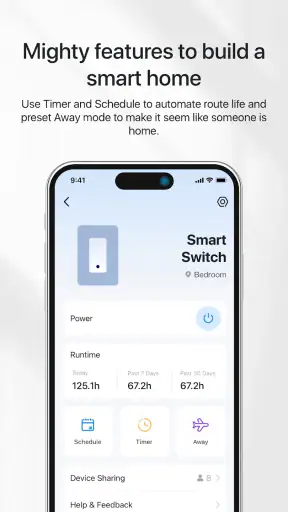
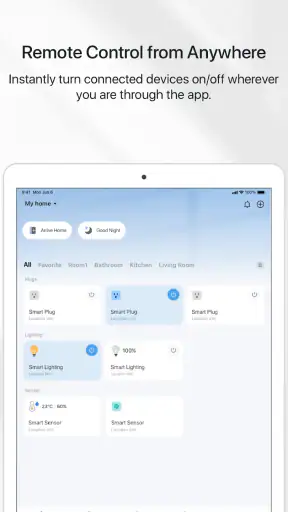
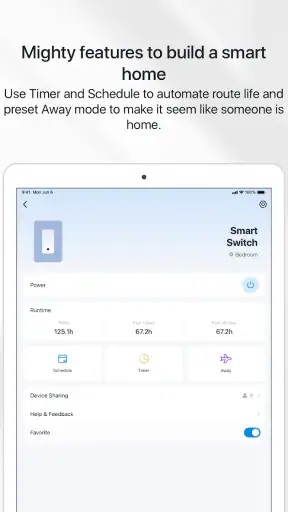
- Automatizace umožňují spouštět akce podle času či dalších podmínek.
- U kompatibilních kamer lze rychle zobrazit živý přenos.
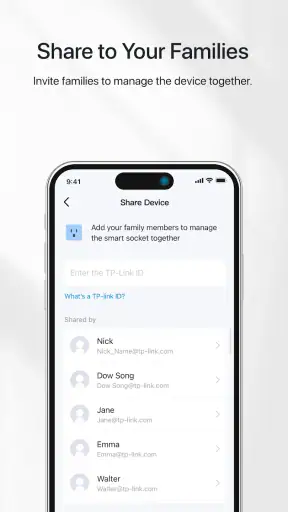
- Aplikace podporuje sdílení přístupu k zařízením s dalšími členy domácnosti.
- Užitečná upozornění pomáhají sledovat události a stav zařízení.
Nevýhody
- Nabídka funkcí se liší podle konkrétního zařízení Tapo.
- Nastavení některých automatizací může být pro začátečníky nepřehledné.
- Pro vzdálené ovládání je zpravidla nutné připojení k internetu.
- Upozornění z kamer mohou být při nevhodném nastavení příliš častá.
- Pokročilé funkce některých kamer mohou vyžadovat předplatné Tapo Care.
 Analýza od Mobexer
Když ovládám chytrou domácnost, nejvíc oceňuji, když kvůli obyčejné změně nemusím hledat správný vypínač ani obcházet celý byt. Právě v tom mi dává TP-Link Tapo smysl: aplikace slouží jako společné místo pro správu kompatibilních zařízení Tapo a může být pohodlnější než ovládání každého zvlášť. Není to ale univerzální řídicí centrum pro libovolné značky. Její užitečnost závisí hlavně na tom, jaké vybavení doma máte a zda vám vyhovuje ovládání přes telefon.
Orientace v aplikaci a čitelnost
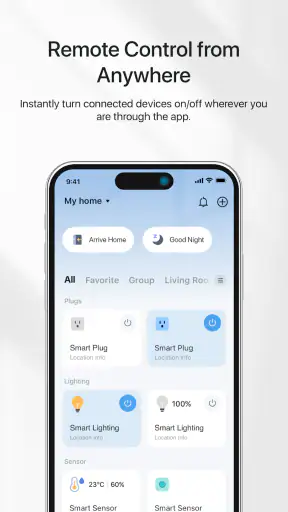
Tapo je lifestylová aplikace od společnosti TP-LINK SYSTEMS INC. Je určena především lidem, kteří chtějí zařízení této značky spravovat z mobilu, ať jsou doma, nebo zrovna venku. V mém pojetí je její hlavní předností praktická návaznost na konkrétní domácí vybavení: telefon se stává místem, odkud lze řešit běžné ovládání, místo abych musel pokaždé sahat na zařízení nebo jeho samostatný ovladač.
Při rozhodování o podobné aplikaci je důležité odlišit přehlednost od jednoduchosti prvního nastavení. I když je samotné ovládání po zprovoznění obvykle srozumitelnější než hledání jednotlivých fyzických prvků, uživatel stále musí vědět, co chce propojit a jak se jeho zařízení chová. Aplikace proto není automaticky bezpracným řešením celé domácnosti. Nejlépe funguje, když člověk začíná s jasným plánem: například chce ovládat konkrétní zařízení Tapo z jednoho místa, nikoli předem slibovat, že přesune do telefonu každou domácí rutinu.
Za užitečný považuji i rozdíl mezi rychlou akcí a složitějším nastavováním. Když potřebuji provést běžný úkon, chci se dostat přímo k příslušnému zařízení. Pokud naopak měním způsob, jakým domácnost používám, je rozumné věnovat nastavení chvíli pozornosti a ověřit, že zvolený postup skutečně odpovídá tomu, co se stane v místnosti. Praktická rada je pojmenovat si zařízení tak, aby bylo snadné rozeznat jejich účel, zejména pokud používáte více podobných kusů. Nejde o okázalou funkci, ale o drobnost, která může zabránit záměně při rychlém ovládání.
V obchodě má aplikace průměrné hodnocení 4,8 od zhruba 536 tisíc hodnotících a přes 10 milionů instalací. To napovídá, že jde o rozšířenou volbu mezi uživateli kompatibilních produktů, ne však o záruku, že stejně dobře sedne každému. Pokud hledáte jednu aplikaci pro zařízení různých výrobců, je vhodné si nejprve ujasnit, zda vaše domácnost stojí hlavně na Tapo. Pro takovou sestavu může být společné ovládání přirozené; ve smíšené domácnosti může být praktičtější řešení, které lépe odpovídá používaným značkám.
Ovládání pro různé schopnosti a smyslové potřeby
Telefonní ovládání může být výhodné pro člověka, kterému dělá potíže dojít k zařízení, dosáhnout na něj nebo opakovaně používat drobný fyzický ovladač. Stejně tak může pomoci někomu, kdo si chce zvolit vlastní tempo a zařízení ovládat vsedě. To jsou ale výhody samotného vzdáleného ovládání, nikoli důkaz, že aplikace nabízí konkrétní režimy přístupnosti nebo že je vhodná pro každého bez úprav.
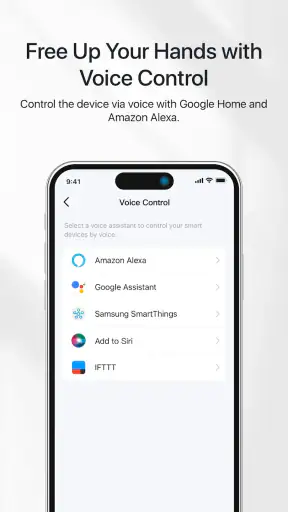
Pro uživatele s omezenou jemnou motorikou může být dotykové rozhraní pohodlnější než malé tlačítko na přístroji, ale stále vyžaduje bezpečné používání telefonu a přesný výběr správné položky. Při potížích se zrakem záleží na čitelnosti obrazovky a na tom, jak dobře uživateli vyhovují běžné možnosti jeho telefonu. Pokud je pro vás zásadní ovládání hlasem, čtečkou obrazovky nebo jinou konkrétní asistivní technologií, ověřil bych si kompatibilitu na vašem vlastním zařízení dřív, než na aplikaci postavíte důležitou rutinu.
U smyslové citlivosti je podstatné, že telefonní ovládání může nabídnout alternativu k přímému kontaktu s některými zařízeními, ale samo o sobě neřeší každou situaci. Někdo například upřednostní vizuální potvrzení před zvukovým podnětem, jinému naopak vyhovuje hmatová odezva telefonu. V praxi bych si proto nejdřív vyzkoušel běžný úkon v klidném prostředí a zjistil, zda je pro mě jeho průběh srozumitelný. Užitečnost aplikace se v tomto ohledu odvíjí nejen od rozhraní, ale i od vlastností konkrétního zařízení.
Jedna méně nápadná výhoda společného ovládání je, že členové domácnosti mohou mít snazší přístup ke stejnému způsobu správy, aniž by si museli pamatovat, kde přesně je každý ovládací prvek. To ovšem předpokládá, že každý zvládne používat vlastní telefon a příslušné nastavení. Pokud zařízení obsluhuje více lidí, doporučuji se předem domluvit na názvech a na tom, kdo smí měnit jejich nastavení. Tak se snižuje riziko, že někdo v dobré víře upraví něco, co ostatní používají jinak.
Když telefon není po ruce
Nejlépe se přínos Tapo ukáže v konkrétním, obyčejném okamžiku. Představte si, že odcházím z domu a až cestou si uvědomím, že jsem chtěl zkontrolovat zařízení, které běžně ovládám přes aplikaci. Možnost sáhnout po telefonu místo návratu přes celý byt je pohodlná. Podobně může být vzdálené ovládání užitečné člověku, který odpočívá, zotavuje se po úrazu nebo se chce vyhnout častému vstávání. Neznamená to však, že aplikace sama zajistí, aby každé zařízení fungovalo za všech okolností; při důležitém použití bych si vždy ponechal i praktický záložní postup.
Další užitečný postup je rozdělit si používání na dvě úrovně: nejdřív zvládnout základní ruční ovládání a teprve potom upravovat způsob, jak domácnost používáte dlouhodobě. Díky tomu není nutné při prvním otevření aplikace řešit všechno naráz. Když zařízení používá více lidí nebo má být dosažitelné v neobvyklé situaci, je rozumné vyzkoušet příslušný úkon předem, nikoli až ve chvíli, kdy na něm záleží. Tento malý test pomáhá zjistit, zda jsou telefon, domácí připojení i zvyklosti všech uživatelů dostatečně připravené.
Vzdálený přístup může být praktický, ale mění i to, co znamená „mít zařízení pod kontrolou“. Člověk už se nemusí dívat na přístroj, aby provedl běžný úkon, takže může snadno přehlédnout, že něco nezafungovalo podle očekávání. Proto bych se u důležitějších zařízení nespoléhal pouze na odhad. Po změně nastavení nebo po přidání zařízení se vyplatí ověřit, že je výsledné chování opravdu takové, jaké domácnost potřebuje. To je zvlášť důležité, pokud aplikaci používá někdo, kdo se nemůže snadno přesunout a situaci napravit ručně.
Každodenní používání bez zbytečného hledání
V domácnosti, kde se o zařízení střídá několik lidí, může být největším přínosem ne samotná vzdálenost, ale jednotný postup. Jeden člen rodiny si pamatuje fyzické ovládání, druhý raději sáhne po telefonu a třetí nemusí vědět, na kterém místě v pokoji se příslušný prvek nachází. Aplikace může zjednodušit právě tento přechod mezi lidmi, pokud jsou zařízení pojmenována srozumitelně a všichni vědí, kterou položku vybrat. Doporučil bych používat názvy podle místnosti a účelu, nikoli jen podle typu přístroje. Dvě podobně pojmenované položky jsou při rychlém rozhodování zbytečný zdroj nejistoty.
Užitečný je také jednoduchý způsob zavádění: nejprve do telefonu přidat jen zařízení, které opravdu často ovládáte, a pár dní sledovat, zda vám mobilní přístup šetří čas. Teprve potom má smysl přemýšlet, jestli chcete do stejného způsobu práce přesunout další část domácnosti. Tak se vyhnete situaci, kdy si vytvoříte rozsáhlé uspořádání, ale v praxi se stejně vracíte k původnímu ovladači. U uživatele, který má potíže s orientací, je vhodné začít ještě opatrněji: jeden jasně pojmenovaný úkon, opakovaný za klidných podmínek, bývá užitečnější než předání celé aplikace bez vysvětlení.
Naopak při sdíleném používání je dobré si předem říct, které změny jsou běžné a které by měl dělat jen člověk, který rozumí nastavení. Není to otázka složitých pravidel, spíš prevence nedorozumění. Když někdo omylem změní způsob obsluhy zařízení, druhý uživatel může mít pocit, že aplikace přestala fungovat, i když se změnila jen volba nebo název. U domácností s různými potřebami bych proto oddělil každodenní používání od úprav, které mění chování zařízení, a nové postupy vždy ukázal tomu, kdo je bude používat.
Co může přístup komplikovat
Největší omezení je jasné: aplikace je určena pro ekosystém Tapo, takže její hodnota klesá, pokud používáte převážně zařízení jiných značek. Oproti obecnému systému chytré domácnosti, který se snaží spojovat více výrobců, nabízí přístup zaměřený na konkrétní produktovou řadu. Pro domácnost postavenou na kompatibilním vybavení to může znamenat přímočařejší volbu; pro smíšenou sestavu může být nutné přepínat mezi různými aplikacemi nebo zvolit jiné centrum ovládání.
Než se rozhodnete pro jednu aplikaci jako hlavní, sepište si, co už doma skutečně používáte a co od ovládání čekáte. Pokud jsou důležité hlavně zařízení Tapo, zaměření na tuto řadu nemusí být nevýhoda. Jestli ale chcete v jedné obrazovce spravovat několik značek, samotná pohodlnost ovládání Tapo nemusí vyvážit další přepínání. V takové situaci je lepší porovnat řešení podle kompatibility s vašimi stávajícími produkty než podle toho, které rozhraní na první pohled působí jednodušeji.
Druhou překážkou je závislost na telefonu. Kdo telefon nepoužívá rád, nemá ho vždy po ruce nebo potřebuje velmi jednoduché fyzické ovládání, nemusí z aplikace získat tolik jako jiný člen domácnosti. Mobilní rozhraní může být při práci s drobnými prvky náročné na přesnost a pro některé lidi je hledání správné položky pomalejší než stisknutí známého tlačítka. Proto bych aplikaci nepovažoval za automatickou náhradu všech fyzických ovladačů. Pokud má zařízení obsluhovat člověk, který se v telefonu neorientuje, nejprve bych s ním vyzkoušel konkrétní postup a zjistil, zda mu skutečně vyhovuje.
Praktické je ponechat si více než jeden způsob obsluhy tam, kde na zařízení závisí každodenní pohodlí nebo kde uživatel telefonu nemůže vždy bezpečně použít. Telefon může být v jiné místnosti, vybitý nebo zrovna používaný k něčemu jinému; v takovém okamžiku je známé fyzické ovládání srozumitelnou zálohou. Pro člověka s omezenou pohyblivostí zase nemusí být fyzické tlačítko dostupnou alternativou, a proto je vhodné ověřit si jeho dosažitelnost ještě před tím, než na něm založíte plán pro případ potíží. Neexistuje jeden ideální způsob pro všechny členy domácnosti.
Počítat je třeba také s tím, že některé nákupy v aplikaci jsou zpoplatněné. Základní aplikace je zdarma a věkové hodnocení PEGI 3 odpovídá široce přístupnému typu obsahu, ale nákupy v ní se pohybují od zhruba 75 do 2 800 Kč při fakturaci přes Google Play. Před potvrzením platby bych si vždy přečetl, co přesně kupuji a zda to souvisí s funkcí, kterou skutečně potřebuji. Samotná dostupnost aplikace bez poplatku neznamená, že každý související nákup je zahrnutý.
Je proto užitečné oddělit rozhodnutí o aplikaci od rozhodnutí o případném nákupu. Nejprve si vyzkoušejte, zda vám vyhovuje základní způsob správy zařízení a jestli se v něm orientují i další členové domácnosti. Pokud se objeví nabídka nákupu, ověřte si, zda její účel odpovídá konkrétní potřebě, kterou máte, místo abyste předpokládali, že jde o nezbytnou součást běžného ovládání. Tím se vyhnete placení za něco, co do vašeho způsobu používání vůbec nezapadá.
Při instalaci je dobré zkontrolovat také kompatibilitu telefonu. Aktuální verze je 3.20.754 a jako minimum vyžaduje Android 7.0. Pro uživatele iOS bude rozhodující podpora jeho zařízení a aktuální dostupnost aplikace pro něj. Pokud používáte starší telefon nebo máte nastavené omezení instalací, ověřte si tyto podmínky ještě před plánováním celé domácí sestavy. Aplikace, která se na hlavním telefonu nedá pohodlně používat, nepomůže ani tehdy, když samotné zařízení odpovídá vašim potřebám.
Při zkoušení na telefonu se vyplatí myslet nejen na to, zda se aplikace spustí, ale i na to, zda je její každodenní používání příjemné. Člověk může mít aplikaci dostupnou, ale přesto mu může vadit práce s malými dotykovými cíli, rychlé přepínání mezi položkami nebo nutnost číst na obrazovce za nepříznivých podmínek. Uživatelům, kteří spoléhají na zvětšení, hlasové funkce či čtečku obrazovky, bych doporučil vyzkoušet právě tyto běžné situace s telefonem, který budou skutečně používat. Zkušenost na jiném zařízení nemusí být rozhodující.
Komu bych ji doporučil
TP-Link Tapo bych doporučil především lidem, kteří už používají kompatibilní zařízení Tapo a chtějí je obsluhovat z telefonu bez hledání jednotlivých ovládacích prvků. Smysl může dávat i domácnosti, kde různí lidé potřebují odlišný způsob přístupu, například někdo chce ovládat zařízení přímo a jiný raději použije mobil. Důležitým krokem je předem si vyzkoušet, zda je aplikace pro každého zúčastněného dostatečně srozumitelná a zda se na ni dá v běžných situacích spolehnout.
Je vhodná zejména pro ty, kterým vyhovuje telefon jako přirozené místo pro ovládání, pro lidi, kteří chtějí snížit počet samostatných postupů, a pro domácnosti, kde je na prvním místě kompatibilita s vybavením Tapo. Z jejího přínosu mohou těžit i uživatelé, kteří se obtížně dostávají k zařízení, pokud jim dotykové ovládání na jejich telefonu vyhovuje. U každého takového použití bych ale nejdřív vyzkoušel konkrétní cestu od otevření aplikace až po požadovanou akci, ne pouze předpokládal, že vzdálený přístup automaticky znamená snadnější ovládání.
Naopak bych ji nevolil jako první volbu pro člověka, který hledá jedno rozhraní především pro několik různých značek, nebo pro někoho, komu nevyhovuje dotykové ovládání. V těchto případech může být vhodnější systém s širší podporou používaných zařízení, případně zachování fyzických ovladačů jako hlavního způsobu obsluhy. Za užitečnou ji nepovažuji proto, že by řešila všechny otázky přístupnosti, ale protože může některým lidem odstranit konkrétní překážku: nutnost dojít k zařízení nebo si pamatovat, kde ho ovládat.
Stejně tak bych ji nevybíral jako náhradu za dohodu mezi lidmi, kteří zařízení sdílejí. Jestli jeden člověk potřebuje jednoduchý a stálý postup a druhý rád často mění nastavení, samotná aplikace jejich rozdílné zvyklosti nevyřeší. Před společným používáním má smysl rozhodnout, kdo se stará o nastavení a jak zařízení pojmenovat, a potom ostatním ukázat přesně ty úkony, které potřebují. Pokud tento společný postup není možný, může být vhodnější nechat každému jeho známý způsob obsluhy, místo aby se všichni nutili do telefonu.
Tapo má průměrné hodnocení 4,8 a patří mezi široce používané aplikace pro chytrá zařízení stejné značky, přesto bych se při výběru řídil hlavně vlastní domácností. Je zdarma, ale související nákupy mohou mít cenu; ovládání z mobilu je pohodlné, ale nemusí být nejjednodušší pro každého; a zaměření na zařízení Tapo je současně její výhodou i hranicí. Pokud vám tento ekosystém vyhovuje, jde o rozumný způsob, jak si usnadnit každodenní ovládání. Jestli potřebujete především hlasové, fyzické nebo napříč značkami sjednocené řešení, nejdřív bych porovnal jiné možnosti.
Celkově na mě aplikace působí jako praktický prostředník mezi člověkem a kompatibilním vybavením, nikoli jako důvod měnit celou domácnost. Nejlepší zkušenost podle mě nabídne tam, kde jsou zařízení jasně pojmenovaná, hlavní úkony předem vyzkoušené a telefon skutečně pohodlný pro každého, kdo ho má používat. Pro lidi s různými schopnostmi může být mobilní přístup vítanou další cestou, ale je rozumné ponechat prostor i pro jiné návyky a potřeby. Právě takové střízlivé očekávání z ní dělá užitečný nástroj, ne slib univerzálního řešení.
Časté dotazy
Co je TP-Link Tapo a k čemu aplikace slouží?
TP-Link Tapo je doprovodná aplikace pro správu kompatibilních zařízení chytré domácnosti značky Tapo, například bezpečnostních kamer, chytrých zásuvek, světel nebo senzorů. Umožňuje přidávat zařízení, měnit jejich nastavení a ovládat je z telefonu. Konkrétní funkce se liší podle modelu: kamera může nabídnout živý obraz a upozornění, zatímco zásuvka umožňuje vzdálené zapínání a plánování provozu.
Jaké zařízení potřebuji, abych mohl aplikaci TP-Link Tapo používat?
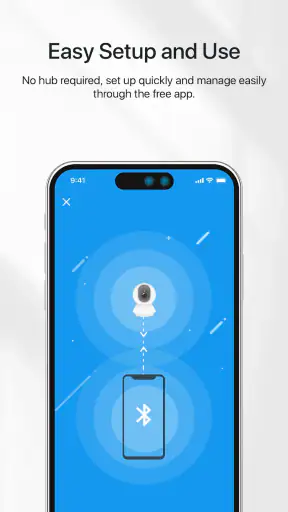
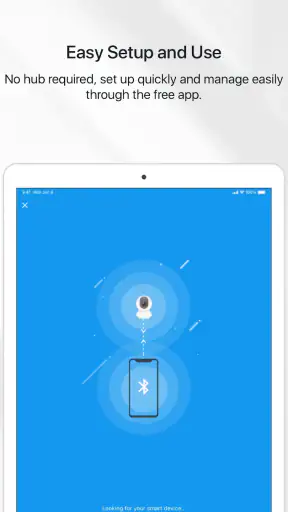
Aplikaci lze nainstalovat do podporovaného telefonu s Androidem nebo iOS, ale pro její praktické využití potřebujete také kompatibilní zařízení Tapo. Při prvním nastavení se obvykle připojuje k domácí síti Wi‑Fi, proto si před nákupem ověřte, zda konkrétní model podporuje vaše zařízení, frekvenční pásmo routeru i zamýšlené funkce. Počítejte také s tím, že některá zařízení vyžadují stabilní internetové připojení.
Je aplikace TP-Link Tapo zdarma a jsou některé funkce zpoplatněné?
Aplikaci TP-Link Tapo si můžete stáhnout bez poplatku a základní ovládání kompatibilních zařízení zpravidla nevyžaduje předplatné. Dostupnost pokročilých možností však závisí na zařízení, regionu a případných službách, které si zvolíte. Například ukládání záznamů může být řešeno kartou microSD, pokud ji zařízení podporuje, nebo cloudovou službou s vlastními podmínkami. Aktuální ceny a dostupnost ověřte v aplikaci.
Mohu přes TP-Link Tapo sledovat kameru na dálku a dostávat upozornění?
U kompatibilních kamer aplikace obvykle umožňuje zobrazit živý obraz a nastavit oznámení o událostech, například při zaznamenaném pohybu. Vzdálený přístup a doručování upozornění závisí na správném nastavení zařízení, připojení k internetu a oprávněních telefonu. Rozsah detekce, možnosti záznamu i upozornění se liší podle modelu a nastavení citlivosti. Před spoléháním na konkrétní funkci si proto ověřte specifikace dané kamery.
Jaká oprávnění a jaké údaje může aplikace TP-Link Tapo potřebovat?
Při instalaci nebo nastavování může aplikace požadovat oprávnění potřebná pro vyhledání zařízení, připojení k síti, oznámení nebo používání vybraných funkcí telefonu. Rozsah se může lišit podle operačního systému, modelu zařízení a zvolených funkcí. Před vytvořením účtu či připojením kamery si projděte aktuální zásady ochrany soukromí a podmínky služby. Pokud používáte kameru, promyslete také, kdo má k jejímu obrazu a záznamům přístup.