Google Home
3,9Životní stylAktualizováno 7. října 2026
Snímky obrazovky
Výhody
- Rychlé nastavení kompatibilních zařízení pomocí přehledného průvodce.
- Ovládání domácnosti lze sdílet s dalšími členy rodiny.
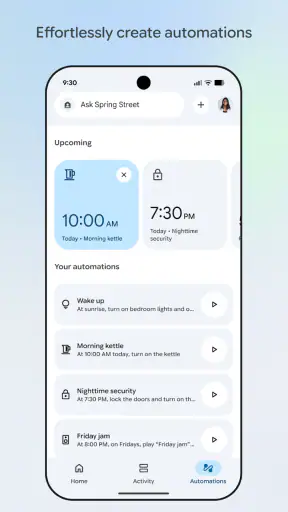
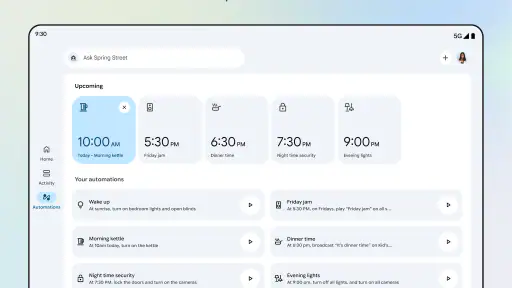
- Podporuje automatizace založené na čase i aktivitě zařízení.
- Umožňuje vytvářet skupiny reproduktorů pro přehrávání v místnostech.
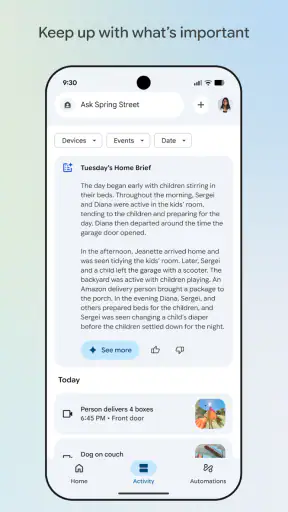
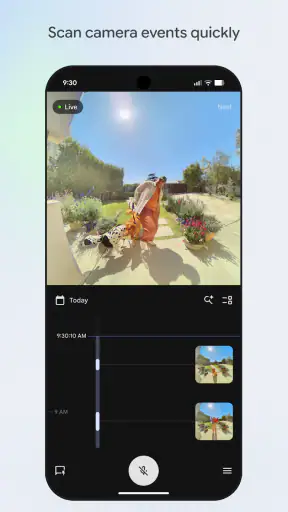
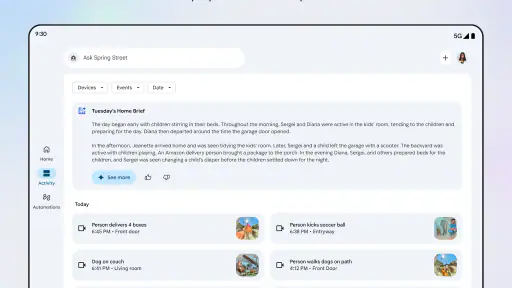
- Historie aktivit usnadňuje kontrolu událostí u podporovaných zařízení.
Nevýhody
- Některé funkce vyžadují zařízení Google Nest nebo předplatné služeb.
- Podpora zařízení a funkcí se liší podle země a jazyka.
- Automatizace nemusí fungovat bez stabilního připojení k internetu.
- Při změnách v aplikaci může být obtížné najít dříve známé ovládací prvky.
- Zařízení jiných značek nemusí nabídnout všechny dostupné funkce.
 Analýza od Mobexer
Když si domácnost postupně zaplníte chytrými reproduktory, televizí s Chromecastem a zařízeními Nest, brzy narazíte na praktickou otázku: kde všechno ovládat, aniž byste přeskakovali mezi několika aplikacemi? Google Home na ni odpovídá jako centrální místo pro nastavení a správu kompatibilní chytré domácnosti. V mém pohledu je jeho největší přínos právě v tom, že propojuje zařízení do srozumitelného celku; samotná aplikace ale nedokáže napravit omezení zařízení, která připojujete.
Orientace v domácnosti začíná přehledným uspořádáním
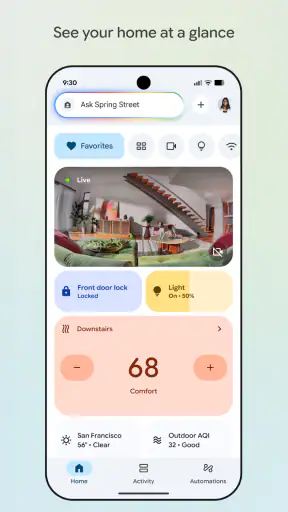
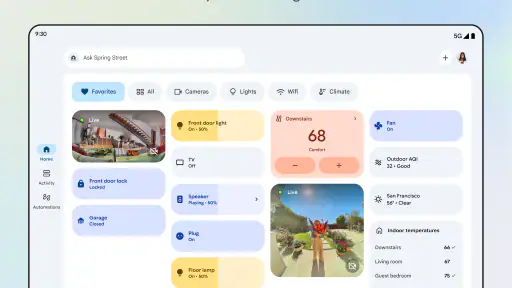
Úvodní zkušenost závisí hlavně na tom, kolik zařízení máte a jak dobře si domácnost uspořádáte. Aplikace od Google LLC pracuje s domácností jako s místem, ve kterém spravujete kompatibilní techniku, nikoli jako s pouhým seznamem jednotlivých produktů. To se hodí, když chcete ovládat reproduktor v obýváku, Chromecast u televize nebo zařízení Nest z jednoho rozhraní.
Při prvním nastavování je dobré postupovat po jednotlivých zařízeních a rovnou jim dát názvy, které odpovídají tomu, jak o místnostech skutečně mluvíte. Označení jako „televize v obýváku“ je užitečnější než technický název modelu, zvlášť když domácnost ovládá více lidí. Jde o drobnou organizační práci, ale později snižuje riziko, že zvolíte nesprávné zařízení.
Vizuální rozhraní je výhodné pro lidi, kteří dávají přednost přehledu na obrazovce před hlasovým ovládáním. Místo zapamatování příkazů se můžete nejprve podívat, co je v domácnosti nastavené, a rozhodnout se podle situace. U větší sestavy však přehlednost není automatická: čím více zařízení přidáte, tím důležitější je pojmenování a pořádek v domácnosti.
Aplikace patří do oblasti životního stylu a je bezplatná. Její celkové hodnocení je 3,9 z pěti na základě zhruba 3,7 milionu hodnocení, což ukazuje, že ji používá široké spektrum lidí, ale zkušenosti se mohou lišit podle konkrétních zařízení i očekávání. Má přes miliardu instalací a hodnocení obsahu PEGI 3; tato čísla sama o sobě ovšem neříkají, zda bude vyhovovat vašim potřebám, ani nezaručují, že každý produkt ve vaší domácnosti bude kompatibilní.
Čitelnost není totéž co jednoduchost
Pro běžné ovládání je výhodou, že aplikace soustředí více druhů zařízení na jedno místo. Nečekal bych ale, že odstraní každou složitost chytré domácnosti. Přidání nového kusu techniky a jeho správné zařazení může vyžadovat více pozornosti než pozdější každodenní používání. Pokud pomáháte s nastavením někomu, kdo se v podobných aplikacích hůře orientuje, vyplatí se zařízení pojmenovat společně a nechat jen ty prvky, které dotyčný opravdu potřebuje.
Praktický tip: názvy volte podle místnosti a účelu, nikoli podle značky nebo pořadí nákupu. Když někdo řekne „přepni televizi“, je jasné, co hledat; název složený z modelového označení může být pro ostatní v domácnosti nepřirozený. Tato malá úprava pomáhá i při hlasových příkazech používaných přes kompatibilní zařízení, protože domácnost není odkázaná na slovník jednoho technicky zdatného člověka.
Než přidáte další zařízení
Užitečné je nejprve promyslet, které úkony lidé doma skutečně opakují. Jestli někdo každý večer pouští televizi přes Chromecast, zaměřil bych první nastavení právě na tento postup, místo abych hned přidával každý kompatibilní produkt. Menší a srozumitelná sestava se snáz vysvětluje i udržuje. Až když první zařízení funguje v běžném provozu, lze rozhodnout, zda další přidání přinese skutečnou úsporu času.
To je také odpověď na otázku, zda se aplikace hodí do domácnosti s jediným chytrým zařízením: může být užitečná, pokud jde o zařízení, které chcete spravovat právě tímto způsobem, ale samotná instalace nevytváří výhodu automaticky. Předem si ujasněte, zda chcete sjednotit ovládání, nebo jen provést jednorázové nastavení. Pro občasný úkon může být cesta přes vlastní ovládání zařízení přímější.
Ovládání podle schopností, smyslů a okolností
U chytré domácnosti je důležité rozlišit, co zvládne aplikace a co závisí na připojeném výrobku. Google Home poskytuje vizuální cestu ke správě podporovaných zařízení, což může být užitečné pro člověka, který nechce nebo nemůže spoléhat jen na hlas. Samotná dostupnost ovládacího prvku ale neznamená, že každá funkce zařízení bude stejně snadno použitelná pro každého.
Pro uživatele s omezenou pohyblivostí může být praktické, že nemusí pokaždé dojít k televizoru nebo reproduktoru, aby spravovali kompatibilní zařízení. Jestli konkrétní úkon skutečně zvládnou na dálku, záleží na daném zařízení a na tom, co podporuje. Proto bych při plánování domácnosti nejdřív ověřil potřeby člověka, který bude aplikaci používat, a teprve potom vybíral techniku. Aplikace je řídicí centrum, nikoli univerzální převodník každého přístroje na přístupné ovládání.
Hlasové ovládání může být pohodlnou alternativou, když máte plné ruce, ale není vhodné pro každého ani pro každou chvíli. Hlučné prostředí, soukromí nebo potíže s řečí mohou změnit užitečný příkaz v nepříjemnou překážku. V takové situaci je rozumné mít možnost ovládat zařízení přes obrazovku, případně ponechat k dispozici i jeho vlastní ovladač či tlačítko. Nejlepší domácí nastavení nebývá založené na jediném způsobu ovládání.
Podobně záleží na smyslovém kontextu. Večer může být příjemnější ovládat zařízení potichu přes telefon než používat hlasový příkaz; v jiné chvíli může být naopak rychlejší promluvit, než hledat ovladač. Aplikace se proto hodí jako jedna z cest, kterou si uživatel může zvolit podle prostředí. Neznamená to však, že každé rozhraní připojeného zařízení bude mít stejné vizuální nebo zvukové vlastnosti.
Každodenní situace, kde se propojení vyplatí
Představte si, že se vrátíte domů s nákupem, zatímco televize v obýváku přehrává obsah přes Chromecast. Když chcete přehrávání spravovat, aniž byste hledali ovladač, může být centrální aplikace pohodlným místem, odkud začít. Užitečnost roste, pokud se o domácnost stará více lidí a všichni vědí, jak je zařízení pojmenované. Když však Chromecast není kompatibilně nastavený nebo je problém v samotném připojeném zařízení, aplikace sama situaci kouzelně nevyřeší.
Jiný scénář je pomoc rodiči nebo spolubydlícímu s novým zařízením Nest. Namísto předávání nejasných pokynů po telefonu můžete společně projít nastavení a uspořádat zařízení podle místností. Potom je snazší vysvětlit, kam se podívat, a méně pravděpodobné, že si člověk splete dva podobné názvy. Za užitečný považuji právě tento postup: nejdřív společné nastavení, následně jednoduché pojmenování a nakonec ověření, že uživatel zvládne běžný úkon bez pomoci.
Pokud sdílíte domácnost s někým, kdo má jiné potřeby, neplánujte ovládání jen podle vlastních návyků. Vyzkoušejte, zda mu vyhovuje práce s telefonem, hlasem nebo vlastními ovladači připojených zařízení. Někdy bude nejlepší nechat Google Home pro správu a nastavení, ale každodenní úkon svěřit jednodušší cestě. Takové rozdělení není selhání aplikace; je to praktičtější způsob, jak se vyhnout závislosti na jedné metodě.
Rozdíl mezi centrální správou a rychlým ovladačem
Ve srovnání s aplikací výrobce je výhoda společného rozhraní nejzřetelnější tehdy, když doma používáte více podporovaných zařízení Nest a Chromecast. Nemusíte kvůli každému produktu přemýšlet, kterou značkovou aplikaci otevřít. To ale neznamená, že centrální nástroj vždy nahradí specializované ovládání: při řešení konkrétní funkce jednoho zařízení může být jeho vlastní aplikace nebo fyzický ovladač přímější.
Rozumný kompromis je používat Google Home pro orientaci v domácnosti a běžnou správu více zařízení, zatímco ovladač zůstane po ruce pro rychlou změnu u televize. Takové dvojí řešení se hodí zejména tehdy, když telefon zrovna nemáte u sebe nebo nechcete kvůli jednomu úkonu odemykat obrazovku. Pro domácnost, která stojí hlavně na hlasových příkazech, může být zase pohodlnější hlas, pokud je v dané situaci soukromí a okolní hluk dovolují.
Kdy je vhodnější jiná cesta
Pokud používáte jen jeden chytrý produkt a jeho vlastní aplikace vám nabízí vše potřebné, další centrum ovládání nemusí přinést dostatečnou výhodu. Stejně tak není ideální volbou pro člověka, který nechce spravovat chytrou domácnost přes telefon nebo nechce řešit, zda konkrétní zařízení s platformou spolupracuje. V takovém případě může být jednodušší používat přímo ovladač, tlačítka na zařízení nebo aplikaci jeho výrobce.
Oproti samostatným aplikacím jednotlivých značek nabízí Google Home výhodu společného místa pro podporované produkty Nest a Chromecast. Proti běžnému fyzickému ovladači je ale méně přímočarý, pokud jediným cílem je jeden rychlý úkon u konkrétního zařízení. A proti hlasovému ovládání může být výhodnější tam, kde nechcete mluvit nahlas. Neexistuje tedy jedna vítězná metoda: smysl aplikace roste s různorodostí kompatibilní domácnosti a s potřebou centrální správy.
Počítejte také s tím, že bezplatné stažení neznamená, že veškeré náklady chytré domácnosti jsou nulové. U aplikace jsou uvedeny nákupy v aplikaci v rozmezí od 1,30 Kč do 23 700 Kč při fakturaci přes Google Play; pro rozhodování je podstatné odlišit tuto informaci od samotného pořízení a provozu připojených zařízení. Nedoporučoval bych instalovat aplikaci jen kvůli vidině, že bez dalšího vybavení promění běžnou domácnost v propojenou.
Co může přístupnost stále komplikovat
Největší bariérou není nutně samotné ovládací rozhraní, ale kombinace různých zařízení, jejich možností a způsobu nastavení. Člověk může mít přehlednou aplikaci a přesto narazit na produkt, jehož vlastní ovládání mu nevyhovuje. Další tření vzniká, když domácnost používá nejednotné názvy nebo když nastavení provedl někdo jiný a uživatel neví, kde najít konkrétní zařízení.
Proto bych při zavádění aplikace do domácnosti doporučil začít jedním běžným úkonem, například správou konkrétního Chromecastu, a teprve potom přidávat další zařízení. Po každém kroku ověřte, zda člověk, který bude aplikaci skutečně používat, dokáže požadovanou činnost zopakovat. Tak poznáte, zda mu vyhovuje rozložení domácnosti, názvy i zvolený způsob ovládání, místo abyste předpokládali, že technicky funkční nastavení je automaticky i pohodlné.
Google Home vyvíjí Google LLC a aplikace je na Google Play dostupná bez poplatku za stažení. Pro nové uživatele je důležitější než datum vydání její současná role: jde o zavedený nástroj pro správu podporovaných zařízení, nikoli o náhradu všech jejich vlastních funkcí. Ať už aplikaci používáte dlouho, nebo ji teprve zkoušíte, vyplatí se průběžně kontrolovat, zda názvy a uspořádání stále odpovídají tomu, jak domácnost skutečně funguje.
Jak si nastavení ověřit v praxi
Při zkoušení s někým, kdo má odlišné potřeby, se nesoustřeďte jen na to, zda zařízení jednou zareaguje. Nechte uživatele, aby stejný úkon provedl znovu v běžné situaci: například aby našel správnou místnost a spravoval Chromecast, zatímco ostatní jsou v místnosti. Pokud musí pokaždé žádat o vysvětlení nebo si pamatovat složitý název, upravte organizaci dřív, než přidáte další techniku. Takový krátký praktický test odhalí víc než samotná úspěšná instalace.
Také je dobré rozhodnout, kdo bude změny v domácnosti provádět. Když jeden člověk přejmenovává zařízení bez domluvy s ostatními, může se sice jeho vlastní orientace zlepšit, ale ostatním přestanou sedět zavedené názvy. U společného prostoru bych změny dělal po dohodě a nové pojmenování hned ověřil u lidí, kteří aplikaci používají. Přístupnost není jen otázkou obrazovky; důležitá je i předvídatelnost domácího uspořádání.
Můj verdikt pro různé potřeby
Google Home doporučuji hlavně lidem, kteří chtějí spravovat více kompatibilních zařízení na jednom místě a ocení volbu mezi ovládáním přes obrazovku a hlasem. Za zvlášť užitečné považuji promyšlené názvy, postupné nastavování a možnost přizpůsobit ovládání člověku, který zařízení používá, ne pouze tomu, kdo je koupil. V domácnosti, kde se o techniku stará více lidí, může taková organizace ušetřit zbytečné hledání i opakované vysvětlování.
Naopak bych ji nebral jako automatické řešení přístupnosti ani jako nutnou instalaci pro každého. Jestli potřebujete jen ovládat jeden přístroj a jeho vlastní cesta vám vyhovuje, samostatná aplikace nebo fyzický ovladač mohou být rychlejší. Jestli vybíráte chytrou domácnost s ohledem na člověka s konkrétními potřebami, nejdřív si s ním vyzkoušejte ovládání zařízení, které plánujete pořídit. Teprve pak rozhodněte, zda společná aplikace usnadňuje každodenní život, nebo přidává další vrstvu, kterou nikdo nepotřebuje.
Celkově v ní vidím užitečné centrum, jehož skutečná hodnota závisí na kompatibilním vybavení a promyšleném nastavení. Když domácnost pojmenujete srozumitelně a zachováte alternativní způsoby ovládání, může být přínosná pro lidi s různými návyky i schopnostmi. Když ale očekáváte, že jedna aplikace vyřeší omezení každého zařízení nebo nahradí jeho vlastní ovladač, snadno narazíte na zklamání. Propojená domácnost funguje nejlépe tehdy, když se přizpůsobí lidem, kteří v ní žijí.
Časté dotazy
Co je Google Home a k čemu aplikace slouží?
Google Home je aplikace pro správu kompatibilních zařízení chytré domácnosti. Umožňuje přidávat zařízení, organizovat je do místností, nastavovat automatizace a ovládat například světla, zásuvky, termostaty nebo reproduktory. Aplikace slouží také ke správě zařízení Google Nest a Chromecast. Dostupné funkce se mohou lišit podle konkrétního zařízení, oblasti a verze aplikace.
Jaká zařízení lze pomocí Google Home ovládat?
Aplikace podporuje zařízení Google Nest a Chromecast i řadu produktů chytré domácnosti od jiných výrobců, například osvětlení, zásuvky či termostaty. Před nákupem zařízení si ověřte, zda je kompatibilní s Google Home; samotná podpora Wi‑Fi nestačí. Některé produkty vyžadují vlastní aplikaci, účet výrobce nebo samostatný rozbočovač a jejich funkce se mohou v Google Home lišit.
Potřebuji účet Google a domácí Wi‑Fi, abych mohl aplikaci používat?
Ve většině případů ano. K nastavení a správě domácnosti se přihlašujete pomocí účtu Google a kompatibilní zařízení obvykle potřebují připojení k Wi‑Fi. Telefon či tablet se při úvodním nastavení zpravidla musí připojit ke stejné síti jako přidávané zařízení. Některé funkce navíc vyžadují stabilní internetové připojení; přesné požadavky závisí na typu zařízení a způsobu jeho používání.
Je Google Home zdarma a jsou některé funkce placené?
Aplikaci Google Home lze stáhnout a používat bez poplatku, ale to automaticky neznamená, že bezplatné jsou všechny služby a zařízení, které s ní propojíte. Některé funkce mohou vyžadovat předplatné výrobce, například cloudové ukládání záznamů z kamery, případně nákup kompatibilního hardwaru. Před pořízením zařízení si proto ověřte jeho cenu, případné pravidelné poplatky i dostupnost funkcí ve vaší zemi.
Je používání Google Home bezpečné a jak aplikace zachází se soukromím?
Google Home může zobrazovat a spravovat informace o připojených zařízeních, domácnosti a aktivitě, takže je vhodné věnovat pozornost oprávněním i nastavení účtu. Přístup k domácnosti sdílejte pouze s lidmi, kterým důvěřujete, a zabezpečte účet silným heslem a dostupným vícefázovým ověřením. U kamer a mikrofonů si zkontrolujte nastavení soukromí a podmínky výrobce; zpracování dat se může lišit podle zařízení a služby.