SmartLife: Smart Living
4,2Životní stylAktualizováno 7. října 2026

Snímky obrazovky
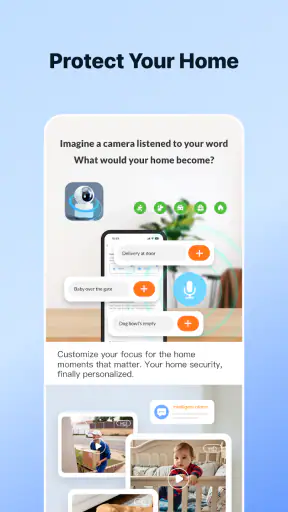
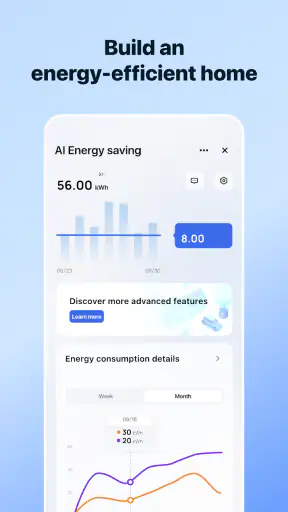
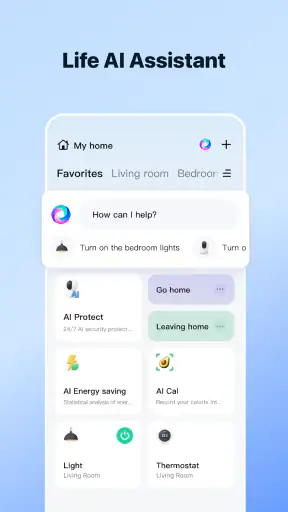
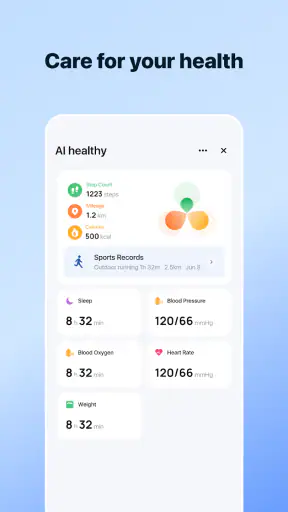
Výhody
- Ovládání kompatibilních zařízení odkudkoli přes internet.
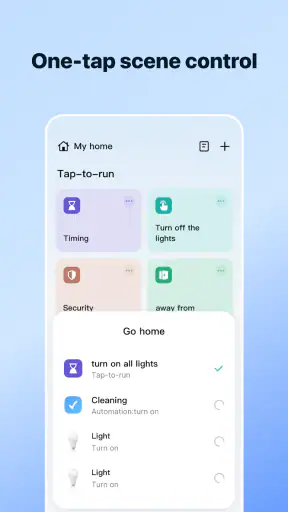
- Automatizace umožňují spouštět více akcí podle času či podmínek.
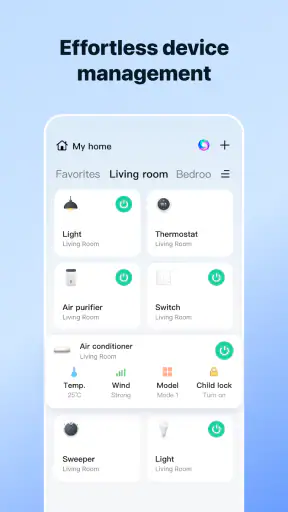
- Zařízení lze sdružovat do místností a přehledněji spravovat.
- Podporuje hlasové ovládání přes vybrané asistenty.
- Užitečné upozornění na události
- například pohyb nebo otevření dveří.
Nevýhody
- Funkce aplikace závisejí na kompatibilitě konkrétních zařízení.
- Nastavení automatizací může být pro začátečníky nepřehledné.
- Některá zařízení vyžadují stabilní připojení k internetu.
- Dostupnost funkcí se může lišit podle značky a modelu zařízení.
- Upozornění a běh automatizací mohou ovlivnit nastavení telefonu.
 Analýza od Mobexer
Pokud si pod názvem SmartLife představujete aplikaci, která po instalaci sama promění běžný byt v chytrou domácnost, raději mírněte očekávání: nejdřív potřebujete kompatibilní zařízení a chvíli na jeho správné nastavení. Jakmile ale máte například chytrou zásuvku nebo světlo připravené k připojení, aplikace od Volcano Technology Limited může nabídnout přehlednější způsob, jak je ovládat z telefonu. V mém pojetí je její největší přínos praktický: soustředit každodenní obsluhu zařízení na jedno místo, místo abyste kvůli každému výrobku hledali jinou aplikaci.
Co čekat od ovládání chytré domácnosti
SmartLife je bezplatná lifestylová aplikace pro Android zaměřená na chytré bydlení. Její smysl se nejlépe ukáže ve chvíli, kdy už doma nějaké kompatibilní zařízení máte: telefon pak může sloužit jako pohodlnější ovladač než tlačítko na zásuvce nebo vypínač u světla. Nečekal bych od ní ale, že nahradí všechna domácí zařízení nebo vyřeší jejich počáteční instalaci bez vaší účasti. Aplikace je prostředník mezi vámi a vybavením, které musí nejprve správně fungovat.
V praxi je dobré přemýšlet o prvním použití jako o malém, konkrétním úkolu, ne jako o přestavbě celé domácnosti. Máte-li jednu chytrou zásuvku, zkuste nejprve dostat právě ji do aplikace a ověřit, že ji dokážete ovládat. Tím zjistíte, zda vám vyhovuje způsob práce, ještě než začnete přidávat další zařízení. Tenhle postup šetří čas i nervy: když něco nefunguje, řešíte jediný nový prvek, ne několik zařízení a nejasné vzájemné souvislosti.
O popularitě řešení svědčí průměrné hodnocení 4,2 z 5 a více než 1,4 milionu hodnocení v Google Play; aplikace má také přes 50 milionů instalací. Taková čísla sama o sobě nezaručují, že se bez potíží připojí právě vaše zařízení, ale naznačují, že nejde o okrajový nástroj, který by byl určen jen nadšencům. Přesto je důležitější kompatibilita konkrétního výrobku než popularita aplikace: před instalací si ověřte, že zařízení SmartLife podporuje.
Nejdřív připravte zařízení, až potom aplikaci
Začátečníkům bych doporučil připravit si zařízení k připojení ještě před tím, než začnou procházet nabídky aplikace. Mějte ho poblíž telefonu a postupujte podle návodu, který k němu patří. Pokud se výrobek právě zapíná nebo čeká na režim párování, je užitečné vědět, jak jeho stav poznat, místo opakovaného zkoušení náhodných tlačítek. SmartLife vám může pomoci s ovládáním, ale úspěšné přidání začíná tím, že samotné zařízení skutečně čeká na připojení.
Při prvním nastavení postupujte po malých krocích. Přidejte jeden výrobek, dejte mu srozumitelné jméno a hned vyzkoušejte základní povel. Název typu „lampa u pracovního stolu“ je později užitečnější než obecné označení, které si po pár dnech spletete s další zásuvkou. Pokud aplikaci používáte na více místech, pojmenování podle místnosti nebo účelu vám usnadní orientaci. Je to drobnost, která nezrychlí samotné připojení, ale předchází zbytečnému přemýšlení při každodenním používání.
Google Play uvádí minimální požadavek Androidu 7.0. Než se pustíte do nastavování, zkontrolujte také, že máte telefon po ruce a můžete pohodlně přepínat mezi aplikací a pokyny výrobce. Když se první pokus nezdaří, vraťte se k návodu zařízení a ověřte jeho stav, místo abyste hned odinstalovávali aplikaci nebo začínali celé nastavení znovu. Rozlišit problém s připojením od problému se samotným zařízením bývá užitečnější než bez plánu opakovat stejný postup.
První úspěch má být obyčejný a snadno ověřitelný
Za svůj první skutečný úspěch bych nepovažoval pouhé zobrazení zařízení v aplikaci, ale situaci, kdy mu zadáte jednoduchý povel a vidíte odpovídající změnu. U chytré zásuvky to může být zapnutí nebo vypnutí připojeného spotřebiče; u osvětlení změna jeho stavu. Vyberte si něco, co můžete bezpečně a přímo zkontrolovat. Tím získáte jistotu, že nejde jen o dokončený formulář nebo ikonu na obrazovce, ale o funkční spojení mezi telefonem a zařízením.
Dobře poslouží třeba večerní rutina: odpočíváte na gauči a chcete zhasnout lampu, aniž byste vstávali. Pokud už je světlo nastavené a ovládání funguje, otevřete aplikaci, vyberete správně pojmenované zařízení a provedete známou akci. Právě takový všední okamžik je užitečným testem. Ukáže vám, zda je zařízení snadno k nalezení, zda jeho název dává smysl a zda je ovládání natolik pohodlné, abyste po něm sáhli i příště.
Jedna méně nápadná rada: první zařízení pojmenujte podle toho, kde ho hledáte, nikoli podle technického názvu výrobku. Pokud máte více světel nebo zásuvek, rozdíl mezi „zásuvka“ a „zásuvka v pracovně“ začne být rychle důležitý. Až budete přidávat další kusy, držte se stejného způsobu pojmenování. Tím si vytvoříte přehled dřív, než se seznam zaplní; později bývá méně příjemné rozplétat, které obecně pojmenované zařízení ovládá co.
Kde se při prvním použití nejčastěji ztrácí čas
Nejčastější zdroj zmatku je představa, že instalace aplikace automaticky znamená připravenou domácnost. Ve skutečnosti jsou to dvě oddělené věci: mít SmartLife v telefonu a mít do ní správně připojený kompatibilní výrobek. Pokud po spuštění aplikace nevidíte zařízení, neznamená to samo o sobě, že ovládání nefunguje; může být potřeba dokončit jeho přípravu podle pokynů výrobce. Zkontrolujte nejdřív právě tento krok a teprve potom hledejte chybu v aplikaci.
Další zdržení způsobuje příliš rychlé přidávání několika věcí najednou. Když se pak jedna z nich neozve, musíte si pamatovat, které zařízení jste nastavovali jako poslední a co jste u něj změnili. Při prvním seznamování je proto rozumnější přidávat výrobky postupně a každý hned vyzkoušet. Není to nejrychlejší cesta, pokud počítáte jen počet klepnutí, ale bývá rychlejší celkově, protože se při potížích můžete vrátit k jedinému jasnému kroku.
Užitečné je také rozlišovat mezi ovládáním zařízení a jeho každodenní užitečností. To, že zvládnete něco zapnout telefonem, ještě neznamená, že je tento způsob pohodlnější než obyčejný vypínač. U zařízení, které používáte často, si několik dní všímejte, zda vám aplikace skutečně šetří kroky, nebo zda je otevření telefonu spíš zdržení. SmartLife dává největší smysl u ovládání, které by jinak vyžadovalo vstát, dojít k zařízení nebo přepínat mezi více aplikacemi.
Pokud máte doma pouze běžné spotřebiče bez podpory chytrého ovládání a žádné kompatibilní zařízení neplánujete pořídit, aplikace vám sama o sobě mnoho nepřinese. Podobně nemusí být vhodná pro člověka, který chce všechno nastavovat automaticky a nechce řešit přidávání ani pojmenování jednotlivých výrobků. V takovém případě může být lepší zůstat u fyzických ovladačů nebo zvolit řešení, které už je součástí konkrétního zařízení, které vlastníte.
Jak ji zařadit vedle běžných alternativ
Oproti používání samostatné aplikace každé značky je společná aplikace přitažlivá hlavně tím, že se nemusíte pokaždé učit jiné místo pro základní ovládání. To je podstatné, pokud se vám doma postupně hromadí různé chytré výrobky. Na druhou stranu jednotné prostředí neznamená, že každý výrobek bude fungovat stejně nebo že se každý detail jeho nastavení bude chovat totožně. Před nákupem dalšího zařízení proto ověřte podporu SmartLife přímo u výrobku, místo abyste předpokládali, že aplikace přijme cokoliv označené jako chytré.
Pro domácnost s jediným světlem může být tradiční vypínač jednodušší a rychlejší. Pro několik zařízení, která chcete ovládat z telefonu, začíná být centralizace praktičtější, zejména když se v seznamu vyznáte díky jasným názvům. Rozhodující tedy není počet funkcí, které si představujete, ale opakovaný užitek: zda konkrétní ovládání řeší drobnou nepříjemnost, která se vám vrací každý den. Když ne, další aplikace může přidat spíš starost než pohodlí.
Aplikace je v Google Play označená věkovým hodnocením PEGI 3. Základní stažení je zdarma, ale v aplikaci jsou nákupy účtované přes Google Play v rozmezí od 6,99 Kč do 9 599,99 Kč. Berte to jako důvod věnovat pozornost tomu, co při používání vybíráte, nikoli jako důvod předpokládat, že každá běžná akce něco stojí. Pro první vyzkoušení dává smysl začít bez nákupů a nejprve zjistit, zda vaše zařízení do prostředí přidáte a zda vám ovládání vyhovuje.
Co dělat, až základní ovládání funguje
Po prvním úspěšném povelu si dejte chvíli na to, abyste si aplikaci přizpůsobili svému skutečnému používání. Zkontrolujte, zda zařízení snadno poznáte podle názvu, a všimněte si, kdy po telefonu saháte nejčastěji. Pokud jste zásuvku nastavili jen ze zvědavosti, zkuste ji využít v běžném okamžiku, třeba při večerním vypínání spotřebiče. Teprve opakované použití vám řekne, jestli má další rozšiřování domácnosti smysl.
Jestli chcete přidat další zařízení, udělejte to stejným klidným postupem: ověřte podporu aplikace, připravte výrobek podle jeho návodu, přidejte ho samostatně a hned otestujte. Než začnete domácnost zaplňovat, zvažte také, kdo další bude zařízení používat. Přehledné názvy pomáhají nejen vám, ale i ostatním členům domácnosti, kteří nemusejí znát technické označení výrobku. Chytré ovládání je přínosem jen tehdy, když se v něm vyznají lidé, kteří ho skutečně potřebují.
SmartLife používá řada lidí, přesto bych její průměrné hodnocení 4,2 ani více než 1,4 milionu hodnocení nebral jako záruku bezproblémového nastavení každého výrobku. Praktickou hodnotu posuďte podle vlastního prvního zařízení a každodenního scénáře, ne podle popularity. Aktuální verze pro Android je 7.11.6; při používání je pro vás důležitější, zda konkrétní zařízení správně přidáte a spolehlivě najdete, než samotné číslo verze.
Za mě je SmartLife dobrá volba pro člověka, který už má kompatibilní vybavení nebo si chce postupně zjednodušit ovládání chytrých zařízení z telefonu. Začněte jedním výrobkem, dejte mu jasný název a vyzkoušejte jednoduchou akci, kterou můžete snadno ověřit. Pokud vám takové ovládání skutečně usnadní běžný den, aplikace má své místo. Jestli hledáte samostatnou aplikaci, která bude užitečná bez kompatibilních zařízení, nebo chcete domácnost používat výhradně přes fyzické ovladače, klidně zůstaňte u jednoduššího řešení.
Co si promyslet před rozšířením domácnosti
Jakmile první zařízení funguje, není nutné hned kupovat další. Všímejte si, které úkony doma opakujete a kde vám ovládání přes telefon přináší skutečnou výhodu. U světla v místě, kam často chodíte, může být běžný vypínač stále nejpřirozenější. Zásuvka, kterou chcete ovládat z jiné místnosti, může naopak lépe zapadnout do každodenního používání. Nejlepší další zařízení je to, které řeší konkrétní drobný problém, nikoli to, které jen rozšiřuje seznam v aplikaci.
Před nákupem si ověřte kompatibilitu přesně podle modelu výrobku a jeho návodu. Podobný vzhled nebo označení „chytré“ ještě samo o sobě nezaručuje, že zařízení půjde přidat do stejného prostředí. Tohle je důležitý rozdíl oproti výběru další aplikace od stejné značky: u SmartLife rozhoduje, zda výrobek podporuje právě toto ovládání. Když máte pochybnosti, je rozumnější nejdřív potvrdit podporu než spoléhat na to, že se problém vyřeší až doma při párování.
Také si předem ujasněte, zda chcete ovládat věci pouze vy, nebo zda s nimi bude pracovat celá domácnost. Pokud zařízení používá více lidí, držte názvy krátké a jednoznačné a domluvte se, jak budete jednotlivé prvky označovat. To je drobný organizační krok, který se vyplatí hlavně tehdy, když se později přidá další světlo nebo zásuvka. Bez společného pojmenování může být telefon sice centrálním ovladačem, ale nikoli přehledným.
Kdy je centralizace přínosem a kdy přítěží
V porovnání s aplikacemi jednotlivých výrobců nabízí společné prostředí hlavně výhodu jednoho místa pro běžné povely. Je to užitečné, když chcete například před odchodem zkontrolovat několik zařízení, aniž byste přecházeli mezi různými aplikacemi. Výhodu bych ale nepřeceňoval: jednotné ovládání nezaručuje, že se možnosti každého výrobku zobrazí totožně nebo že nastavení bude u všech stejně srozumitelné. Pro detailní práci může být někdy praktičtější nástroj určený přímo pro konkrétní zařízení.
Ve všedním dni může rozdíl vypadat nenápadně. Ráno odcházíte a vzpomenete si na lampu nebo spotřebič, který jste chtěli vypnout; místo návratu do místnosti zkusíte ovládání z telefonu. Pokud je zařízení správně připojené a snadno rozpoznatelné, taková situace ukáže skutečnou hodnotu aplikace lépe než dlouhé procházení nabídek. Jestli ale kvůli každému povelu musíte hledat telefon, odemykat ho a přemýšlet, kterou položku zvolit, fyzický vypínač může být pohodlnější.
To je také důvod, proč bych SmartLife nedoporučil každému, kdo chce chytrou domácnost bez jakéhokoli nastavování. První připojení i průběžná organizace vyžadují vaši pozornost a výsledek závisí na kompatibilním vybavení. Pokud vás už samotná představa správy zařízení odrazuje, jednodušší řešení může být ponechat si běžné ovladače nebo používat aplikaci dodávanou s jediným konkrétním výrobkem. SmartLife ocení spíš člověk, který chce zařízení soustředit a je ochotný věnovat chvíli jejich uspořádání.
Praktické drobnosti, které usnadní další používání
Po přidání zařízení si nechte chvíli na ověření, že jeho název odpovídá místu i účelu. Když máte dvě podobné lampy, samotné označení „světlo“ vám při rychlém ovládání moc nepomůže. Lepší je zvolit pojmenování, které pozná každý, kdo aplikaci používá. Pokud uděláte chybu, opravte ji hned, dokud si ještě pamatujete, které zařízení jste přidávali; pozdější rozlišování nejasných položek bývá zbytečně matoucí.
Když povel nevede k očekávané změně, postupujte od nejjednodušší kontroly: ověřte, zda ovládáte správnou položku a zda je samotné zařízení připravené a funkční. Potom se vraťte k jeho vlastnímu návodu. Náhodné opakování stejného příkazu nebo okamžité mazání zařízení vám nemusí říct, kde je problém. Užitečnější je měnit vždy jen jeden krok, abyste věděli, co případné zlepšení způsobilo.
Nákupy v aplikaci mohou pokrývat různé částky, proto si před potvrzením každé nabídky přečtěte, co přesně vybíráte a jak se platba účtuje přes Google Play. Samotné bezplatné stažení neznamená, že je třeba něco kupovat, abyste mohli nejprve posoudit základní vhodnost aplikace pro své zařízení. Já bych začal jednoduchým ovládáním a další možnosti zvažoval až ve chvíli, kdy přesně vím, jakou potřebu mají řešit.
Pokud používáte iPhone, ověřte si dostupnost a požadavky přímo v App Storu před instalací; požadavek Androidu 7.0 se vztahuje na verzi pro Android. V případě telefonu s Androidem je tato minimální verze užitečná pro rychlou kontrolu kompatibility, zatímco první praktický test zůstává stejný: připojit jedno podporované zařízení a ověřit skutečný povel. Tím zjistíte víc o vhodnosti aplikace pro svou domácnost než pouhým prohlížením obrazovek.
Rozhodnutí po prvním týdnu používání
Po několika dnech si položte jednoduchou otázku: sáhli jste po ovládání v telefonu znovu, nebo jste na zařízení téměř zapomněli? Pokud se vám aplikace hodí v konkrétní situaci a úkon je díky ní pohodlnější, dává smysl pokračovat. Jestli ji otevíráte jen při testování a běžný způsob používání se nezměnil, není důvod rozšiřovat domácnost jen proto, že další zařízení lze přidat.
Vhodná je hlavně pro lidi, kteří už vlastní kompatibilní vybavení, chtějí základní ovládání soustředit a nevadí jim věnovat pozornost úvodnímu nastavení. Méně se hodí pro ty, kdo očekávají, že aplikace sama zajistí kompatibilitu, automatickou instalaci nebo pohodlnější ovládání každého běžného spotřebiče. Rozdíl mezi užitečným pomocníkem a další zbytečnou aplikací nakonec určuje konkrétní zařízení a vaše rutina.
Za mě je SmartLife nejpřesvědčivější tehdy, když začnete skromně: jeden podporovaný výrobek, srozumitelný název a ověřitelná akce v běžné denní situaci. Takhle bezpečně zjistíte, zda vám společné ovládání vyhovuje, než mu svěříte větší část domácnosti. Pokud první pokus působí složitě, vraťte se k návodu zařízení a řešte jeden krok po druhém; pokud se ovládání přirozeně zařadí do dne, pak má smysl přidávat další kusy.
Časté dotazy
Co je aplikace SmartLife: Smart Living a k čemu slouží?
SmartLife: Smart Living je aplikace pro ovládání kompatibilních chytrých zařízení z mobilního telefonu. Podle konkrétního vybavení domácnosti v ní můžete spravovat například osvětlení, zásuvky, senzory nebo další připojené produkty. Zařízení lze obvykle seskupovat podle místností, zapínat a vypínat na dálku a vytvářet automatizace. Dostupné funkce se ale liší podle modelu zařízení, jeho výrobce a podpory aplikace.
Jak připojím zařízení k aplikaci SmartLife?
Nejprve si vytvořte účet nebo se přihlaste a ověřte, že telefon i zařízení splňují pokyny výrobce. Při párování bývá potřeba připojení k Wi-Fi; některá zařízení podporují jen síť v pásmu 2,4 GHz, takže nemusí fungovat s každým nastavením routeru. V aplikaci zvolíte přidání zařízení a postupujete podle pokynů na obrazovce. Pokud se párování nedaří, zkontrolujte režim párování, oprávnění aplikace a kompatibilitu produktu.
Lze zařízení ovládat na dálku a nastavit automatizace?
U podporovaných produktů aplikace umožňuje ovládání i mimo domov, zpravidla přes internetové připojení telefonu a zařízení. Můžete také nastavit časové plány nebo automatizace, například reakci na čas či stav jiného kompatibilního zařízení. Konkrétní možnosti závisí na produktu, stabilitě sítě a případných požadavcích výrobce. Před nákupem zařízení si proto ověřte, zda podporuje SmartLife a zda požadované funkce fungují právě s jeho modelem.
Je SmartLife: Smart Living zdarma a obsahuje nákupy nebo předplatné?
Samotné stažení aplikace může být bez poplatku, náklady však mohou vzniknout při nákupu chytrých zařízení nebo využívání služeb, které nabízí konkrétní výrobce či aplikace. Dostupnost placených funkcí, předplatného a případných nákupů se může měnit podle regionu a verze. Před potvrzením platby si přečtěte její podmínky v obchodě s aplikacemi a přímo v aplikaci. Počítejte také s tím, že některé funkce vyžadují kompatibilní hardware.
Jaká oprávnění a připojení aplikace potřebuje a co zvážit z hlediska soukromí?
Aplikace potřebuje síťové připojení, aby mohla komunikovat s účtem a chytrými zařízeními. Při nastavování mohou být podle používaných funkcí vyžadována také oprávnění, například k poloze, Bluetooth, místní síti nebo oznámením. Konkrétní požadavky se mohou lišit podle telefonu, systému a zařízení. Před instalací si prostudujte informace o ochraně soukromí v obchodě s aplikacemi a udělujte pouze oprávnění potřebná pro funkce, které chcete používat.