
Infinite Painter
4,6Umění a designAktualizováno 23. listopadu 2026

Snímky obrazovky
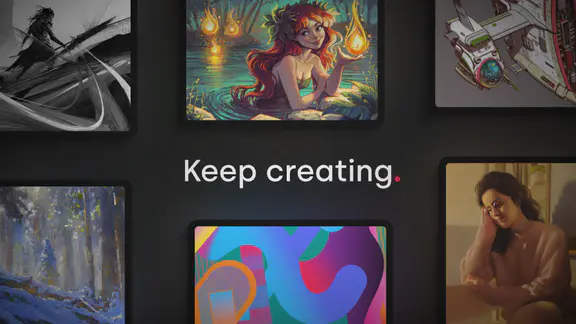
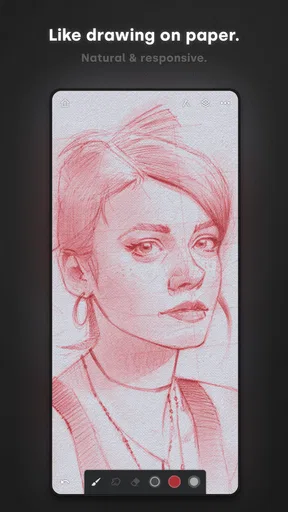
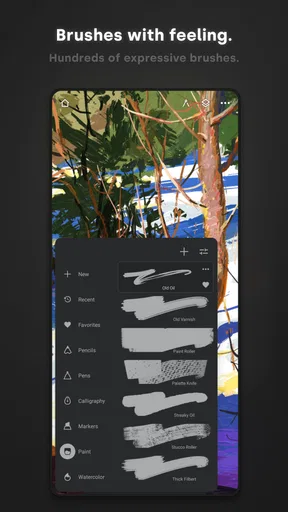
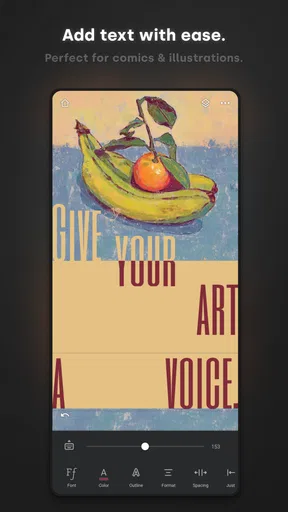
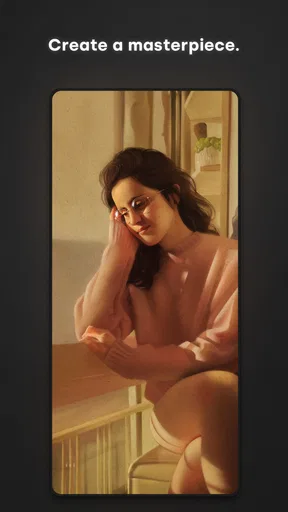
 Analýza od Mobexer
Když si chci něco rychle načrtnout, ale zároveň nechci po pár tazích narazit na strop jednoduchého kreslicího programu, sáhnu po Infinite Painter. Působí jako nástroj určený skutečnému kreslení, ne jen k přidání pár barevných čar na fotografii. Zároveň ale počítá s tím, že si uživatel nejprve osvojí jeho ovládání: na telefonu se dá začít hned, avšak pohodlná práce vyžaduje chvíli zkoušení.
Od prvního náčrtu k opakovatelnému postupu
V této části se zaměřím na to, jak proměnit jednotlivé skici v postup, který se dá snadno zopakovat, aniž by každá kresba působila stejně. Mně pomáhá po dokončení krátce určit, která volba skutečně zrychlila práci a kterou příště raději vynechám. Tak vzniká osobní rutina založená na zkušenosti, ne na snaze používat co nejvíc možností.
Začátek, který dává smysl
Infinite Painter je bezplatná aplikace pro malování, kreslení a skicování od Infinite Studio LLC. V obchodě s aplikacemi ji najdete v kategorii umění a designu. Její základní výhoda je jasná už při prvním použití: místo jednoúčelového filtru nabízí pracovní plochu, na které můžete rozvíjet nápad od hrubého náčrtu až po propracovanější ilustraci. Právě proto ji vnímám spíš jako mobilní kreslicí studio než jako rychlou hračku na pár minut.
Moje obvyklá cesta začíná jednoduchým tvarem a volbou štětce, se kterým se dobře kontroluje tlak i směr tahu. Nejdřív si ověřím, jak se nástroj chová na malém zkušebním místě, a teprve pak začnu kreslit naostro. Je to drobnost, která šetří čas: štětec, jenž vypadá vhodně v nabídce, nemusí odpovídat tomu, jak chci vést linku nebo vrstvit barvu.
V praxi se mi osvědčuje oddělit hledání kompozice od čistého provedení. První tahy beru jako pracovní kostru, ne jako něco, co musím hned uhladit. Teprve když sedí základní proporce, věnuji pozornost detailům a barvám. Takový postup se hodí hlavně na menší obrazovce, kde je snadné ztratit přehled, když se člověk příliš brzy soustředí na drobnosti.
Nastavení, která stojí za krátké vyzkoušení
Než začnu delší práci, věnuji chvíli nastavení plátna a ovládání. Nejde o to všechno přizpůsobit do posledního detailu, ale vybrat takové měřítko a pracovní uspořádání, při kterých se mi dobře kontrolují tahy. Když kreslím drobný motiv, potřebuji přesnější práci; u volné barevné skici dávám přednost prostoru, ve kterém se můžu soustředit na celkový tvar.
U štětců se vyplatí myslet na jejich účel, ne jen na množství dostupných možností. Pro obrys si vybírám nástroj, který se chová předvídatelně, a pro vybarvování jiný, s nímž se mi lépe pokrývají větší plochy. Pokud si nejsem jistý, nejdřív zkusím několik tahů mimo důležitou část kresby. Zvlášť při práci s barvou je užitečné zjistit, jak se jednotlivé tahy překrývají, než začnu opravovat hotovější místo.
Čerstvé zprávy z redakce
 FaceApp: editor tváří
FaceApp promění selfie v přesvědčivý portrétní experiment
Týdenní tip pro chvíle, kdy chcete zkusit jinou podobu bez složité úpravy: FaceApp umí být rychlý, zábavný i překvapivě přesvědčivý.

 Peněženka Google
 už nenahrazuje jen kartu. Mění to, co nosíme v kapse
Bezkontaktní placení už není jen pohodlná zkratka. Peněženka Google spojuje karty, jízdenky i věrnostní programy právě ve chvíli, kdy chceme mít méně věcí po ruce.
 Pátrací centrum od Googlu
 pomůže najít ztracený telefon, ale má své meze
Ztracený mobil se často neozve ve chvíli, kdy ho potřebujete najít. Google tuhle nepříjemnou chvíli řeší praktickým nástrojem, jehož síla stojí na přípravě i několika důležitých omezeních.
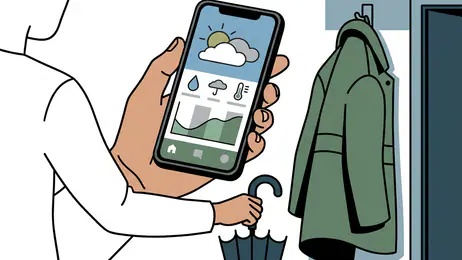
 Místní předpověď počasí
: rychlá odpověď, méně nástrojů než u konkurence
Pokud chcete před odchodem vědět, jestli přibalit deštník, tahle aplikace míří rovnou k věci. Pro složitější předpovědi ale mají AccuWeather i další konkurenti navrch.
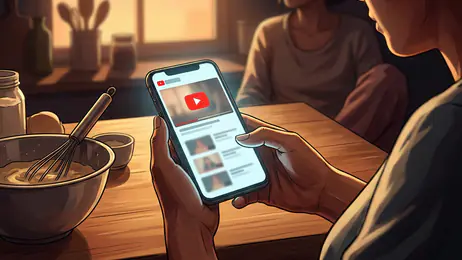
 YouTube
 proměnil sledování videí v každodenní návyk
Analýza aplikace, která spojuje vyhledávání, doporučení i komunitu do jedné nekonečné nabídky. Její pohodlí je skutečné, stejně jako cena v podobě roztěkané pozornosti.
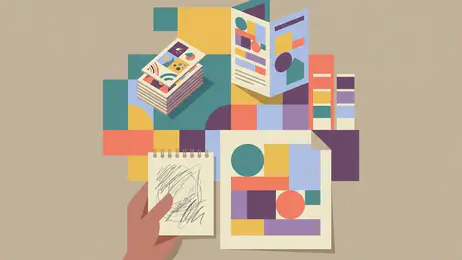
 Canva: Návrh, fotka a video
Canva místo kreslení od nuly: kdy se vyplatí přejít na šablony
Canva láká rychlou cestou od prázdného plátna k hotovému příspěvku. Změna se ale vyplatí hlavně tehdy, když víte, co chcete získat a které tvůrčí návyky si chcete ponechat.
Přečtěte si také
Total Battle: Strategy Games pro trpělivé plánovače
Jedna mobilní strategie, několik různých nároků. Zjišťujeme, komu sedne budování říše, aliance a dlouhé čekání mezi důležitými rozhodnutími.
Prime Video: profily, stahování a výběr pořadů
Katalog je jen začátek. S několika změnami nastavení a chytřejším hledáním se z Prime Video stane přehlednější služba pro večerní sledování i cestování.
TikTok - Opravdu krátká videa: každá pauza patří videu
TikTok není jen nekonečný proud zábavy. Je to každodenní rituál, způsob sebevyjádření i místo, kde se pozornost mění v měnu.
Ayla World láká na vlastní příběhy. Otázkou je, jak dlouho vydrží
Ayla World láká na vlastní postavy, místa a příběhy, které si hráči skládají sami. Její popularita má jasný háček, ale i hranice, jež rozhodnou o tom, zda vydrží.
Rozumné je také předem si říct, jak podrobný výsledek opravdu potřebuji. U rychlé poznámky nebo návrhu není důvod trávit čas jemným dokončováním; u obrázku, který chci později znovu upravit, se naopak vyplatí udržovat jednotlivé části práce přehledné. Největší rozdíl v pohodlí mi nepřinesla volba efektního štětce, ale jasný plán, co má která fáze kreslení vyřešit.
Rychlejší práce bez honby za zkratkami
V aplikaci pro kreslení člověk snadno ztrácí čas přepínáním nástrojů a opravováním tahů, které vznikly ve spěchu. Proto si vytvářím opakovatelný rytmus: nejprve hrubé tvary, potom hlavní linie, následně barva a nakonec jen ty detaily, které skutečně zlepšují čitelnost motivu. Díky tomu se nemusím při každé nové kresbě rozhodovat od nuly, co udělat jako další.
Pokud aplikaci používáte pravidelně, vyplatí se prozkoumat její ovládání a zapamatovat si postupy, které sami často opakujete. Nesnažil bych se učit každou možnost najednou. Lepší je vybrat si několik běžných úkonů, které při kreslení používáte nejčastěji, a postupně si jejich provádění zjednodušit. Přesná podoba ovládání se může lišit podle zařízení a nastavení, takže vlastní krátké vyzkoušení je praktičtější než spoléhat na univerzální návod.
Pro každodenní použití se mi líbí scénář, kdy si během čekání načrtnu třeba rozložení plakátu nebo tvar dekorace, kterou chci později vytvořit. Nečekám, že takový rychlý návrh bude hned hotovým dílem. V telefonu si zachytím hlavní proporce a nápad, později se k němu můžu vrátit a rozhodnout, které části stojí za dopracování. Infinite Painter tak dobře funguje jako místo pro vizuální poznámky i pro delší kreslení.
Je užitečné také oddělit experimentování od pečlivého dokončování. Když zkouším jiný způsob stínování nebo barvy, nejprve si ověřím, zda výsledek podporuje původní záměr. Pokud ne, raději se vrátím k jednodušší variantě, než abych přidával další efekty jen proto, že jsou po ruce. Aplikace nabízí prostor pro hraní, ale dobrý obrázek podle mě nevzniká tím, že člověk použije co nejvíc nástrojů.
Co zvládne zkušenější kreslíř a kde už záleží na zařízení
Infinite Painter má dost prostoru pro uživatele, kteří chtějí přemýšlet nad strukturou kresby a pracovat po jednotlivých fázích. Při složitějším motivu se mi osvědčuje nejdřív vyřešit siluetu, potom hlavní objemy a až pak texturu. Je to spolehlivější než začít drobným zdobením: pokud nesedí základní tvar, množství detailů problém nezachrání.
Na druhou stranu je potřeba počítat s limity práce na dotykové obrazovce. Prst zakrývá místo, kam kreslím, a u drobných detailů může být přesnost méně pohodlná než na větším zařízení nebo s vhodným kreslicím příslušenstvím. Před delší prací bych si proto ověřil, jak se mi kreslí právě na mém telefonu či tabletu, místo abych předpokládal stejný komfort na každé obrazovce.
Dalším úskalím je množství voleb. Pro člověka, který chce pouze rychle přidat šipku do obrázku, může působit zbytečně obsáhle a pomaleji než jednoduchý editor. I kreslíř, který má zkušenosti, může ztrácet čas, pokud často střídá nástroje bez jasného plánu. Mně pomáhá omezit se během jedné fáze na několik potřebných prostředků a další zkoušet až tehdy, když mám důvod.
Ve srovnání s běžnými jednoduchými kreslicími aplikacemi nabízí Infinite Painter vhodnější prostředí pro práci, která má pokračovat od náčrtu k ilustraci. Naopak specializovaný editor může být lepší, pokud potřebujete konkrétní způsob úpravy fotografií, přesnou sazbu nebo pracovní postup navázaný na jiné nástroje. Při výběru bych se neptal jen na to, kolik možností aplikace má, ale hlavně na to, zda odpovídají tomu, co kreslím nejčastěji.
Je to správná volba pro váš způsob kreslení?
Rozdíl mezi kreslicím studiem a jednoduchým editorem je nejlépe vidět na konkrétním úkolu. Když si chci poznamenat, jak by mohl vypadat obal domácího výrobku, potřebuji rychle zachytit siluetu, rozvrhnout nápis a vyzkoušet barevné plochy. Pro takovou vizuální úvahu mi dává smysl kreslit na plátně a skládat návrh postupně. Pokud bych jen potřeboval zakroužkovat část fotografie nebo připsat krátkou poznámku, otevírat plnohodnotné kreslicí prostředí by bylo zbytečně těžkopádné.
Podobně bych postupoval při plánování drobné ilustrace pro pozvánku. Nejprve si ujasním, kam má směřovat pohled, a vytvořím několik jednoduchých tvarů; teprve potom zkouším, zda barvy podporují náladu, kterou chci vyvolat. Praktickým pravidlem je nejdřív kreslit v měřítku, v němž dokážu posoudit celou kompozici, a přiblížit se až při opravě konkrétní linky. Jinak se snadno stane, že hezky vypadající detail nebude fungovat v celku.
Tohle je také odpověď na otázku, zda se aplikace hodí pro úplného začátečníka. Začít lze jednoduchou skicou, ale množství možností může působit rušivě, pokud člověk očekává jediné tlačítko na hotový obrázek. Začátečník, který chce zkoušet tvary, barvy a vlastní postup, z ní může těžit; kdo se chce jen rychle naučit kreslit bez seznamování s ovládáním, může mít příjemnější první zkušenost s jednodušším programem nebo papírem.
Při volbě mezi ní a běžným editorem fotografií bych se řídil tím, odkud práce začíná. Pokud je hlavním materiálem hotová fotografie a cílem je její rychlá úprava, editor zaměřený na snímky bude obvykle přímější. Pokud začínám prázdným plátnem a chci nápad sám vystavět, kreslicí zaměření Infinite Painteru je podstatně vhodnější. Nejde tedy o to, která aplikace má obecně víc funkcí, ale která odpovídá prvnímu kroku vašeho úkolu.
Cena, dostupnost a vhodný typ uživatele
Aplikace je ke stažení zdarma a její věkové hodnocení je PEGI 3. Některé nákupy v aplikaci jsou účtované přes Google Play v rozmezí od 24,99 Kč do 219,99 Kč. Pokud si nejste jistí, zda vám její styl práce sedne, dává smysl nejdřív vyzkoušet základní používání a teprve potom zvažovat, zda potřebujete placené možnosti. Neberu je jako nutnou podmínku pro to, aby si člověk ověřil, jestli mu kreslení v aplikaci vyhovuje.
Infinite Painter si získal průměrné hodnocení 4,6 z přibližně 246 tisíc hodnocení a eviduje přes 10 milionů instalací. Od vydání 2. dubna 2012 se dostal k verzi 7.2.9 a pro instalaci vyžaduje systém Android 9 nebo novější. Pro mě jsou tato čísla spíš známkou toho, že jde o zavedený nástroj, než důvodem ke stažení naslepo; mnohem důležitější je, zda vám vyhovuje kreslení na dotykové obrazovce a zda opravdu využijete jeho širší zaměření.
Za dobrou volbu ho považuji pro začínající ilustrátory, kteří se chtějí učit postupným vrstvením práce, i pro zkušenější kreslíře hledající prostor na skici a návrhy mimo počítač. Hodí se také lidem, kteří chtějí ve volné chvíli zachytit nápad a později ho rozvinout. Naopak pokud potřebujete jen jednoduché značkování snímků, nemáte chuť seznamovat se s kreslicím prostředím nebo kreslíte převážně velmi jemné detaily, může být praktičtější jednodušší aplikace či větší pracovní plocha.
Verdikt: nejvíc získáte pravidelným postupem
Infinite Painter bych doporučil tomu, kdo chce na mobilním zařízení skutečně kreslit, ne pouze upravit obrázek několika efekty. Jeho silnou stránkou pro mě není jediný trik, ale možnost postupovat od prvního náčrtu k promyšlenější práci a osvojit si přitom vlastní rutinu. Když si předem rozmyslím fáze, ověřím si chování nástroje a nepřeháním množství detailů, kreslení je plynulejší a výsledek působí záměrněji.
Pokud začínáte, berte první pokusy jako seznamování s ovládáním, nikoli jako test talentu. Jestli už kreslíte pravidelně, nejvíc oceníte, že můžete mít pracovní postup stále po ruce, i když nejste u počítače. Za mě je to přesvědčivá volba pro mobilní skicování a ilustraci, pokud jste ochotni věnovat chvíli tomu, abyste si nástroje přizpůsobili vlastnímu způsobu práce. V případě potřeby úplně jednoduchého editoru bych ale sáhl po něčem přímočařejším.
Jak si vytvořit návyk, který šetří čas
U delšího používání se mi osvědčuje začít každé kreslení krátkým rozhodnutím: co má být dnes hotové a co může počkat. Jednou může být cílem pouze čitelná silueta, jindy barevná studie bez čistých obrysů. Když si to určím předem, méně často přeskakuji mezi opravováním proporcí, zkoušením štětců a laděním detailů. Je to nenápadný způsob, jak využít šíři aplikace, aniž bych z každé skici udělal zdlouhavý projekt.
Také si po skončení kreslení poznamenám, co bych příště udělal jinak: například začít většími tvary, použít pro obrys jiný typ tahu nebo si nechat víc prostoru kolem motivu. Nejde o zvláštní funkci, ale o osobní pracovní návyk, který pomáhá rozpoznat, které volby mi opravdu vyhovují. Po několika pokusech tak nemusím pokaždé znovu řešit stejné otázky a mohu se soustředit na samotný nápad.
Pokud kreslíte na cestách, počítejte i s tím, že telefon není vždy nejlepší místo pro dokončení každé práce. Krátké sezení se hodí na zachycení kompozice nebo barevné nálady; delší úpravy drobných částí mohou být únavné, zvlášť když musíte často přibližovat a oddalovat. Já bych proto mobilní kresbu bral jako užitečnou součást tvůrčího postupu, ne jako povinnost dokončit na něm za všech okolností každý detail.
V tom spočívá hlavní kompromis: širší kreslicí prostředí nabízí větší prostor pro vlastní rozhodování než jednoduchá aplikace, ale také vyžaduje, abyste část těch rozhodnutí udělali sami. Jestli vám vyhovuje experimentovat a postupně si osvojit několik opakovaných kroků, je to příjemná výměna. Pokud naopak chcete okamžitý výsledek bez nastavování a přemýšlení nad fázemi kresby, přímější nástroj vám pravděpodobně poslouží lépe.
Výhody a nevýhody
Výhody
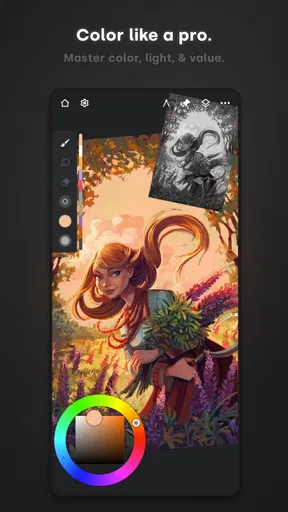
- Přizpůsobitelné štětce umožňují upravit vzhled i chování kreslicích nástrojů.
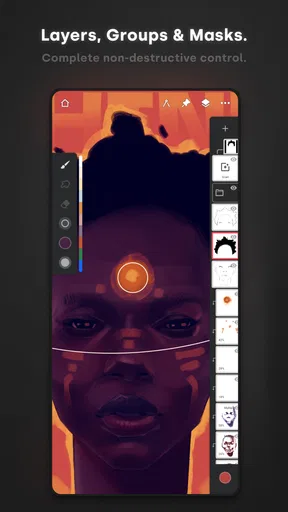
- Podpora vrstev usnadňuje práci na složitějších ilustracích.
- Rozhraní lze přizpůsobit a přizpůsobit ho vlastnímu pracovnímu postupu.
- Projekt lze exportovat v několika formátech pro další úpravy či sdílení.
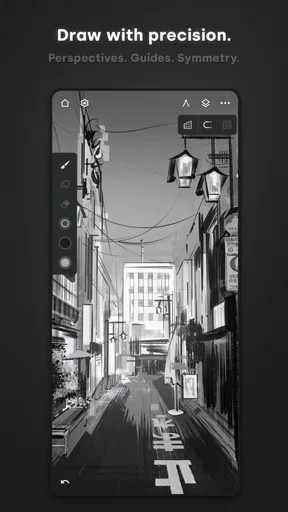
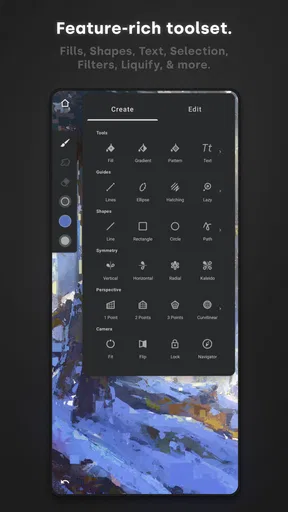
- Aplikace nabízí nástroje pro perspektivu a symetrii při přesném kreslení.
Nevýhody
- Pokročilé funkce a obsah mohou vyžadovat placený nákup.
- Na menším displeji může být práce s plátnem a nástroji méně pohodlná.
- Velké projekty s mnoha vrstvami mohou zatěžovat méně výkonná zařízení.
- Zorientovat se v množství nastavení a nástrojů může začátečníkům chvíli trvat.
- Některé pracovní postupy se lépe ovládají stylusem než prstem.
Časté dotazy
Co je Infinite Painter a pro koho se hodí?
Infinite Painter je aplikace pro digitální kreslení a malování určená začátečníkům i zkušeným ilustrátorům. Nabízí nástroje pro skicování, tvorbu obrazů, komiksů i grafických návrhů a její pracovní prostředí je přizpůsobené dotykovému ovládání. Hodí se zejména lidem, kteří chtějí tvořit na telefonu nebo tabletu, ale také těm, kdo používají stylus a hledají mobilní alternativu k některým funkcím desktopových kreslicích programů.
Je Infinite Painter zdarma a které funkce mohou vyžadovat platbu?
Aplikaci lze obvykle vyzkoušet bez počáteční platby, dostupné funkce a podmínky se však mohou lišit podle platformy, regionu a aktuální verze. Některé nástroje nebo možnosti mohou být uzamčené za jednorázový nákup či jinou nabídku v aplikaci. Před stažením i nákupem si proto zkontrolujte aktuální cenu a seznam zahrnutých funkcí v Google Play nebo App Storu; podmínky se mohou časem změnit.
Jaké kreslicí nástroje a funkce Infinite Painter nabízí?
Infinite Painter nabízí široký výběr štětců a možností kreslení, práci s vrstvami, výběry, transformacemi a různými nastaveními plátna. Uživatelé mohou upravovat chování nástrojů a vytvářet vlastní pracovní postupy pro skicování i dokončené ilustrace. Konkrétní nabídka funkcí se může lišit podle zařízení a verze aplikace. Pokud potřebujete určitý pokročilý nástroj, například konkrétní formát exportu nebo funkci práce s vrstvami, ověřte jeho dostupnost přímo v aktuálním popisu aplikace.
Funguje Infinite Painter se stylusem a je vhodná pro tablety?
Aplikaci lze používat prstem, ale při detailní práci je stylus zpravidla přesnější a pohodlnější. Na kompatibilních zařízeních může být kreslení citlivé na tlak nebo další vlastnosti pera, jejich podpora však závisí na modelu zařízení, operačním systému a samotném stylusu. Větší displej tabletu poskytuje více prostoru pro plátno i nástroje, přesto je dobré před instalací ověřit kompatibilitu konkrétního zařízení a případně si práci nejprve vyzkoušet.
Lze v Infinite Painter ukládat a exportovat hotové kresby?
Infinite Painter umožňuje ukládat rozpracované projekty a podle dostupných možností také exportovat hotovou práci jako obrazový soubor. Při exportu si vždy zkontrolujte nabízené formáty, rozlišení a případná omezení, protože se mohou lišit podle verze aplikace. Pokud chcete zachovat vrstvy pro další úpravy v jiném programu, ověřte, zda je podporovaný formát slučitelný s vaším pracovním postupem. Důležité projekty je vhodné pravidelně zálohovat mimo zařízení.