AR Drawing: Sketch & Paint
3,5Umění a designAktualizováno 7. října 2026

Snímky obrazovky
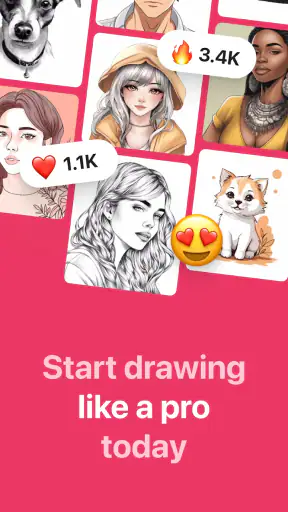
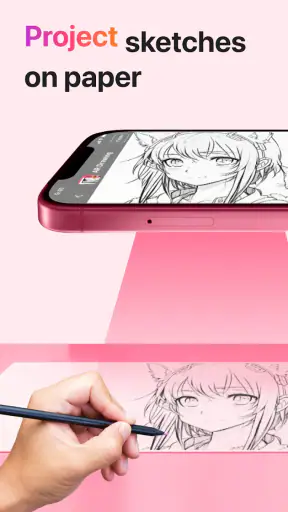
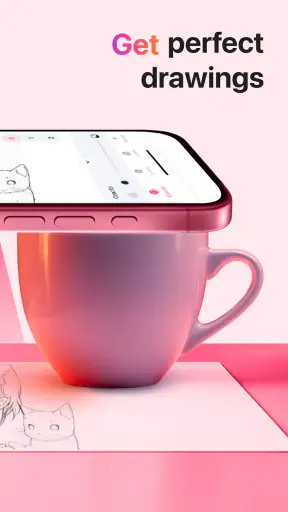
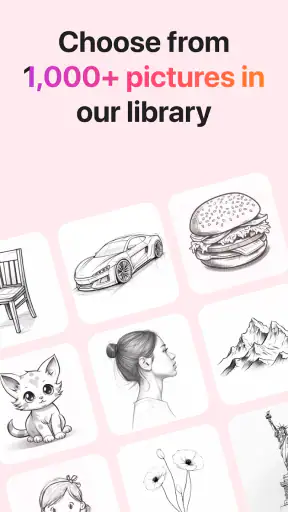
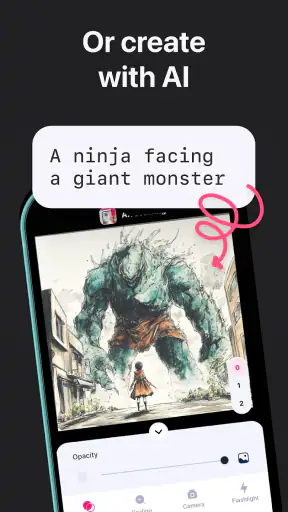
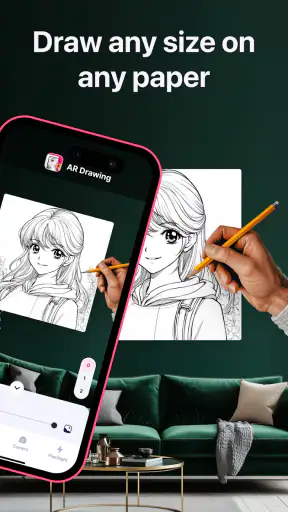
Výhody
- Snadno se používá i bez zkušeností s kreslením.
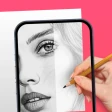
- Obrázek lze promítnout na papír pomocí fotoaparátu.
- Nabízí různé předlohy pro procvičování kresby.
- Pomáhá udržet proporce a obrysy předlohy.
- Hodí se pro rychlé kreativní aktivity doma i na cestách.
Nevýhody
- K promítání předlohy je potřeba stabilně umístit telefon.
- Výsledek závisí na kvalitě fotoaparátu a okolním osvětlení.
- Některé funkce nebo předlohy mohou být dostupné až po zaplacení.
- Kreslení přes obrazovku nenahrazuje přímé vedení tužky po papíře.
- Reklamy mohou narušovat plynulost používání bezplatné verze.
 Analýza od Mobexer
AR Drawing: Sketch & Paint míří na lidi, kteří chtějí kreslit podle předlohy, ale nebaví je zdlouhavě odhadovat její proporce. Místo kreslení od oka používá telefon jako pomůcku: zobrazí obraz, který můžete obkreslovat na papír, a hotový náčrt pak vybarvit. V mém pohledu je právě tohle jasná přednost i hranice aplikace. Dokáže zpřístupnit první kroky začátečníkům, ale nenahradí výuku kreslení ani samotnou radost z volného skicování.
Jde o bezplatnou aplikaci pro umění a design od vývojáře AR Drawing. Její princip je snadné pochopit: vyberete předlohu, připravíte si papír a telefon použijete jako vodítko při kreslení. Pokud vás od obrázků na papíře odrazovalo, že vám pokaždé uteče tvar nebo umístění detailů, může být taková opora příjemná. Nečekal bych od ní ale automatické vytvoření hotového obrázku. Ruku, pozornost i výsledné tahy máte pořád na starosti vy.
Obkreslování, které pomáhá začít
Největší přínos vidím v tom, že aplikace rozděluje náročný úkol na menší části. Nemusíte si nejdřív sami určit, kde přesně bude hlava, květina nebo obrys předmětu; soustředíte se na sledování viditelné předlohy a vedení tužky. To je užitečné hlavně pro první pokusy, kdy se člověk často zasekne dřív, než vůbec začne. AR Drawing mění otázku „jak to celé nakreslit?“ na praktičtější „jak pečlivě přenést tenhle tvar?“
U běžných kreslicích aplikací bývá hlavním místem práce displej: kreslíte prstem nebo stylusem přímo na obrazovce a výsledek vzniká digitálně. Tady je těžiště jinde. Předlohu sledujete přes telefon a kreslíte na skutečný papír, takže si zachováte pocit práce s tužkou či barvami. Pokud vám digitální plátno připadá neosobní, tato kombinace může být přirozenější. Jestli však chcete vrstvy, snadné vracení tahů nebo čistě digitální ilustraci, klasický kreslicí editor bude obvykle vhodnější.
Prakticky bych začal jednoduchým motivem s jasnou siluetou, nikoli obrázkem plným drobných detailů. Obrys hrnku, listu nebo jednoduché postavy vám dovolí zjistit, jak pohodlně se vám s telefonem pracuje, aniž by vás hned zahltily jemné linky. Teprve potom má smysl zkoušet složitější předlohy. To je jeden z užitečných rozdílů mezi rychlým nadšením z promítaného motivu a skutečně příjemným kreslením: obtížnost předlohy je dobré přizpůsobit tomu, kolik času chcete věnovat soustředění.
Telefon jako kreslicí pomůcka, ne náhrada papíru
Výsledný náčrt závisí i na tom, jak si pracovní místo připravíte. Papír by měl zůstat na místě a telefon musí být nastavený tak, abyste zároveň viděli předlohu i svou ruku. Když se během kreslení posouvá podklad nebo zařízení, snadno se ztratí návaznost čar. Doporučil bych proto před začátkem urovnat papír, zvolit pohodlný úhel a nejdřív si vyzkoušet několik lehkých tahů. Taková příprava zabere chvilku, ale může ušetřit zklamání z rozházených proporcí.
Je tu také rozdíl mezi obkreslením obrysu a pochopením tvaru. Aplikace může pomoct s tím, kam vést linku, ale sama za vás nerozhodne, jak silně tlačit, kde tah přerušit nebo jak obrázek později vystínovat. Právě proto ji považuji za užitečnou jako můstek k vlastnímu kreslení, ne jako důkaz, že člověk už motiv umí nakreslit bez předlohy. Pokud si po obkreslení zkusíte stejný předmět načrtnout znovu zpaměti, snadno zjistíte, co jste si skutečně osvojili.
Podobný postup se hodí i doma při krátké tvořivé pauze. Představte si, že máte chvíli klidu, připravíte skicák a chcete nakreslit dárek nebo obrázek na přání, ale nechcete trávit večer hledáním návodu. Vyberete si vhodnou předlohu, nejprve přenesete hlavní tvary a až potom se rozhodnete, zda přidáte barvy. Díky papíru můžete výsledek dál upravovat vlastními materiály. Přínos aplikace je v tomto scénáři hlavně v rozjezdu, ne v tom, že by za vás dokončila kreativní práci.
Kde se objevuje tření
Největší nevýhodou podobného způsobu kreslení je závislost na pohodlném uspořádání telefonu a papíru. Když musíte zařízení během práce držet nebo ho opakovaně rovnat, kreslení rychle ztrácí plynulost. Ne každému navíc vyhovuje sledovat předlohu přes displej a současně hlídat vlastní tahy na podkladu. Pokud chcete jen rychle něco načrtnout při cestě nebo bez přípravy pracovního místa, obyčejná tužka a jednoduchá předloha mohou být méně obtížnou volbou.
Druhé omezení je pedagogické. Obkreslování pomůže s umístěním a obrysem, ale může svádět k tomu, že člověk věnuje pozornost pouze kopírování čar. Kreslení z pozorování přitom zahrnuje i vnímání světla, objemu a vztahů mezi částmi motivu. Kdo chce rozvíjet právě tyto dovednosti, měl by aplikaci doplnit kreslením bez vodítka, případně zvolit kurz nebo nástroj zaměřený na postupné učení. Pro čisté procvičování digitálních ilustrací je zase vhodnější aplikace, která pracuje přímo s digitálním plátnem.
Je dobré počítat také s tím, že aplikace je zdarma, ale nabízí nákupy v aplikaci. Jejich cena se při fakturaci přes Google Play pohybuje od 49,99 Kč do 1 699,99 Kč. Před nákupem bych si nejprve ověřil, zda vám základní způsob práce opravdu sedí a zda aplikaci budete používat opakovaně. Jednorázová zvědavost na obkreslení několika obrázků sama o sobě nemusí být důvodem pořizovat placené možnosti.
Komu může sednout a komu spíš ne
AR Drawing bych doporučil začátečníkům, kteří se chtějí dostat od prázdného papíru k prvnímu obrázku bez velkého plánování. Hodí se také pro rodiče hledající jednoduchou aktivitu pro společné tvoření nebo pro někoho, kdo si chce předlohu přenést na papír a následně ji vybarvit po svém. U dětí bych zůstal poblíž, zejména při práci s telefonem a výtvarnými potřebami; samotná věková klasifikace PEGI 3 říká, že je obsah vhodný pro nejmenší, ale nenahrazuje běžný dohled dospělého.
Pro zkušenějšího kreslíře může mít smysl jako občasná pomůcka, když potřebuje rychle zachytit základní obrys nebo chce pracovat podle konkrétní předlohy. Pokud však běžně kreslíte volně, chcete zlepšovat konstrukci objektů nebo potřebujete kontrolu nad každým detailem, může vás omezení na kopírování předlohy brzy brzdit. V takovém případě bych dal přednost skicáku, digitálnímu editoru podle vašich potřeb nebo cílenému cvičení kresby z pozorování.
Při rozhodování pomůže ujasnit si, jaký výsledek vlastně hledáte. Chcete hlavně dostat obrys na papír a pak ho vybarvit? Pak je tento přístup přímočarý. Chcete, aby vás aplikace naučila kreslit bez předlohy, nebo potřebujete digitálně upravovat jednotlivé části obrázku? To už je jiný úkol a vhodnější bude jiný typ nástroje. Nejlepší výsledky podle mě přinese střídání: jednou využít vodítko, podruhé stejný motiv zkusit nakreslit samostatně.
Co čekat od oblíbenosti a aktuální verze
Aplikace má průměrné hodnocení 3,5 z 5, od uživatelů získala zhruba 837 tisíc hodnocení a překročila 10 milionů instalací. Tato čísla ukazují, že její jednoduchý nápad oslovil široké publikum, ale samotná popularita není zárukou, že bude sedět právě vám. U nástroje, který stojí na pohodlném fyzickém uspořádání a trpělivém obkreslování, záleží na osobních návycích víc než na tom, kolik lidí si ho stáhlo.
Ve verzi 5.2.6 je důležité především to, že aplikace má jasně vymezené použití: pomoci přenést zvolený motiv na papír. Před instalací se vyplatí zkontrolovat, zda vaše zařízení splňuje požadavek Androidu 8.0 nebo novějšího. Pokud používáte jinou platformu, předpoklady pro Android na vás samozřejmě nelze přenášet; pro tento typ nástroje je vždy rozumné ověřit dostupnost a kompatibilitu přímo pro vlastní zařízení.
Můj verdikt: užitečný start, ne hotová škola kreslení
Za nejsilnější stránku považuji schopnost snížit ostych z prázdného papíru. Když chcete začít kreslit a nejvíc vás trápí proporce či první obrys, telefon jako vizuální opora může být překvapivě praktický. Oceňuji také to, že konečný obrázek vzniká na papíře, kde můžete pokračovat vlastními tužkami a barvami, místo abyste byli odkázaní jen na kreslení na displeji.
Moje výhrada je stejně konkrétní: pohodlí závisí na tom, zda se vám podaří telefon a podklad dobře uspořádat, a samotné obkreslování nemusí vést k jistějšímu kreslení bez předlohy. AR Drawing: Sketch & Paint proto doporučuji jako dostupnou pomůcku pro první náčrty, domácí tvoření a přenos jednoduchých motivů. Pokud ale hledáte plnohodnotný digitální ateliér nebo systematického učitele kresby, sáhl bych po jiném řešení. Jako nenáročný způsob, jak se pustit do obrázku místo dalšího odkládání, má své místo.
Časté dotazy
Co je AR Drawing: Sketch & Paint a k čemu aplikace slouží?
AR Drawing: Sketch & Paint je kreativní aplikace, která využívá rozšířenou realitu jako pomůcku při kreslení. Na obrazovce telefonu můžete zobrazit předlohu přes obraz z fotoaparátu a sledovat její obrysy při kreslení na papír nebo jiné vhodné místo. Nejde o automatické vytvoření hotového obrázku: aplikace poskytuje vizuální vodítko, zatímco samotnou kresbu provádíte vy. Hodí se pro začátečníky i pro ty, kdo chtějí vyzkoušet nový způsob práce s předlohami.
Jak se kreslí pomocí rozšířené reality a co k tomu potřebuji?
Obvykle si nejprve vyberete nebo otevřete předlohu, namíříte fotoaparát na kreslicí plochu a upravíte zobrazení tak, aby vám obrysy vyhovovaly. Potom se při pohledu na displej řídíte liniemi a kreslíte na papír. Pro pohodlnější použití se hodí telefonní stojánek, dobře osvětlené prostředí a stabilní plocha; zařízení však drží nebo polohuje každý uživatel jinak. Přesné ovládání a dostupné možnosti se mohou lišit podle verze aplikace.
Je AR Drawing: Sketch & Paint zdarma a obsahuje reklamy nebo nákupy v aplikaci?
Podmínky se mohou měnit podle platformy, země a vydání aplikace, proto před instalací zkontrolujte její stránku v Google Play nebo App Storu. U podobných kreativních aplikací může být základní stažení bezplatné, zatímco některé funkce, obsah nebo odstranění reklam mohou vyžadovat platbu či předplatné. Všímejte si také toho, zda je cena jednorázová, nebo se opakuje. Pokud aplikaci používá dítě, projděte nabídku nákupů a nastavení rodičovských omezení.
Potřebuji k používání zvláštní zařízení nebo připojení k internetu?
Základem je kompatibilní telefon či tablet s funkčním fotoaparátem; pro zobrazení AR se hodí také dostatečně výkonné zařízení a dobré osvětlení. Aplikace může požádat o přístup ke kameře, protože bez něj nedokáže zobrazit kreslicí plochu v pohledu z fotoaparátu. Zda některé funkce fungují bez internetu, závisí na konkrétní verzi a dostupném obsahu. Před instalací proto ověřte systémové požadavky a případně si vyzkoušejte, které části jsou dostupné offline.
Je aplikace vhodná pro děti a ukládají se v ní fotografie nebo osobní údaje?
Kreslení může být zábavnou aktivitou pro děti, ale vhodnost závisí na jejich věku, reklamách, nákupech a obsahu nabízeném v konkrétní verzi. Dítěti můžete pomoci s nastavením telefonu, stabilním umístěním zařízení a výběrem předlohy. Protože aplikace pracuje s fotoaparátem, před udělením oprávnění si přečtěte její zásady ochrany soukromí a informace v obchodě s aplikacemi. Zjistěte také, zda se obrázky ukládají pouze do zařízení, nebo se mohou nahrávat či sdílet online.