USB Connector Cast Phone to TV
3,9Knihovny a ukázkyAktualizováno 7. října 2026
Snímky obrazovky
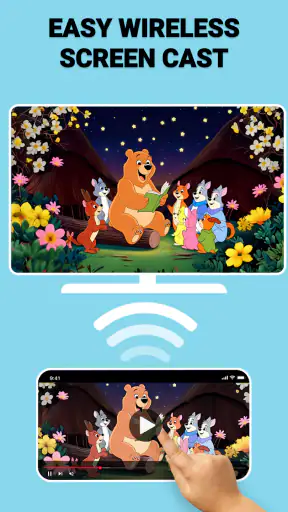
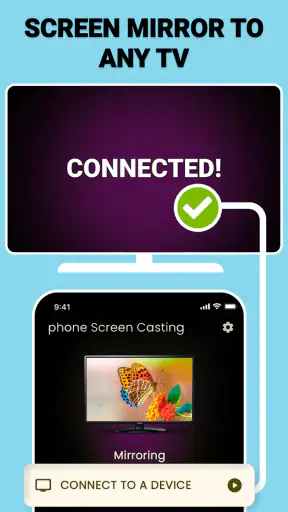
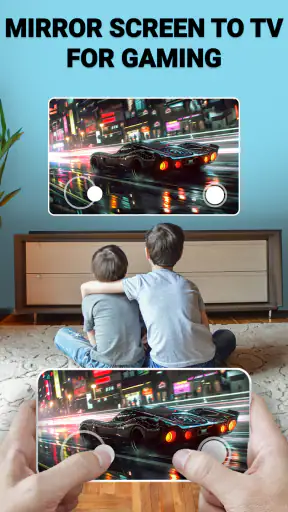
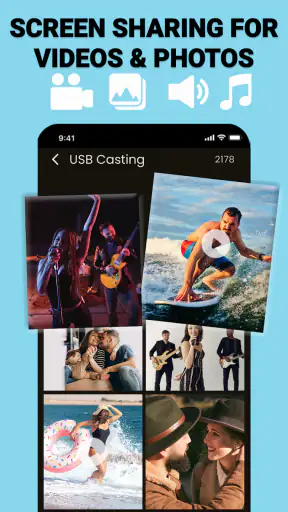
Výhody
- Připojení přes USB může nabídnout stabilnější přenos než bezdrátové zrcadlení.
- Hodí se pro přehrávání videí a fotografií na větší obrazovce.
- Rozhraní je přehledné a snadno se v něm zorientujete.
- Aplikace může posloužit jako praktický doplněk při prezentacích.
- Pro zobrazení obsahu není nutné spoléhat na domácí Wi‑Fi.
Nevýhody
- Funkčnost závisí na kompatibilitě telefonu
- kabelu i televizoru.
- Samotná aplikace nemusí zajistit zrcadlení bez podporovaného adaptéru.
- Některé telefony nepodporují výstup obrazu přes USB.
- Při připojení kabelem je telefon méně pohodlné používat.
- Výsledek se může lišit podle modelu zařízení a jeho nastavení.
 Analýza od Mobexer
Když chci ukázat fotky z telefonu na větší obrazovce, nejdřív řeším jednu praktickou věc: zda se telefon a televize vůbec spojí způsobem, který mám po ruce. USB Connector Cast Phone to TV slibuje pomoc se zobrazením obsahu přes kabelové i bezdrátové připojení, ale samotná aplikace není kouzelná náhrada za kompatibilní televizor, adaptér ani správně nastavenou síť. Právě proto ji vnímám hlavně jako nástroj k vyzkoušení možností, ne jako záruku, že každý telefon připojím k jakékoli obrazovce.
Jde o aplikaci od Vidmark Inc. v oblasti knihoven a ukázek. Základní stažení je zdarma a věkově je určená od PEGI 3, takže ji mohou zkoušet i rodiny, které chtějí společně prohlížet obsah na větší obrazovce. Má průměrné hodnocení 3,9 z 12 tisíc hodnocení a přes milion instalací. To ukazuje, že podobné řešení lidi hledají, ale samo o sobě to nezaručuje hladký výsledek na konkrétním zařízení.
Co za své peníze skutečně dostanete
Bezplatný začátek a placené nákupy
Aplikaci lze stáhnout zdarma, takže si ji můžete nejprve vyzkoušet bez vstupní platby. To je u nástroje pro připojení k televizi užitečné: předem totiž často nevíte, jestli bude rozhodující model telefonu, televizoru, kabel nebo nastavení domácí sítě. Rozumný postup je proto nejdřív otestovat svůj konkrétní сценарій a teprve potom uvažovat o jakémkoli nákupu v aplikaci.
Současně jsou k dispozici nákupy v aplikaci v rozmezí od 289,99 Kč do 2 999,99 Kč při fakturaci přes Google Play. Jde o výrazný rozdíl mezi bezplatným stažením a případným placeným využitím, takže bych před potvrzením platby pečlivě zkontroloval, co přesně zvolená nabídka zahrnuje a zda řeší právě můj problém. Samotná cena aplikace předem neříká, že placená možnost zlepší kompatibilitu kabelu či televizoru.
Hodnota placené varianty pro mě závisí na tom, zda bezplatné používání zvládne zamýšlený úkol a zda konkrétní nákup přináší něco, co opravdu potřebuji. Pokud chci jen občas ukázat pár fotografií, nejdřív bych vyzkoušel dostupné bezplatné funkce a také možnosti, které už nabízí telefon nebo televize. Jestliže se při práci s aplikací objeví nabídka nákupu, nebral bych ji jako nutnou součást připojení, dokud není jasné, co odemyká.
Užitečnost stojí na správném scénáři
Největší smysl vidím v tom, že aplikace soustředí téma mobilního připojení k televizoru na jednom místě. Kdo neví, zda začít přes USB, HDMI nebo Wi‑Fi, může ocenit možnost projít si varianty a ověřit, která odpovídá jeho vybavení. To je praktičtější než bezhlavě kupovat redukce nebo zkoušet několik kabelů bez jasného plánu.
Pro každodenní použití bych si ale nejdřív ujasnil, co přesně chci zobrazit. Fotografie z dovolené, krátké video nebo prezentace mají jiné nároky než dlouhé sledování filmu či hraní. U jednoduchého prohlížení mi případné ruční hledání správného připojení tolik nevadí; u filmu bych předem ověřil, zda obraz i zvuk zůstávají stabilní a zda ovládání telefonu během přehrávání nepřekáží.
Praktický příklad: přijdu k příbuzným a chci ukázat několik snímků z telefonu, ale nevím, zda jejich televizor podporuje bezdrátové zobrazení. Nejprve bych zjistil dostupné možnosti na televizoru a telefonu, potom zvolil odpovídající spojení a aplikaci použil jako pomocníka při pokusu. Pokud bezdrátové řešení není vhodné, teprve pak má smysl uvažovat o kabelu a potřebném adaptéru. Tím se vyhnu nákupu příslušenství naslepo.
Kabel, Wi‑Fi a obvyklé alternativy
Bezdrátové zrcadlení je pohodlné, protože při něm nemusím vést kabel od telefonu k obrazovce. Je však závislé na tom, zda spolu zařízení umějí komunikovat a zda vyhovuje jejich síťové nastavení. Pokud se spojení nedaří nebo obraz občas vypadává, kabelové řešení může být spolehlivější volbou, ovšem jen při správné podpoře telefonu, televizoru a případného adaptéru.
Vestavěné funkce telefonu nebo televizoru jsou přirozenou alternativou. Když už moje zařízení nabízí jednoduché zrcadlení, může být rychlejší použít přímo je a další aplikaci vůbec nepotřebovat. USB Connector Cast Phone to TV dává větší smysl člověku, který chce projít více cest připojení nebo potřebuje pomoci s orientací, ne tomu, kdo už má ověřený a pohodlný způsob sdílení obrazovky.
Ve srovnání s běžným přehrávačem médií nejde primárně o výběr filmů či hudby, ale o cestu mezi telefonem a televizí. To je důležitý rozdíl: pokud hledáte obsah ke sledování, aplikace tohoto typu vám ho sama nenahradí. Jestliže naopak potřebujete dostat vlastní obsah z mobilu na velký displej, může být tematicky vhodnější než aplikace zaměřená jen na přehrávání souborů.
Co při používání zvážit
Kompatibilita před pohodlím
Nejdůležitější třecí plocha je závislost na konkrétní kombinaci zařízení. Název zmiňuje USB, HDMI i Wi‑Fi, ale kompatibilitu nezajišťuje samotné stažení aplikace. Před použitím bych si ověřil, jaký konektor má telefon, zda podporuje obrazový výstup, jaké vstupy nabízí televizor a zda je pro kabelové spojení potřeba redukce. U bezdrátového přenosu bych zase zkontroloval, jaké možnosti zrcadlení mají obě zařízení.
Tohle je také důvod, proč aplikaci nedoporučuji jako jediný plán na důležitou prezentaci. Pokud potřebujete promítat pracovní materiály před lidmi, vyzkoušejte spojení doma ještě předem a mějte připravenou alternativu, například přímé připojení, které už znáte. U neformálního prohlížení fotek je případný neúspěšný pokus jen nepříjemnost; při prezentaci může stát zbytečný čas.
Další praktická drobnost je ovládání. Když zrcadlím celý telefon, oznámení nebo přechod mezi aplikacemi mohou být viditelné na televizi. Před sdílením bych proto zapnul režim Nerušit, zavřel soukromé obrazovky a připravil si obsah, který chci ukázat. Nejde o funkci konkrétní aplikace, ale o snadno přehlédnutý důsledek zobrazení telefonu na společné obrazovce.
Rozumný postup při prvním pokusu
Než začnu hledat chybu v aplikaci, postupuji od nejjednodušších kontrol: ověřím, že televizor je nastaven na správný vstup, že případný kabel či adaptér pevně drží a že telefon nabízí očekávanou možnost sdílení. U Wi‑Fi zkontroluji, zda jsou zařízení v prostředí, kde se mohou navzájem najít. Takové pořadí šetří čas, protože problém často bývá v připojení nebo nastavení, nikoli v samotném záměru aplikace.
Pokud jde o video, ověřím nejen obraz, ale i zvuk a to, zda se přehrávání chová stabilně po dobu, kterou potřebuji. Krátký test s jedním klipem je lepší než začít večer rovnou dlouhým filmem. U prezentace si zase předem otevřu správné soubory a vyzkouším přechody mezi nimi. Jde o jednoduché kroky, ale právě ony odhalí, zda zvolený způsob přenosu vyhovuje skutečnému použití.
Aplikace má aktuální verzi 2.0.5 a vyžaduje Android 8.0 nebo novější. Pokud používáte starší systém, nelze počítat s instalací této verze; u podporovaného telefonu se zase vyplatí mít systém i aplikaci připravené před cestou nebo návštěvou, kdy chcete obsah sdílet. Název může působit jako univerzální slib, ale v praxi zůstává rozhodující podpora konkrétního hardwaru.
Komu se může vyplatit a komu ne
Nejvíc ji ocení lidé, kteří občas sdílejí vlastní obsah z telefonu a nejsou si jistí, zda použít kabel, HDMI cestu nebo bezdrátové zrcadlení. Může se hodit rodině při prohlížení fotografií, studentovi při přípravě jednoduchého sdílení materiálů nebo cestovateli, který si předem ověřuje možnosti připojení u obrazovky, kterou nezná. Ve všech těchto situacích bych ale nejprve provedl zkoušku s konkrétním telefonem a televizorem.
Naopak bych ji přeskočil, pokud už mám spolehlivé vestavěné zrcadlení a žádný problém s připojením neřeším. Není pro mě ani první volbou, pokud chci hlavně katalog filmů, specializovaný přehrávač nebo profesionální prezentační systém s předvídatelným provozem. V takových případech je lepší nástroj, který přesně odpovídá hlavnímu účelu, než aplikace zaměřená na propojení telefonu s obrazovkou.
Moje doporučení je začít zdarma a platit až po ověření konkrétního přínosu. Za největší hodnotu považuji možnost promyslet a vyzkoušet cestu z mobilu na televizor, nikoli jistotu, že každé zařízení bude fungovat bez přípravy. Pokud se vám spojení podaří a aplikace řeší něco, co samotný telefon nezvládá pohodlně, může být užitečným pomocníkem. Jestliže hledáte bezstarostné univerzální řešení nebo už máte funkční alternativu, důvod k nákupu je podstatně slabší.
Verdikt pro běžné použití
USB Connector Cast Phone to TV bych doporučil jako bezplatný první krok lidem, kteří chtějí dostat obsah z telefonu na větší obrazovku a potřebují prozkoumat možnosti připojení. Oceňuji, že lze začít bez platby, ale cenové rozpětí nákupů v aplikaci mě vede k opatrnosti: nejprve bych ověřil, zda aplikace funguje s mým vybavením a zda placená nabídka řeší konkrétní potřebu.
Celkově je to nástroj pro konkrétní situaci, ne nezbytná aplikace pro každého. Když si předem ověříte kompatibilitu, připravíte obsah a máte náhradní plán pro důležitější použití, může ušetřit hledání správného postupu. Pokud očekáváte, že pouhá instalace automaticky propojí libovolný telefon s libovolnou televizí, pravděpodobně budete zklamaní. Já bych ji tedy vyzkoušel zdarma, ale nákup bych volil až po úspěšném testu a jasném důvodu.
Časté dotazy
Co je USB Connector Cast Phone to TV a k čemu slouží?
USB Connector Cast Phone to TV je aplikace určená k propojení telefonu s televizorem nebo jiným kompatibilním displejem, obvykle prostřednictvím kabelu či souvisejícího připojení. Může pomoci zobrazit fotografie, videa nebo další obsah z mobilu na větší obrazovce. Konkrétní možnosti závisí na telefonu, televizoru, použitém kabelu a funkcích, které aplikace nabízí; samotná instalace nezaručuje kompatibilitu se všemi zařízeními.
Jak připojím telefon k televizoru pomocí této aplikace?
Nejprve ověřte, jaké porty mají telefon i televizor a zda potřebujete adaptér, například USB-C na HDMI, nebo jiný kompatibilní kabel. Poté zařízení propojte a postupujte podle pokynů aplikace i případného oznámení na obrazovce. U některých telefonů je nutné povolit přenos dat či zrcadlení obrazu. Pokud televizor připojený telefon nerozpozná, příčinou může být nepodporovaný kabel, port nebo režim výstupu.
Funguje USB Connector Cast Phone to TV se všemi telefony a televizory?
Ne nutně. Úspěšné připojení závisí na operačním systému a hardwaru telefonu, na portech televizoru i na tom, zda telefon podporuje obrazový výstup přes použitý konektor. Některé USB porty na televizorech slouží pouze k napájení nebo čtení souborů, nikoli k zobrazení obrazu z mobilu. Před stažením proto zkontrolujte popis aplikace, požadavky zařízení a možnosti výrobce svého telefonu i televizoru.
Je aplikace zdarma a obsahuje reklamy nebo nákupy v aplikaci?
Cena a případné reklamy či nákupy se mohou lišit podle verze aplikace a obchodu, ze kterého ji stahujete. Před instalací si proto prohlédněte aktuální stránku aplikace v Google Play nebo App Storu, kde jsou uvedeny informace o ceně a nákupech. Všímejte si také požadovaných oprávnění a podmínek používání. Pokud aplikace nabízí placené funkce, ověřte si jejich obsah dříve, než nákup potvrdíte.
Co dělat, když se obraz nepřenáší, zpožďuje nebo je bez zvuku?
Zkontrolujte, zda jsou kabel a adaptéry správně zapojené a zda televizor zobrazuje správný vstup. Poté zkuste zařízení odpojit a znovu připojit, aplikaci restartovat a ověřit, jestli telefon daný způsob výstupu podporuje. Obraz i zvuk mohou ovlivnit také nastavení telefonu, televizoru nebo konkrétního přehrávaného obsahu. Pokud potíže přetrvávají, vyzkoušejte jiný kompatibilní kabel a projděte pokyny výrobce zařízení.