Endoskopická kamera / USB OTG
3,2Knihovny a ukázkyAktualizováno 7. října 2026
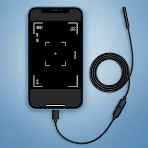
Snímky obrazovky
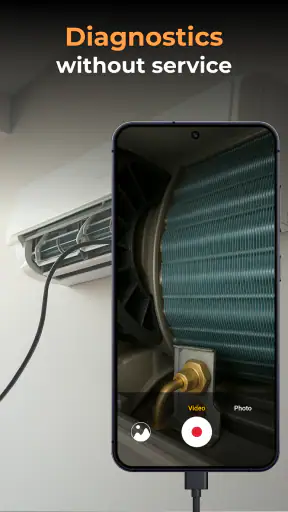
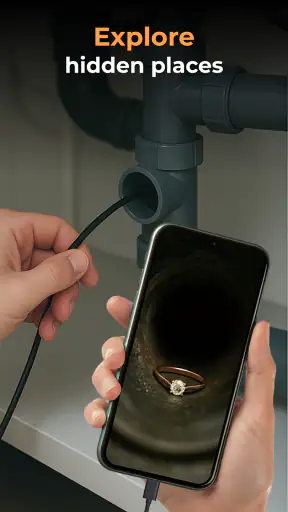
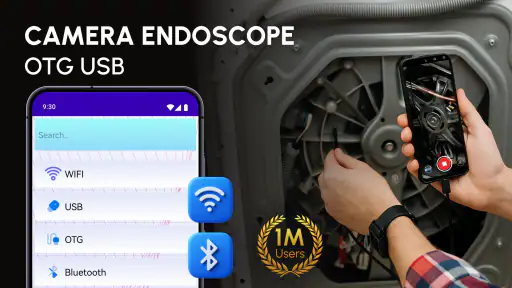
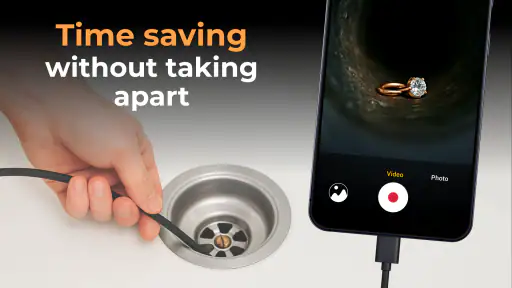
Výhody
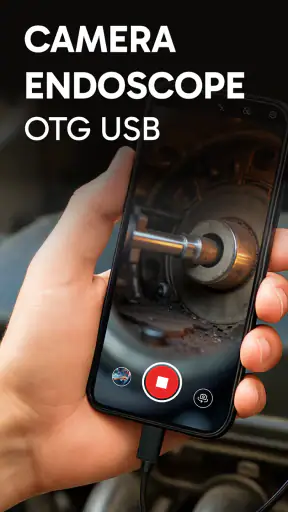
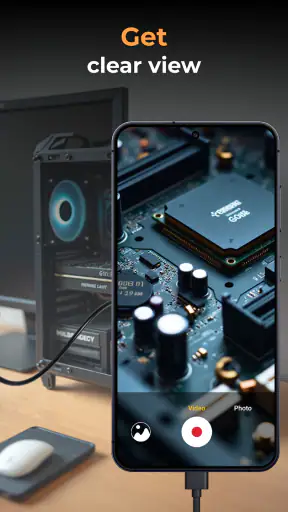
- Umožňuje zobrazit živý obraz z kompatibilní USB endoskopické kamery.
- Vhodná pro kontrolu úzkých a špatně přístupných míst.
- Jednoduché ovládání usnadňuje rychlou kontrolu bez složitého nastavování.
- Praktická při hledání závad v domácnosti
- autě i dílně.
- Připojení přes USB OTG nevyžaduje samostatný monitor.
Nevýhody
- Funguje jen s kompatibilní kamerou a zařízením podporujícím USB OTG.
- Kvalita obrazu závisí hlavně na použité endoskopické kameře.
- Některé telefony mohou vyžadovat povolení OTG v nastavení.
- Obraz z kabelové kamery může být méně pohodlný než bezdrátový přenos.
- Kompatibilita se může lišit podle modelu telefonu a verze Androidu.
 Analýza od Mobexer
U aplikace pro endoskopickou kameru se rozhodující chvíle často odehraje ještě před prvním záběrem: telefon musí rozpoznat připojené zařízení a aplikace musí dostat obraz, který kamera posílá. Endoskopická kamera / USB OTG proto dává největší smysl jako praktický pomocník pro konkrétní kabelovou kameru, ne jako samostatný nástroj, který by bez připojeného příslušenství něco prohlížel. Při hledání závady v domácnosti může ušetřit čas, ale jen tehdy, když spolupracují telefon, připojení i samotná kamera.
Nejdřív připojení, potom obraz
Jde o bezplatnou aplikaci od One Music Player, zaměřenou na práci s endoskopem a dalšími připojitelnými zařízeními. V kategorii knihoven a ukázek působí trochu nezvykle; v běžném používání je důležitější její role jako rozhraní ke kameře. Pokud čekáte, že telefon sám nabídne obraz z těžko přístupného místa, bez kompatibilního zařízení se to nestane.
Nejčastější zdroj zmatku je podle mě předpoklad, že každá kamera s podobným konektorem bude fungovat stejně. Samotný konektor ještě nezaručuje, že telefon zařízení rozpozná nebo že aplikace dostane použitelný obraz. Když po připojení nic nevidíte, není rozumné hned usoudit, že je vadná aplikace. Nejprve má cenu ověřit, zda je kamera správně zapojená a zda ji telefon vůbec registruje.
První praktický test bych dělal u stolu, ne rovnou pod kuchyňskou linkou nebo uvnitř spotřebiče. Připojte kameru, otevřete aplikaci a ověřte, zda se obraz objeví ještě předtím, než sondu někam zasunete. Tím oddělíte potíže s připojením od problémů s přístupem k místu, které chcete zkontrolovat. Když obraz nenaskočí už na volném prostoru, složitější manipulace vám odpověď nepřinese.
Takový jednoduchý postup má i bezpečnostní výhodu: při prvním zkoušení netlačíte kabel do úzkého otvoru a můžete pohodlně zkontrolovat, zda je spojení stabilní. U endoskopu bývá snadné zaměnit problém s obrazem za problém s polohou kamery. Základní kontrola mimo těžko dostupné místo vám pomůže poznat, jestli aplikace vůbec dostává obraz.
Co zkontrolovat při prvním spuštění
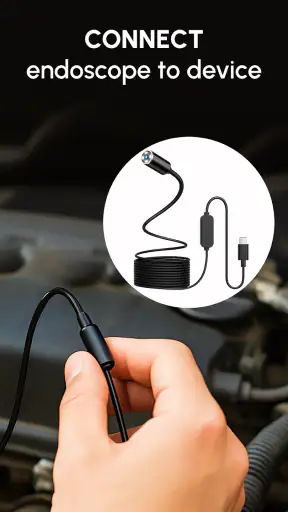
Než začnete hledat složité řešení, ověřte několik základních věcí: zda je konektor zasunutý naplno, zda používáte připojení, které vaše zařízení podporuje, a zda aplikace běží až po připojení kamery. Pokud se obraz neukáže, odpojte zařízení, ukončete aplikaci a zkuste připojení znovu. Jde o prostý postup, ale pomáhá odlišit jednorázové nedorozumění při navázání spojení od trvalé nekompatibility.
Telefon může při připojení zobrazit systémovou výzvu. Věnujte jí pozornost a neodklikávejte ji automaticky, protože právě tam může být potvrzení, které aplikace potřebuje, aby s připojeným zařízením pracovala. Pokud se žádná výzva neobjeví, samo o sobě to ještě neurčuje příčinu; postupujte po jednotlivých kontrolách a pokaždé změňte jen jednu věc.
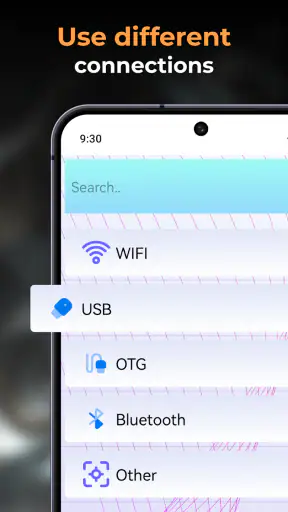
Užitečný trik je neměnit současně kabel, adaptér i nastavení telefonu. Když proměníte několik podmínek najednou, těžko poznáte, co skutečně pomohlo. Zkuste nejdřív znovu zapojit kameru, pak aplikaci zavřít a otevřít, a teprve potom otestovat jiný kompatibilní způsob připojení, pokud ho máte k dispozici. Takový postup šetří čas a dává smysluplnější výsledek než náhodné opakování.
Aplikace má průměrné hodnocení 3,2 z více než jedenácti tisíc hodnocení a přes milion instalací. Beru to jako připomínku, že zkušenost může být různá podle telefonu a připojeného vybavení. Samotný počet instalací nezaručuje, že konkrétní kombinace bude fungovat hladce; před nákupem nové kamery je rozumné nejdřív ověřit její kompatibilitu s vaším telefonem a zamýšleným způsobem připojení.
Jak si práci s kamerou zbytečně nekomplikovat
Jakmile se obraz objeví, vyplatí se nejprve pomalu prohlédnout okolí vstupního otvoru a až potom kameru posouvat dál. V úzkém prostoru může být obraz neintuitivní: drobný pohyb sondy mění pohled a snadno ztratíte orientaci. Začněte na místě, jehož tvar znáte, a sledujte, jak se změna polohy projeví na obrazovce. Teprve potom zkuste prohlížet méně přístupné místo.
Pro domácí kontrolu je užitečné postupovat po malých úsecích a kabel posouvat pomalu. Pokud se obraz na okamžik ztratí, vraťte se k poslední poloze, ve které byl stabilní, místo abyste kameru zasouvali dál. Tato metoda může pomoci rozlišit, zda problém souvisí s připojením, nebo s tím, jak je sonda vedena. Nejde o speciální funkci aplikace, ale o šetrnější způsob práce s endoskopem.
Předem si také ujasněte, co chcete zjistit. Pro rychlé ověření, zda v prostoru něco překáží, může stačit krátké nahlédnutí. Pokud potřebujete přesně dokumentovat stav nebo provádět odbornou diagnostiku, nespoléhal bych pouze na telefonní náhled. Rozhodující může být kvalita připojené kamery i to, zda její obraz stačí pro daný úkol; aplikace z běžného příslušenství sama o sobě neudělá profesionální měřicí přístroj.
Konkrétní každodenní situace: ztratí se vám drobný předmět za skříní a mezi nábytkem a stěnou není prostor pro pohodlný pohled. Pokud máte kompatibilní endoskop, nejprve ověříte obraz mimo úzkou mezeru, potom sondu pomalu nasměrujete do prostoru a průběžně kontrolujete, zda se spojení neztratilo. Aplikace je zde užitečná právě tím, že zpřístupní pohled z připojené kamery; nenahradí ale opatrné zacházení ani dobrý přístup k místu.
Podobný postup se hodí při orientační kontrole těžko přístupného kouta, například za spotřebičem. U elektrických zařízení, rozvodů nebo částí, kde by neopatrné zasunutí kamery mohlo něco poškodit, bych ale nejprve zvážil, zda je taková kontrola bezpečná. Endoskopický obraz může pomoci s orientací, není však důvodem zasouvat sondu do prostoru, jehož rizikům nerozumíte.
Když se obraz ztratí nebo vůbec nenaskočí
Pokud aplikace po připojení zůstane bez obrazu, začněte tím, že kameru odpojíte a znovu zapojíte. Poté aplikaci zavřete a otevřete, případně restartujte telefon, pokud se připojení stále nechová správně. Mezi jednotlivými pokusy sledujte, zda telefon zařízení rozpozná nebo zda se zobrazí systémová žádost. Tak získáte vodítko, jestli se problém objevuje ještě před spuštěním aplikace, nebo až při práci s ní.
Jestliže kamera fungovala a obraz se přerušil během kontroly, nejdřív přestaňte sondou pohybovat. Vraťte ji do polohy, v níž byl obraz stabilní, a zkontrolujte spojení na telefonu. Tah za kabel nebo další zasouvání může situaci znepřehlednit a případně zatížit konektor. Teprve po obnovení obrazu pokračujte pomaleji a sledujte, zda se výpadek opakuje při určité poloze.
Za zmínku stojí i verze aplikace: aktuální vydání je 46.0 a aplikace je určená pro Android od verze 5.0. U staršího telefonu bych před spoléháním na ni v důležité situaci provedl krátký test s kamerou. Kompatibilní systémová verze totiž neznamená automaticky, že bude bez potíží fungovat každá kombinace zařízení a příslušenství.
Pokud máte možnost, vyzkoušejte kameru i s jiným kompatibilním telefonem nebo jiné připojitelné zařízení se svým telefonem. Takový křížový test je často užitečnější než opakované přeinstalování aplikace. Když jedna kamera nefunguje s žádným z dostupných zařízení, podezření se přesouvá k ní nebo k jejímu kabelu. Když naopak váš telefon nerozpozná více zařízení, může být příčina na straně telefonu či připojení.
Hranice aplikace a lepší alternativy
Ne každý problém s obrazem je problém aplikace. Telefon může zařízení nerozpoznat, příslušenství nemusí odpovídat způsobu připojení, konektor může být uvolněný nebo může být potíž přímo v kameře. Rozlišovat tyto možnosti je důležité, protože bezmyšlenkovité mazání a opětovná instalace nemusí změnit nic, pokud se zařízení nedostane ani do fáze, kdy s ním aplikace může pracovat.
Ve srovnání s běžným prohlížením na telefonu je tento nástroj závislý na externí kameře. Oproti univerzálním aplikacím pro práci s kamerou může být vhodnější pro účel, kdy chcete připojit endoskop, ale předpokladem je, že vaše sestava s aplikací skutečně komunikuje. Pokud potřebujete jen zkontrolovat místo, na které dosáhnete obyčejným fotoaparátem, běžná kamera telefonu bude jednodušší a bez dalšího příslušenství.
Jestliže vaše zařízení používá vlastní aplikaci, která s ním spolehlivě spolupracuje, neměnil bych funkční sestavu jen kvůli tomu, že jste narazili na tento nástroj. A pokud je vaším cílem odborné posouzení vady, aplikace pro náhled nemůže nahradit odpovídající vybavení ani zkušenosti. Její užitek je největší při orientačním pohledu, kdy už máte vhodnou kameru a chcete zjistit, co se skrývá mimo přímý dohled.
Aplikace je zdarma, ale nabízí nákupy v aplikaci v rozmezí zhruba od 29 do 2 900 korun při účtování přes Google Play. Než cokoli pořídíte, nejprve ověřte, zda vám funguje samotné připojení a zda základní způsob použití odpovídá vašemu záměru. Tím se vyhnete tomu, že budete řešit platbu dřív než skutečnou kompatibilitu zařízení. Obsahové hodnocení PEGI 3 odpovídá tomu, že nejde o hru s věkově náročným obsahem; pro rozhodování dospělého uživatele je podstatnější vhodnost připojené kamery.
Komu poslouží a kdy bych zvolil něco jiného
Nejvíc ji doporučuji lidem, kteří už mají endoskopickou kameru a potřebují s ní rychle zkontrolovat špatně přístupné místo. Při domácím hledání překážky nebo orientační prohlídce může být pohodlnější než rozebírat okolní nábytek. Zároveň je dobré počítat s tím, že prvotní zprovoznění nemusí být okamžité: výsledek závisí na telefonu, kameře a připojení, ne jen na aplikaci.
Naopak bych ji nevolil, pokud očekáváte samostatnou kameru, automatické rozpoznání závad nebo zaručenou funkčnost s každým příslušenstvím. Pro běžné focení je vhodnější fotoaparát telefonu; pro důležitou technickou kontrolu zase specializované vybavení nebo odborník. Právě toto rozlišení mi připadá při rozhodování nejdůležitější: aplikace může zpřístupnit obraz, ale neurčuje sama kvalitu kamery ani spolehlivost celé sestavy.
Pro děti je aplikace označena věkovou kategorií PEGI 3, ale způsob použití stejně určuje především připojené zařízení a prostředí, ve kterém s ním pracujete. Pokud kameru používáte u domácího spotřebiče nebo v jiném citlivém prostoru, rozhoduje opatrná manipulace a dobrý úsudek. Jednoduchý obraz na displeji není zárukou, že je bezpečné sondu zasunout kamkoli.
Verdikt pro rychlou kontrolu skrytých míst
Endoskopická kamera / USB OTG dává smysl jako účelové rozhraní pro uživatele, kteří chtějí přes telefon využít připojenou kameru. Její přínos se ukáže při krátké orientační kontrole, kdy běžným pohledem nevidíte za překážku nebo do úzkého prostoru. Nejlepší zkušenost čekám od člověka, který si předem ověří spojení a nebude zaměňovat aplikaci za univerzální diagnostický nástroj.
Hodnocení 3,2 a přes jedenáct tisíc uživatelských známek naznačují, že bych do prvního spuštění šel s realistickým očekáváním. Aplikace je zdarma, má více než milion instalací a její vývoj zajišťuje One Music Player, ale žádné z těchto čísel samo nevyřeší kompatibilitu konkrétní kamery. Pokud vám obraz naskočí, může být nástroj praktický a přímočarý; pokud ne, postupujte od konektoru přes telefon až ke kameře a zkoušejte vždy jen jednu změnu.
Moje doporučení je jednoduché: před plánovanou kontrolou vše vyzkoušejte v klidu, na snadno přístupném místě a bez spěchu. Jestli vaše kamera s telefonem spolupracuje, aplikace může usnadnit drobné domácí prohlídky. Pokud potřebujete jistotu pro náročnou diagnostiku nebo vaše příslušenství funguje lépe s jiným softwarem, zvolil bych vhodnější specializované řešení.
Časté dotazy
Co je aplikace Endoskopická kamera / USB OTG a k čemu slouží?
Aplikace Endoskopická kamera / USB OTG umožňuje zobrazit obraz z kompatibilní endoskopické kamery připojené k telefonu nebo tabletu. Může se hodit při prohlížení hůře přístupných míst, například potrubí, dutin nebo prostoru za nábytkem. Samotná aplikace však obraz nevytváří: potřebujete také kameru s odpovídajícím konektorem a podporou přenosu videa přes USB OTG.
Jaké vybavení a oprávnění potřebuji, aby aplikace fungovala?
Obvykle potřebujete zařízení s Androidem, které podporuje USB OTG, kompatibilní endoskopickou kameru a správný kabel či redukci pro váš konektor. Po připojení může systém požádat o povolení přístupu k USB zařízení; aplikace je k zobrazení obrazu nezbytné. Dostupnost a funkčnost se mohou lišit podle modelu telefonu, kamery i verze systému, proto je vhodné ověřit kompatibilitu před nákupem.
Funguje aplikace s každou endoskopickou kamerou a na iPhonu?
Ne nutně. Kompatibilita závisí na tom, zda kamera přenáší obraz způsobem podporovaným aplikací a zda ji rozpozná operační systém telefonu. Označení USB OTG se nejčastěji vztahuje k zařízením s Androidem; u iPhonu bývají požadavky na příslušenství a podporu odlišné. Před stažením si proto zkontrolujte popis aplikace, podporované verze systému a informace výrobce konkrétní kamery.
Umí aplikace pořizovat fotografie nebo nahrávat video?
Možnosti záznamu se mohou lišit podle konkrétní verze aplikace a připojené kamery. Některá řešení umožňují ukládat fotografie nebo video do zařízení, jiná slouží pouze k živému náhledu. Pokud chcete záznamy používat, ověřte si dostupné funkce přímo v popisu aplikace a po připojení kamery zkontrolujte, kam se soubory ukládají. Pro ukládání může být potřeba povolit přístup k souborům či fotografiím.
Je aplikace zdarma a je bezpečné jí povolit potřebná oprávnění?
Cena, reklamy a případné nákupy se mohou měnit, proto se před instalací podívejte na aktuální informace v obchodě s aplikacemi. Při používání může aplikace potřebovat přístup k připojené USB kameře a u funkcí ukládání také k souborům nebo fotografiím. Udělujte jen oprávnění související s funkcemi, které skutečně používáte, a aplikaci stahujte z důvěryhodného oficiálního obchodu.