QR skener: Smart Scan
4,1NástrojeAktualizováno 7. října 2026
Snímky obrazovky
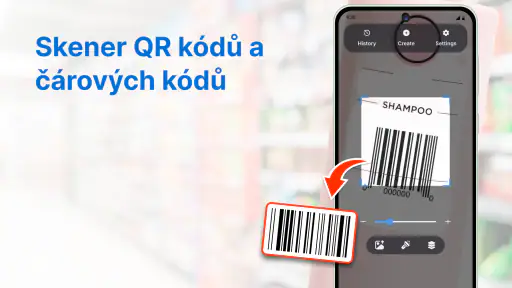
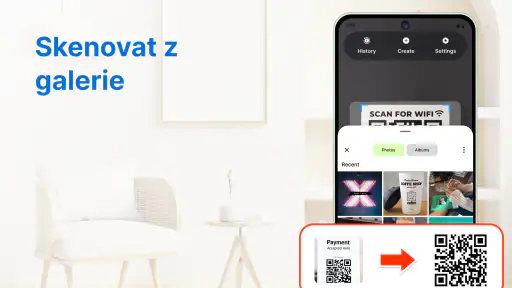
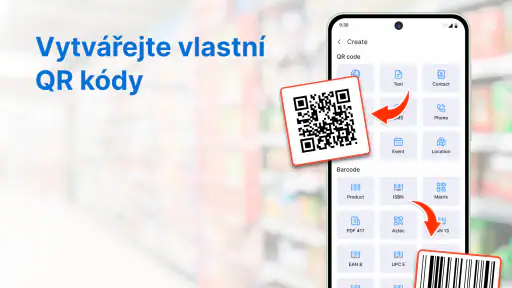
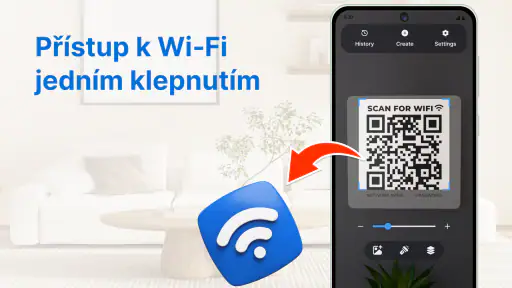
Výhody
- Rychlé skenování QR kódů bez složitého nastavování.
- Umí rozpoznat také běžné čárové kódy.
- Naskenované odkazy lze před otevřením zkontrolovat.
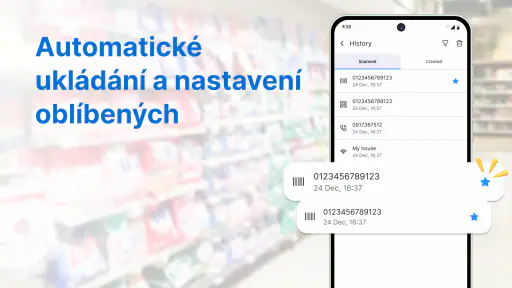
- Historie skenů usnadňuje návrat k dříve načteným kódům.
- Hodí se pro načítání kódů z tištěných materiálů i obrazovky.
Nevýhody
- Pro skenování vyžaduje přístup k fotoaparátu.
- Nekvalitní nebo poškozené kódy se mohou načítat pomalu.
- Některé funkce mohou být dostupné až po zaplacení.
- Reklamy mohou při používání rušit.
- Výsledek skenování závisí na světle a zaostření fotoaparátu.
 Analýza od Mobexer
Když potřebuji rychle zjistit, co se skrývá za QR kódem na jídelním lístku nebo na obalu výrobku, nechci hledat složitý nástroj plný nastavení. QR skener: Smart Scan působí jako přímočará pomůcka pro takové každodenní chvíle: otevřít skener, namířit na kód a rozhodnout se, co s výsledkem dál. Je to bezplatná aplikace pro Android od Swift Utilities Hub, zařazená mezi nástroje. V obchodě má průměrné hodnocení 4,1 z 1,5 tisíce hodnocení a přes milion instalací, což naznačuje, že podobně jednoduché použití hledá hodně lidí.
Co čekat od skeneru a komu sedne
Jádrem aplikace je čtení QR a čárových kódů. Nejlépe se hodí, když potřebujete rychle získat obsah kódu, aniž byste kvůli tomu chtěli používat samostatné zařízení nebo procházet rozsáhlou databázi. Typický příklad je návštěva kavárny: na stole je QR kód s nabídkou, vy ho načtete a před otevřením nalezené adresy si prohlédnete, co skenování přineslo. Podobně může posloužit při kontrole kódu na krabici, při přístupu k informacím na plakátu nebo při čtení čárového kódu na běžném zboží.
Důležitý rozdíl oproti univerzální aplikaci fotoaparátu je zaměření. Fotoaparát může QR kód zvládnout také, takže pokud vám jeho vestavěné rozpoznávání funguje spolehlivě a další aplikaci nepotřebujete, není důvod měnit zaběhnutý postup. Samostatný skener dává větší smysl, když chcete mít čtení kódů po ruce jako jasně oddělenou činnost. Není to však důvod čekat pokročilý systém pro správu inventáře, porovnávání produktů nebo organizování velkého archivu: pro takové úkoly bych vybíral specializovaný nástroj.
První dojem je vhodné brát prakticky, nikoli jako příslib, že každý kód půjde přečíst za všech okolností. Výsledek závisí také na tom, zda je kód celý vidět, dostatečně čitelný a vhodně osvětlený. U lesklého obalu nebo poškozeného štítku může být užitečnější změnit úhel, přiblížit telefon a chvíli počkat než opakovaně mačkat ovládání. Nejlepší první očekávání je jednoduché: aplikace pomáhá načíst kód, ale nenapraví kód, který je zakrytý nebo nečitelný.
Začít bez zbytečných očekávání
Aplikace je zdarma ke stažení a je určena pro zařízení s Androidem od verze 7.0. Její věkové hodnocení PEGI 3 znamená, že je zařazena mezi obsah vhodný pro nejmladší uživatele; samo o sobě ale neříká, že je každý výsledek skenování bezpečný. Pokud se například načte webová adresa, je rozumné před otevřením zkontrolovat, zda odpovídá tomu, co jste čekali. QR kód může vést na různé druhy obsahu a rozhodnutí pokračovat zůstává na vás.
Na stránce aplikace je současná verze označená jako 1.3.1. Beru to jako užitečnou orientaci při hledání aplikace nebo při porovnání toho, co mám nainstalované, ne jako záruku konkrétních funkcí. Pro běžného uživatele je podstatnější, zda telefon splňuje požadavek na systém a zda mu vyhovuje nabídka případných nákupů v aplikaci. Ty se při fakturaci přes Google Play pohybují v rozmezí od 249,99 do 379,99 Kč, takže před potvrzením jakéhokoli nákupu doporučuji projít jeho cenu i podmínky přímo v telefonu.
Od instalace k prvnímu užitečnému načtení
První nastavení bez hádání
Po instalaci bych postupoval v klidu a nedával aplikaci víc pozornosti, než je nutné. Otevřete ji, projděte obrazovku, která se vám zobrazí, a pokud požádá o přístup k fotoaparátu, zvažte, zda dává smysl pro skenování. Bez možnosti snímat obraz by použití živého skeneru nedávalo praktický smysl. Pokud se objeví další nabídka, nejprve si přečtěte, čeho se týká; není potřeba odklikávat vše automaticky jen proto, abyste se dostali k prvnímu skenu.
Nejklidnější první pokus uděláte s kódem, který máte přímo před sebou a jehož účel znáte. Položte telefon tak, aby byl kód celý v záběru, držte jej chvíli stabilně a vyhněte se odlesku. Když se nic nestane, nejdřív upravte vzdálenost nebo natočení. Tím rozlišíte běžný problém s obrazem od potíže s aplikací, aniž byste zbytečně opakovali instalaci nebo měnili nastavení telefonu.
Pro první úspěch doporučuji zvolit QR kód s jasným účelem, například ten, který poskytuje podnik, jehož nabídku právě chcete otevřít. Jakmile se zobrazí výsledek, ověřte si, že odpovídá situaci: kód na jídelním lístku by měl vést k informacím souvisejícím s podnikem, ne k něčemu nečekanému. Teprve pak pokračujte. Tento jednoduchý návyk je užitečnější než bezmyšlenkovité klepnutí na první výsledek, protože vám ponechá kontrolu nad tím, kam telefon přejde.
Praktický test, který něco vyřeší
Představte si, že stojíte u výlohy a chcete si přečíst informace z QR kódu na plakátu. Otevřete skener, srovnáte telefon s kódem a necháte v záběru jeho okraje. Po načtení zkontrolujete výsledek a až potom se rozhodnete, jestli ho otevřít. To je dobrý první test, protože má jasný cíl a současně vás naučí dvě důležité věci: kód musí být dobře vidět a obsah, který vyvolá, je třeba před dalším krokem posoudit.
U čárového kódu na výrobku je postup podobný, ale očekávání by měla být jiná. Načtení kódu nemusí samo o sobě vyřešit, zda je zboží vhodné, kolik stojí nebo jaké má vlastnosti. Skener čte označení; další informace závisí na tom, co aplikace s výsledkem nabídne a co potřebujete zjistit. Pokud je vaším cílem například systematicky porovnávat ceny v obchodech, může být praktičtější nástroj zaměřený přímo na nákupní srovnávání než obecný skener.
Užitečný pracovní návyk je dokončit jednu věc před druhou: kód zaměřit, výsledek zkontrolovat a teprve pak pokračovat. Když skenujete více obalů za sebou, nezaměňujte si, který výsledek patří ke kterému výrobku. Můžete si poznamenat, co jste právě načetli, ještě před přechodem k dalšímu kusu. Nejde o zvláštní funkci aplikace, ale o jednoduchý postup, který omezuje záměny při rychlé práci.
Když skenování napoprvé nevyjde
Nejčastější nedorozumění je předpoklad, že každý čtvercový obrázek je QR kód nebo že každý QR kód musí otevřít webovou stránku. Výsledek může záviset na obsahu samotného kódu, a proto je lepší nejprve se podívat, co se načetlo, než předem čekat konkrétní typ obrazovky. Také je snadné zaměnit neúspěšné rozpoznání za chybu aplikace, i když je kód jen příliš malý, rozmazaný, zakrytý nebo vystavený odlesku.
Když se kód nedaří zachytit, zkuste jej nejprve dostat celý do záběru a změnit úhel, aby světlo neodrážela jeho plocha. Pokud jste příliš blízko, mírně telefon oddalte; pokud je kód drobný, přibližte jej postupně a udržujte obraz stabilní. U poškozeného tisku může pomoci zvolit jinou kopii kódu, pokud je k dispozici. Opakované rychlé pohyby telefonu obvykle situaci nezlepší, protože obraz bude méně stabilní.
Další zdroj zmatku je rozdíl mezi načtením a otevřením obsahu. I když skener kód rozpozná, ještě nemusí být rozumné pokračovat bez kontroly. U kódu na důvěryhodném místě je ověření snadné; u neznámé nálepky na veřejném místě buďte opatrnější. Pokud vám výsledek nedává smysl, zavřete jej a kód nepoužívejte. Tohle je důležitější než rychlost skenování a platí to pro jakoukoli aplikaci, která zprostředkuje obsah zakódovaný v QR.
Kdy dává smysl jiná cesta
Pro občasné načtení QR kódu zkuste nejprve fotoaparát telefonu, pokud už tuto funkci nabízí a vyhovuje vám. Je to nejméně složitá volba, protože nemusíte přecházet do jiné aplikace. Samostatný nástroj jako QR skener: Smart Scan oceníte spíš tehdy, když chcete mít čtení kódů oddělené od fotografování nebo když vám běžný postup nevyhovuje. To je konkrétní důvod k instalaci, ne pouhá snaha mít v telefonu další aplikaci.
Na opačném konci jsou nástroje určené pro práci se skladovými štítky, podrobným katalogem nebo pravidelným exportem výsledků. Jestli skenujete zboží kvůli evidenci v práci, ověřte si předem, že vaše vybraná aplikace umí celý potřebný postup, ne pouze přečíst kód. U této pomůcky bych ji volil pro rychlé každodenní načtení, nikoli jako automatickou náhradu pracovního systému. Rozdíl je v tom, zda potřebujete zjistit obsah kódu, nebo s ním následně dlouhodobě pracovat.
Co zkusit po prvním úspěchu
Jakmile zvládnete první sken, otestujte aplikaci na obou typech kódů, se kterými se běžně setkáváte: na QR kódu s jasným účelem a na čárovém kódu výrobku. Pomůže vám to zjistit, jestli odpovídá vašemu skutečnému používání, místo abyste se rozhodovali jen podle názvu. Při každém dalším načtení si všímejte, zda výsledek odpovídá tomu, co jste čekali, a zda vám samostatný skener šetří kroky oproti fotoaparátu.
Aplikace je vhodná pro člověka, který chce jednoduchou cestu ke čtení kódů, používá Android a nepotřebuje z každého skenu vytvářet rozsáhlý záznam. Méně vhodná bude pro někoho, kdo chce hlavně pokročilé vyhledávání výrobků, správu zásob nebo zaručený přístup k určitému typu obsahu. V takovém případě vybírejte podle konkrétního pracovního postupu a potřebných funkcí, ne podle toho, že daný nástroj nese označení skener.
Moje doporučení je tedy střízlivé: QR skener: Smart Scan stojí za vyzkoušení, pokud často potřebujete načítat kódy a chcete mít na to samostatnou aplikaci. Začněte jedním důvěryhodným QR kódem, zkontrolujte načtený výsledek a až potom se rozhodněte, zda vám tento postup vyhovuje. Pokud vám kódy bez potíží čte už fotoaparát, můžete u něj klidně zůstat; pokud potřebujete pokročilou evidenci nebo srovnávání, hledejte nástroj zaměřený přímo na tyto úkoly.
Časté dotazy
Co je QR skener: Smart Scan a k čemu slouží?
QR skener: Smart Scan je aplikace určená ke čtení QR kódů a případně také běžných čárových kódů pomocí fotoaparátu telefonu. Po rozpoznání kódu může zobrazit jeho obsah, například webovou adresu, kontaktní údaje nebo text. Konkrétní nabídka funkcí se může lišit podle verze aplikace a zařízení, proto si před instalací zkontrolujte její popis v obchodě.
Jak naskenovat QR kód a potřebuji k tomu zvláštní vybavení?
Obvykle stačí otevřít aplikaci, povolit přístup k fotoaparátu a namířit telefon na QR kód tak, aby byl celý viditelný a dobře osvětlený. Po rozpoznání aplikace zpravidla nabídne další krok podle obsahu kódu. Zvláštní čtečku obvykle nepotřebujete, ale přesný postup a podpora skenování obrázků z galerie závisí na konkrétní verzi aplikace.
Je používání aplikace zdarma a obsahuje reklamy nebo nákupy?
Zda je QR skener: Smart Scan zdarma, zobrazuje reklamy nebo nabízí placené funkce, se může měnit podle platformy, regionu a aktuální verze. Před stažením si proto přečtěte cenové údaje a informace o nákupech v aplikaci přímo v obchodě Google Play nebo App Storu. Věnujte pozornost také tomu, zda případné předplatné nabízí zkušební období a jak se obnovuje.
Jaká oprávnění aplikace potřebuje a je bezpečné otevírat naskenované odkazy?
Pro skenování kamerou aplikace potřebuje přístup k fotoaparátu; další oprávnění mohou záviset na dostupných funkcích. Samotné přečtení kódu ale nezaručuje, že je jeho obsah důvěryhodný. QR kód může vést na podvodnou nebo škodlivou stránku, proto před otevřením zkontrolujte zobrazenou adresu a nezadávejte citlivé údaje na neznámých webech.
Funguje QR skener: Smart Scan bez internetu a na všech telefonech?
Rozpoznání kódu může v některých případech proběhnout přímo v telefonu, ale otevření webového odkazu nebo načtení online obsahu vyžaduje připojení k internetu. Dostupnost aplikace a jejích funkcí závisí na operačním systému, modelu zařízení a verzi softwaru. Před instalací si ověřte požadavky a kompatibilitu na stránce aplikace v příslušném obchodě.