Google Lens
4,8NástrojeAktualizováno 7. října 2026

Snímky obrazovky
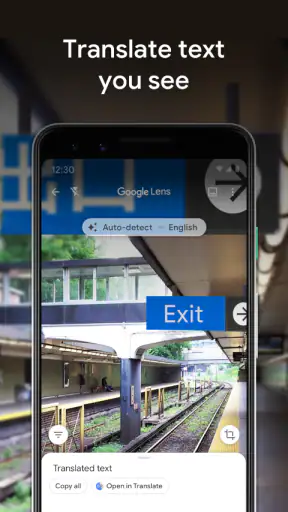
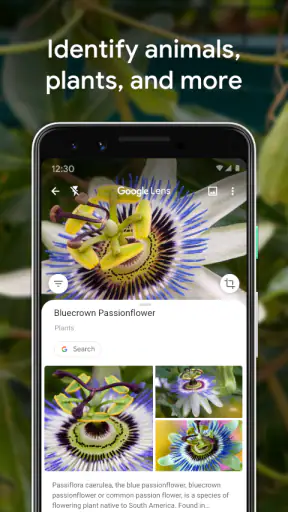
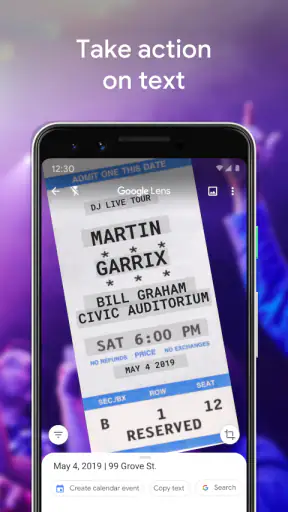
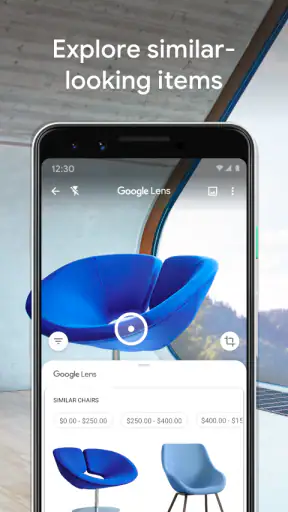
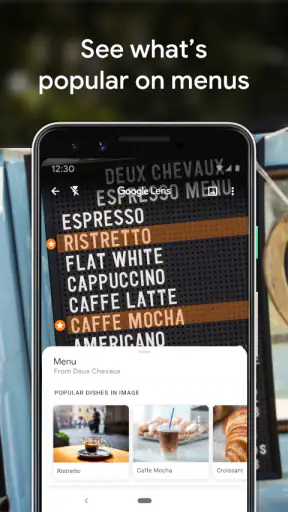
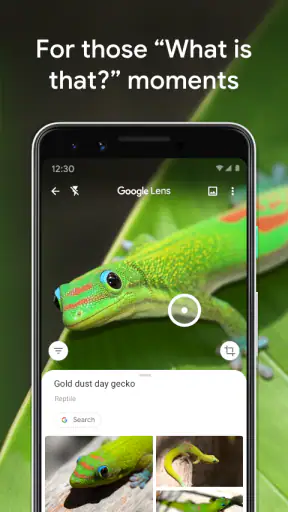
Výhody
- Rozpoznává text na fotografiích a umožňuje ho zkopírovat nebo přeložit.
- Pomáhá identifikovat rostliny
- zvířata
- výrobky i známé památky.
- Vyhledávání podobných produktů usnadňuje porovnání a nákup.
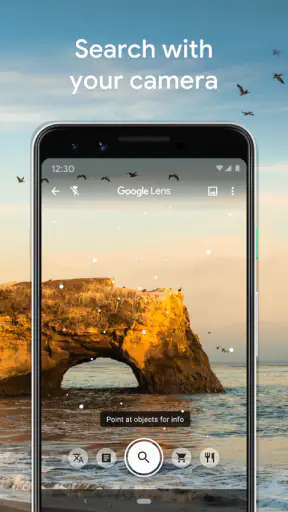
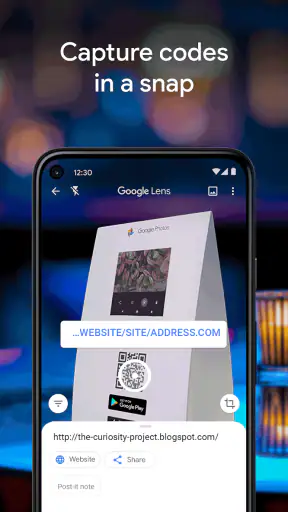
- Umí skenovat QR kódy a další běžné kódy přímo fotoaparátem.
- Výsledky lze snadno otevřít v dalších službách Google.
Nevýhody
- Pro některé funkce je nutné připojení k internetu.
- Přesnost rozpoznávání se může lišit podle kvality snímku.
- U méně známých objektů může nabídnout nepřesné nebo obecné výsledky.
- Některé funkce závisejí na dostupnosti v dané zemi a jazyce.
- Používání fotoaparátu a odesílání obrázků může vyvolávat obavy o soukromí.
 Analýza od Mobexer
Když potřebuju zjistit, co je napsané na ceduli v cizím jazyce, nebo chci rychle poznat rostlinu, obvykle nechci otevírat několik různých aplikací. Google Lens používám jako vizuální nástroj, který začne tím, co vidí fotoaparát, a podle situace nabídne další krok. Nejvíc se mi líbí právě tahle bezprostřednost: namířím telefon na věc a nemusím nejprve přesně vědět, jak ji pojmenovat, abych mohl začít hledat.
Rychlost začíná tím, že nemusím nic opisovat
U aplikace tohoto typu nečekám, že každou scénu pochopí okamžitě. V praxi ale často šetří čas už tím, že odpadne ruční přepisování textu nebo popisování neznámého předmětu do vyhledávacího pole. Namířím fotoaparát, záběr upravím a nechám Lens vyhodnotit, co by mě mohlo zajímat. U krátkého nápisu je to příjemně přímé; u složitějšího obrázku musím počítat s tím, že výsledek závisí na tom, co je skutečně vidět.
Pomáhá myslet na aplikaci jako na start vyhledávání, ne jako na neomylný automatický rozpoznávač. Když chci přeložit jídelní lístek, držím telefon nad jednou částí stránky a kontroluju, jestli obraz není rozmazaný nebo příliš šikmý. Při hledání konkrétního výrobku se snažím dostat do záběru jeho tvar a případné označení, ne celou přeplněnou polici. Malá úprava kompozice může být užitečnější než opakované klepání na displej.
Rychlost je tedy hlavně o zvoleném postupu. U přehledného textu či samostatného předmětu bývá první pokus nejjednodušší. Pokud Lens nabídne nesouvisející výsledek, přiblížím se, změním úhel nebo zaměřím jen část scény. Když ani pak nedostanu odpověď, kterou potřebuji, přechod ke klasickému vyhledávání je rozumnější než dlouhé zkoušení stále stejným způsobem.
Každodenní použití, které dává smysl
Typický příklad je nákup v obchodě, kde narazím na výrobek, jehož značku neznám. Místo opisování nápisu zkusím zachytit obal a porovnám výsledky s tím, co mám před sebou. Je to užitečné jako orientace, ne jako záruka, že aplikace najde přesně totožnou variantu. Podobně při procházce můžu vyfotit rostlinu, kterou nepoznávám, a získat vodítko pro další hledání. Pokud na určení záleží, beru podobnost jako podnět k ověření, ne jako odborné potvrzení.
U textu je Lens praktický i tehdy, když se mi nechce přepisovat celé odstavce. Představím si třeba jídelní lístek nebo informační tabuli: záběr rozdělím na části a soustředím se na pasáž, kterou právě potřebuji. Tím se vyhnu tomu, že se aplikace bude snažit zpracovat rušivé okolí. Pro delší dokument nebo důležitý text však dávám přednost pečlivé kontrole výsledku; vizuální nástroj může zaměnit podobné znaky nebo přehlédnout drobný tisk.
Když je scéna složitá, rozhoduje způsob práce
Největší rozdíl oproti běžnému vyhledávání je v tom, že nemusím nejdřív znát správná slova. To je výhoda u neznámých předmětů, rostlin nebo výrobků, ale zároveň i zdroj omylů: obraz může obsahovat několik zajímavých věcí a aplikace nemusí pochopit, kterou z nich mám na mysli. Proto se vyplatí omezit záběr na hlavní objekt a teprve potom zkoušet další části.
Praktický tip je použít Lens ve dvou krocích. Nejprve si nechám nabídnout vizuální shodu nebo rozpoznaný text, pak výsledek posoudím podle detailů, které jsou pro mě důležité. U výrobku může být rozhodující přesný název či varianta, u rostliny tvar listů a květů a u nápisu správné zachycení diakritiky. Když aplikace zobrazí něco podobného, ale ne přesvědčivého, je to signál změnit záběr nebo hledat podle vlastních slov.
V tom se liší od obyčejného textového vyhledávače. Ten bývá lepší, když už přesně vím, na co se ptám, nebo chci srovnat několik konkrétních možností. Lens je vhodnější jako první krok od obrazu k otázce. Nečekal bych od něj stejnou jistotu jako od odborné databáze, zvlášť při určování rostlin nebo při hledání přesného modelu výrobku. Jeho síla je v rychlém nasměrování, nikoli v tom, že za mě vždy dokončí ověřování.
Stabilita a návrat k hledání
U běžné práce je příjemné, když můžu zkusit jiný výřez nebo scénu znovu zaměřit, místo abych musel začít celý úkol od nuly v jiné aplikaci. Když se výsledek netrefí, obvykle nejdřív upravím to, co Lens dostává před objektiv: vzdálenost, úhel a množství okolních detailů. To je užitečný návyk i pro chvíle, kdy světlo nebo odlesky ztěžují čtení nápisu.
Je ale důležité oddělit stabilitu aplikace od spolehlivosti rozpoznání. I když se nástroj chová očekávaně, odpověď nemusí být správná nebo dostatečně přesná pro můj účel. Nejspíš bych se na něj nespoléhal jako na jediný zdroj při důležitém překladu, bezpečnostním rozhodnutí nebo odborném určení druhu. Pro běžnou orientaci mi stačí, že mi často ukáže směr, kterým se můžu vydat dál.
Pokud se při hledání zaseknu, neberu opakované pokusy jako důkaz, že aplikace nefunguje. Často je problém v tom, že se v záběru míchá hlavní objekt s okolím, případně že text není čitelný. Zkusím zjednodušit scénu a ověřit, zda chci hledat obraz, text, nebo konkrétní výrobek. Když potřebuji přesnější odpověď, přejdu k ručnímu dotazu nebo jinému zdroji. Tohle střídání je podle mě účinnější než očekávat, že jeden režim zvládne každou situaci.
Zařízení, dostupnost a nároky
Google Lens je bezplatná nástrojová aplikace od společnosti Google LLC. Je určená pro Android a podporuje zařízení s verzí systému 6.0 nebo novější. Pro někoho se starším telefonem je právě tato hranice důležitá při rozhodování, zda má smysl ji zkoušet; samotná kompatibilita ale ještě neříká, jak pohodlně se bude používat na každém konkrétním zařízení.
Protože práce stojí na obrazu z fotoaparátu, záleží na tom, zda telefon dokáže pořídit dostatečně čitelný záběr. U jemného písma, vzdáleného nápisu nebo drobných detailů může být limit spíš kvalita a čitelnost obrazu než samotná myšlenka aplikace. Jestli se telefon při fotografování hůř drží nebo jeho fotoaparát zápasí se zaostřením, je rozumné přiblížit se bezpečně a zachytit menší část, místo abych čekal, že Lens opraví každý nedostatek snímku.
Nedoporučoval bych ji někomu, kdo chce pouze zadávat přesné textové dotazy, nebo potřebuje specializovaný a ověřitelný nástroj pro určování rostlin. Pro tyto úkoly může být vhodnější běžné vyhledávání nebo aplikace zaměřená na danou oblast. Lens ocení spíš člověk, který se často potkává s neznámými nápisy a předměty a chce rychle získat první vodítko bez opisování.
Co čekat při častém používání
Při delší sérii hledání se mění hlavně nároky na pozornost: musím vybírat, co přesně má být v záběru, a posuzovat, zda výsledek odpovídá otázce. Pokud střídám překlady, výrobky a rostliny, je praktické vždy začít jasným hlavním objektem. U rušného prostředí, jako je regál plný podobných obalů, může být hledání méně přímočaré než u jednoho předmětu položeného na stole. Nejde o nástroj, kterému bych bez kontroly svěřil každý obrázek a rovnou přijal první odpověď.
Nemusím z něj dělat stálý doplněk každého hledání. Největší hodnotu má ve chvíli, kdy mi chybí slova, kterými bych věc popsal. Když už název znám, ruční zadání bývá přehlednější a umožní mi přesněji formulovat, co chci zjistit. Tohle rozdělení rolí je pro mě klíčové: Lens použiju k překlenutí mezery mezi tím, co vidím, a tím, co potřebuji vyhledat.
Rozsah používání napovídá, že jde o zavedenou službu: aplikace má průměrné hodnocení 4,8 od zhruba 2,9 milionu hodnotících a přes miliardu instalací. Beru to jako známku širokého zájmu, ne jako příslib stejného výsledku na každém telefonu. Pro nové uživatele je výhodou, že mohou začít jednoduchým úkolem, třeba přečtením krátkého nápisu, a teprve potom zkoušet složitější rozpoznávání.
Moje konečné doporučení
Google Lens bych doporučil jako rychlého vizuálního pomocníka pro běžné situace: překlad nápisu, první orientaci při hledání výrobku nebo vodítko k neznámé rostlině. Jeho přínos je největší tehdy, když chci začít od toho, co právě vidím, a nechci si nejdřív lámat hlavu nad správným vyhledávacím výrazem. Aplikace je zdarma, má věkové hodnocení PEGI 3 a její vydání připadá na 16. srpna 2019.
Pro mě je nejdůležitější používat ji s realistickým očekáváním. Dobře zvolený záběr může hledání výrazně zjednodušit, ale podobný výsledek ještě nemusí být přesná odpověď. Pokud potřebuji jistotu, kontroluju detaily a případně pokračuju klasickým vyhledáváním. Jako pohodlný most mezi fotoaparátem a další otázkou mi Lens dává smysl; jako konečný rozhodčí pro všechno, co vidím, nikoli.
Časté dotazy
Co je Google Lens a k čemu slouží?
Google Lens je aplikace a funkce od Googlu, která pomocí fotoaparátu rozpoznává předměty, text, rostliny, zvířata, produkty nebo památky. Stačí namířit telefon na objekt, případně vybrat uloženou fotografii, a Lens nabídne související informace či akce. Může například přeložit nápis, zkopírovat text, vyhledat podobné zboží nebo zobrazit podrobnosti o místě. Dostupné možnosti se mohou lišit podle zařízení, jazyka a verze aplikace.
Je Google Lens zdarma a potřebuji k jeho používání účet Google?
Google Lens lze běžně používat zdarma, ale některé funkce vyžadují připojení k internetu a mohou pracovat se službami Google. Způsob spuštění závisí na telefonu: Lens může být dostupný jako samostatná aplikace, součást aplikace Google nebo přímo ve fotoaparátu či Fotkách Google. Přihlášení k účtu nemusí být nutné pro každé základní rozpoznávání, může však pomoci s přístupem k dalším službám a synchronizovanému obsahu.
Jaké informace a oprávnění Google Lens potřebuje?
Pro rozpoznávání toho, co právě snímáte, potřebuje Lens přístup k fotoaparátu; při práci s existujícími snímky potřebuje také přístup k fotografiím nebo souborům. Některé funkce, například vyhledávání nebo překlad, vyžadují internetové připojení. Oprávnění můžete spravovat v nastavení Androidu nebo iOS a povolit jen ta, která chcete používat. Před vyhledáním citlivého obsahu zvažte, že obrázek může být zpracován online podle pravidel ochrany soukromí Googlu.
Dokáže Google Lens překládat text a funguje i bez internetu?
Lens umí rozpoznat text na cedulích, dokumentech či obrazovkách a nabídnout jeho překlad do podporovaného jazyka. Dostupnost jazyků a přesnost výsledků se mohou lišit; neobvyklá písma, špatné osvětlení nebo rozmazaný obraz mohou rozpoznávání zhoršit. Některé jazykové balíčky lze používat pro překlad bez připojení, pokud jsou stažené a funkce je na daném zařízení dostupná. Vyhledávání dalších informací a řada dalších možností obvykle internet potřebují.
Je Google Lens spolehlivý a na kterých zařízeních ho lze používat?
Google Lens bývá užitečný pro rychlé zjištění, co je na obrázku, jeho výsledky ale nejsou vždy přesné a neměly by nahrazovat odborné ověření, například u určování jedovatých rostlin nebo zdravotních potíží. Funguje na podporovaných telefonech a tabletech s Androidem i iOS, přičemž dostupnost aplikace nebo jednotlivých funkcí závisí na regionu, verzi systému a službách Google. Pokud Lens v obchodě s aplikacemi nenajdete, ověřte, zda není integrován do aplikace Google, Fotoaparátu nebo Fotek.