Prohlížeč
4,5NástrojeAktualizováno 7. října 2026
Snímky obrazovky
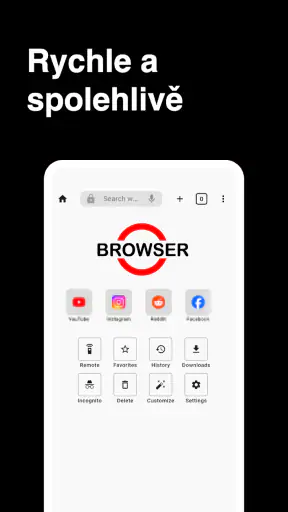
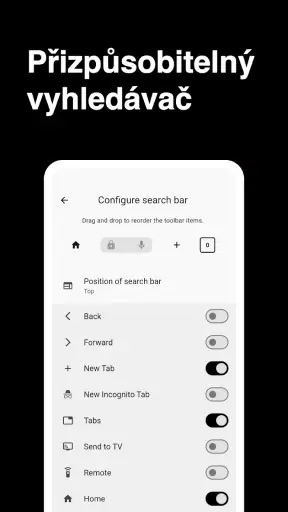
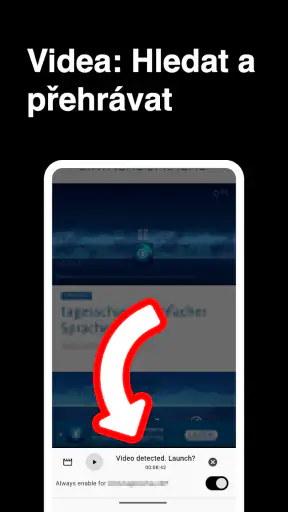
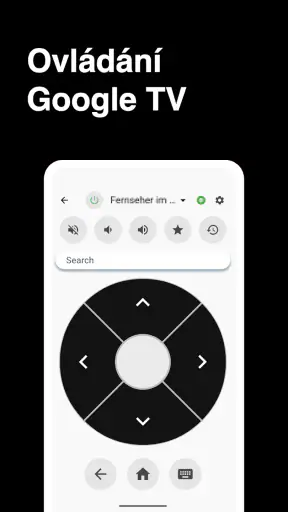
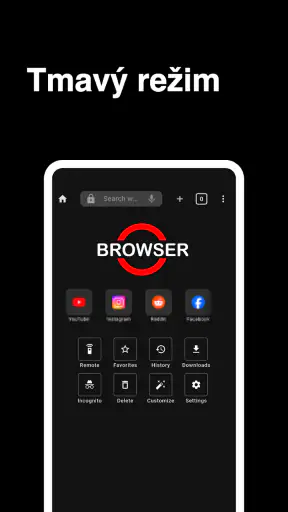
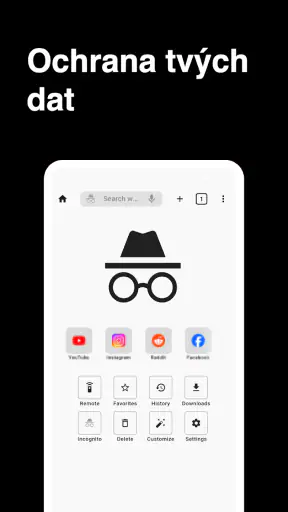
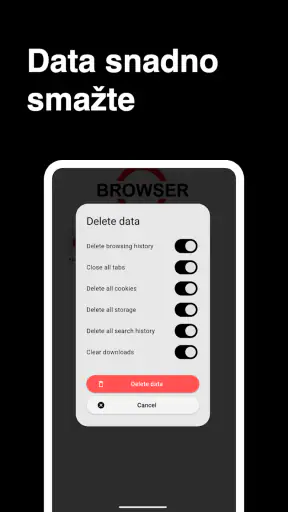
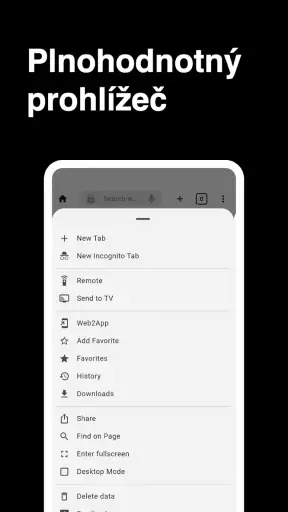
Výhody
- Jednoduché ovládání usnadňuje procházení webu i méně zkušeným uživatelům.
- Záložky pomáhají rychle najít oblíbené stránky.
- Historie umožňuje vrátit se k dříve navštíveným webům.
- Podpora více panelů usnadňuje práci s několika stránkami najednou.
- Nastavení domovské stránky nabízí rychlý přístup k preferovanému webu.
Nevýhody
- Více otevřených panelů může zvýšit spotřebu paměti a zpomalit zařízení.
- Některé weby se nemusí zobrazovat správně na menších obrazovkách.
- Ukládání historie může ohrozit soukromí při sdílení zařízení.
- Vestavěné možnosti blokování reklam nemusí zachytit všechny reklamy.
- Funkce a dostupná nastavení se mohou lišit podle verze aplikace.
 Analýza od Mobexer
Prohlížeč zní jako jednoduchá volba pro každého, kdo chce na telefonu otevřít web a zároveň omezit reklamy. Právě v tom je jeho slibná stránka i hlavní otázka: samotné označení „blokování reklam“ ještě neříká, jak se aplikace zachová na konkrétním webu, při přihlašování nebo při přehrávání obsahu. Já bych k ní proto přistupoval jako k praktickému nástroji, který je dobré nejdřív vyzkoušet na vlastních běžných stránkách, ne jako k automatické náhradě za každý jiný prohlížeč.
Jde o bezplatnou aplikaci z kategorie nástrojů od vývojáře browser-app.com. V obchodě má průměrné hodnocení 4,5 z více než 123 tisíc hodnocení a přes 10 milionů instalací, takže nejde o neznámou novinku bez uživatelského zájmu. Zároveň bych čísla nebral jako záruku, že se bude stejně dobře chovat na každém telefonu a každém webu. U prohlížeče rozhodují i konkrétní stránky, nastavení zařízení a to, co od blokování očekáváte.
Kde se může běžné používání zadrhnout
Nejčastější nedorozumění u prohlížeče zaměřeného na reklamy vzniká ve chvíli, kdy uživatel čeká, že po instalaci zmizí úplně každé rušivé okno. Reklama může mít podobu samostatného prvku na stránce, ale také být součástí jejího rozvržení nebo propojená s funkcí, kterou chcete použít. Pokud se web po omezení některého obsahu nenačte správně, nemusí být problém v telefonu ani v připojení. Může jít o konflikt mezi blokováním a tím, jak daný web zobrazuje obsah.
V praxi bych proto nehodnotil aplikaci jen podle jedné stránky. Zkuste ji při běžném čtení, při vyhledávání informací a na webu, kam se pravidelně přihlašujete. Pokud se potíž objeví pouze na jednom místě, je užitečné si všimnout, zda se stránka vůbec načte, zda chybí jen určitá část, nebo zda se problém týká přihlášení. Každý z těchto případů ukazuje na jiný druh zádrhelu a není důvod hned měnit všechna nastavení telefonu.
Další zdroj zmatku bývá rozdíl mezi reklamou, kterou uživatel vidí, a obsahem, který stránka potřebuje pro svou funkci. Představte si, že hledáte jízdní řád a po otevření stránky vidíte prázdnou oblast nebo nefunkční tlačítko. Než stránku opustíte, zkuste ji znovu načíst a ověřte, zda se problém opakuje. Jestli ano, porovnejte výsledek s jiným prohlížečem. Tak rychle zjistíte, zda jde spíš o konkrétní web, nebo o širší potíž s připojením.
Blokování také nemusí znamenat, že každá stránka bude viditelně rychlejší. Výsledek ovlivňuje velikost stránky, síť i to, zda web čeká na další prvky, než zobrazí hlavní obsah. Pokud při prvním otevření nevidíte výrazný rozdíl, neznamená to automaticky, že aplikace neplní svůj účel. Pro rozhodnutí je důležitější, zda se vám stránky čtou pohodlněji a zda běžné činnosti zůstávají funkční.
Nejdřív si ujasněte, co od něj čekáte
U názvu Prohlížeč je snadné předpokládat širokou sadu pokročilých funkcí, ale praktické rozhodnutí bych opřel hlavně o základ: potřebujete otevírat webové stránky a chcete vyzkoušet prohlížení s omezením reklam. Pokud jsou pro vás zásadní konkrétní pracovní funkce nebo návaznost na jiná zařízení, nejprve si ověřte, zda vám vyhovuje samotný způsob práce. Není rozumné přecházet s celým každodenním provozem dřív, než vyzkoušíte stránky, na kterých skutečně záleží.
Pomůže krátký seznam tří typů webů: jeden, který čtete, jeden, na kterém se přihlašujete, a jeden, kde používáte interaktivní obsah. Otevřete je v běžném pořadí, ne jen náhodně. Tak odhalíte nejen to, zda stránka funguje, ale i to, jestli se vám hodí způsob, jakým se v prohlížeči pohybujete. Tohle je užitečnější test než pouhé rychlé otevření domovské stránky.
Jak začít bez zbytečného ladění
Po instalaci bych nejprve vyzkoušel obyčejné otevření webu a ověřil, že se stránka načítá přes mobilní připojení i přes Wi‑Fi, pokud obě běžně používáte. Tím si vytvoříte jednoduchý výchozí bod. Když později něco přestane fungovat, budete vědět, zda se změnila síť, stránka nebo způsob používání. Není nutné hned hledat složité příčiny ani upravovat nastavení, která jste předtím nepotřebovali.
Pak otestujte web, na kterém se obvykle přihlašujete. Zadejte údaje jen na správné stránce a věnujte pozornost tomu, zda se po přihlášení zobrazí obsah, který očekáváte. Pokud stránka zůstane prázdná nebo se stále vrací na začátek, nezkoušejte opakovaně zadávat heslo. Nejprve ověřte, že máte správnou adresu a funkční připojení, a teprve potom zkuste načíst stránku znovu. Opakované pokusy bez rozlišení příčiny často jen zvyšují frustraci.
U nástroje zaměřeného na blokování reklam je užitečné testovat změny po jedné. Pokud budete současně přepínat mezi aplikacemi, měnit síť a znovu otevírat několik webů, nebude jasné, co potíž způsobilo. Lepší postup je zaznamenat si stránku, kterou testujete, provést jednu změnu a ověřit výsledek. Je to drobná disciplína, ale při hledání příčiny ušetří čas a zabrání tomu, abyste za problém označili celý prohlížeč.
Také se vyplatí oddělit první dojem od delšího používání. Při krátkém testu poznáte, zda se stránka otevře; až při běžném dni zjistíte, jestli vám vyhovuje pro čtení, vyhledávání a návrat k často používaným webům. Jeden praktický scénář je ranní kontrola zpráv: otevřete několik známých stránek, přečtěte článek a později se vraťte k rozečtenému místu. Pokud se v tomto jednoduchém postupu cítíte jistě a stránky fungují, máte lepší podklad pro rozhodnutí než z pouhého prvního spuštění.
Jednoduchý pracovní postup při chybě
Když se web nenačte, začněte od nejméně invazivních kroků. Ověřte připojení otevřením jiné známé stránky. Pokud nefunguje ani ta, zaměřte se nejdřív na síť. Jestli ostatní weby běží, obnovte problémovou stránku a zkontrolujte, zda jste zadali správnou adresu. Pak zkuste stránku otevřít znovu později. Krátký výpadek na straně webu může vypadat stejně jako potíž v aplikaci, přestože ji nezpůsobuje.
Pokud selhává jen stránka, která obsahuje přihlášení nebo interaktivní prvek, porovnejte ji s jiným prohlížečem. Nejde o soutěž, který prohlížeč je lepší, ale o jednoduchou diagnostiku. Jestli stejný problém nastane i jinde, pravděpodobnější je výpadek webu, chyba účtu nebo potíž s připojením. Jestli se objeví jen v této aplikaci, je rozumné ji pro daný úkol dočasně nepoužívat a vrátit se k ní později, až ověříte, zda se chování změnilo.
Právě zde je důležitý kompromis mezi pohodlím a kompatibilitou. Blokování reklam může být důvod, proč si aplikaci zvolíte, ale u webu, který používáte k práci, placení nebo správě účtu, má přednost spolehlivé dokončení úkolu. Pokud se konkrétní stránka opakovaně chová špatně, použijte pro ni alternativní prohlížeč místo toho, abyste kvůli ní opustili nástroj pro veškeré ostatní čtení. Není nutné vybírat jedinou aplikaci na všechno.
Užitečný je i návrat k poslednímu funkčnímu postupu. Vzpomeňte si, zda problém začal po přechodu na jinou síť, po delší pauze nebo po otevření jiného webu. Zkuste zopakovat pouze poslední krok, který fungoval, a sledujte rozdíl. Takový malý „test návratu“ pomáhá oddělit jednorázovou chybu od opakujícího se problému. Pokud se chyba neopakuje, nemusíte kvůli ní měnit své běžné návyky.
Kdy příčina nemusí být v aplikaci
Mobilní prohlížeč je jen jedna část cesty mezi vámi a webem. Stránka může být dočasně nedostupná, síť může mít výpadek a přihlášení může odmítnout přístup i při správném zobrazení webu. Když se potíž projeví pouze u jedné služby, nevěnoval bych hned čas přeinstalaci aplikace. Nejprve ověřte, zda stejnou stránku otevřete jinde a zda se podobně chová i na jiné síti.
Naopak potíž napříč mnoha stránkami může ukazovat na širší problém s připojením nebo se samotným zařízením. Praktické je zjistit, zda se načítá jednoduchý web i stránka s větším množstvím obsahu. Jestli selhávají všechny, má smysl začít kontrolou sítě. Jestli fungují jednoduché stránky, ale komplikovanější ne, může být problém v konkrétním webu nebo v jeho načítaném obsahu. Tohle rozlišení zabrání zbytečnému obviňování blokování reklam za každou chybu.
Stejně opatrně bych postupoval při potížích s přehráváním nebo tlačítky na webu. Než usoudíte, že aplikace něco pokazila, načtěte stránku znovu a zkuste jinou část webu. Pokud nefunguje jediný prvek, zatímco zbytek stránky ano, může jít o chybu samotného webu. Jestli potřebujete danou funkci hned, přejděte do jiného prohlížeče a úkol dokončete. Pro běžné čtení se pak můžete vrátit k aplikaci.
Takový přístup je důležitý i proto, že dojem z blokování reklam bývá subjektivní. Někomu vadí hlavně překryvná okna, jiný řeší rušivé prvky při čtení a další chce především bezproblémově otevřít odkazy. Při zkoušení si proto všímejte konkrétního výsledku, ne pouze toho, zda stránka „vypadá čistěji“. Pokud se vám čte lépe, ale určitá služba vyžaduje jiný prohlížeč, může být rozumné používat oba podle situace.
Pro koho dává smysl a kdy zvolit něco jiného
Nejvíc bych aplikaci doporučil člověku, který hledá bezplatný prohlížeč pro běžné surfování a chce vyzkoušet omezení reklam bez složitého předběžného nastavování. Pokud čtete články, hledáte informace a nepotřebujete, aby každý web fungoval totožně jako ve vašem dosavadním prohlížeči, může být příjemné mít samostatnou možnost pro každodenní prohlížení. PEGI 3 značí věkové zařazení vhodné i pro malé děti, neznamená to však, že každá stránka otevřená v prohlížeči bude vhodná pro dítě.
Jinou volbu bych hledal v případě, že je pro vás zásadní konkrétní pracovní postup, návaznost na služby, které už používáte, nebo předvídatelné fungování každého specializovaného webu. Běžné alternativy mohou být vhodnější, pokud už máte prohlížeč, který dobře zvládá vaše přihlašování a každodenní úkoly. Nemusíte přecházet jen kvůli jedné funkci. Nejrozumnější je porovnat stejné stránky a stejné úkony v obou aplikacích, místo abyste se rozhodovali podle obecného slibu.
Aplikace je zdarma, přičemž v ní jsou dostupné nákupy za 25,99 až 2 399,99 Kč při fakturaci přes Google Play. Pokud narazíte na nabídku placené možnosti, před potvrzením si přečtěte její podmínky a ujistěte se, že víte, co kupujete a jak se platba účtuje. Základní rozhodnutí, zda vám vyhovuje jako prohlížeč, si udělejte při běžném používání; nákup není nutné řešit dřív, než pochopíte, jak vám aplikace sedí.
V obchodě se uvádí datum vydání 2. března 2023. Je to užitečný kontext pro orientaci v historii aplikace, ale při výběru bych dával větší váhu tomu, jak se chová na vašem telefonu právě teď. Hodnocení od uživatelů může pomoci vytvořit si první dojem, jenže vaše rozhodnutí by měly určovat hlavně vlastní testy na stránkách, které opravdu používáte.
Moje praktické doporučení
Prohlížeč bych si ponechal jako kandidáta pro běžné webové čtení, pokud vám vyhovuje jeho zaměření na omezení reklam a vaše oblíbené stránky v něm fungují. Nespoléhal bych na něj bez předchozího ověření u důležitých účtů, pracovních nástrojů nebo webů, kde potřebujete dokončit konkrétní úkon. Začněte několika známými stránkami, sledujte, co se opravdu zlepšilo, a problematické weby porovnejte s alternativou.
V tom vidím nejférovější způsob, jak tuto aplikaci posoudit: nečekat univerzální řešení, ale zjistit, zda vám její konkrétní přístup zpříjemní každodenní prohlížení. Pokud ano, může se stát pohodlným nástrojem pro čtení a hledání. Pokud se na vašich klíčových webech opakují potíže, není to důvod trápit se s nimi za každou cenu. Vyberte pro daný úkol jinou možnost a ponechte si tuto aplikaci jen tam, kde skutečně přináší užitek.
Časté dotazy
Co je aplikace Prohlížeč a k čemu slouží?
Prohlížeč je aplikace, která umožňuje otevírat webové stránky, vyhledávat informace na internetu a pracovat s online obsahem. Podle konkrétní verze může nabídnout také správu záložek, historii navštívených stránek, režim soukromého prohlížení nebo ukládání hesel. Název Prohlížeč používá mnoho různých aplikací, proto se před stažením vyplatí ověřit vydavatele, dostupné funkce a požadovaná oprávnění.
Je Prohlížeč bezpečný a chrání moje soukromí?
Úroveň ochrany soukromí závisí na konkrétní aplikaci a jejím nastavení. Zkontrolujte, zda nabízí soukromé karty, blokování sledovacích prvků, ochranu před nebezpečnými stránkami a jasné informace o zpracování údajů. Soukromý režim obvykle omezuje ukládání historie v zařízení, ale nezaručuje anonymitu na internetu ani nezabrání webům, poskytovateli připojení či zaměstnavateli zaznamenávat aktivitu.
Je aplikace Prohlížeč zdarma a obsahuje reklamy?
Samotné stažení může být zdarma, ale podmínky se liší podle vydavatele a konkrétní verze aplikace. Některé prohlížeče zobrazují reklamy, nabízejí placené funkce nebo obsahují nákupy v aplikaci; jiné jsou dostupné bez poplatků. Před instalací proto zkontrolujte informace v obchodě s aplikacemi, včetně nákupů, reklam a případného předplatného. Pokud se podmínky změní, ověřte si je znovu přímo v aplikaci.
Jaké údaje nebo oprávnění může Prohlížeč požadovat?
Prohlížeč může potřebovat přístup k internetu a může ukládat údaje, jako jsou navštívené stránky, záložky nebo nastavení. Další oprávnění, například přístup k fotoaparátu, mikrofonu, poloze či souborům, mohou být užitečná při používání webových služeb, neměla by však být automaticky nutná pro každou funkci. Před potvrzením oprávnění si přečtěte jejich účel a v nastavení telefonu můžete přístup později změnit.
Bude Prohlížeč fungovat na mém telefonu a lze jej nastavit jako výchozí?
Kompatibilita závisí na operačním systému, verzi systému i požadavcích konkrétní aplikace. Před stažením si v obchodě ověřte podporované zařízení a případná omezení. Na mnoha telefonech lze prohlížeč nastavit jako výchozí aplikaci pro otevírání webových odkazů, postup se však liší podle systému a výrobce. Pokud tuto volbu nenajdete, podívejte se do nastavení aplikací nebo do nápovědy svého telefonu.