DaVinci Resolve : Video Editor
0.0Knihy a referenční materiályAktualizováno 7. října 2026
Snímky obrazovky
Výhody
- Široká podpora formátů usnadňuje práci se záběry z různých zařízení.
- Pokročilá barevná korekce nabízí přesné úpravy vzhledu videa.
- Nástroje pro zvuk umožňují upravit dialogy i hudbu přímo v projektu.
- Práce s proxy soubory může zrychlit střih náročných záběrů.
- Bezplatná verze nabízí řadu funkcí
- které jinde bývají placené.
Nevýhody
- Pokročilé funkce mohou být pro začátečníky zpočátku nepřehledné.
- Náročnější projekty mohou vyžadovat výkonný telefon či tablet.
- Práce na malé obrazovce ztěžuje přesné úpravy časové osy.
- Některé funkce a efekty jsou dostupné pouze v placené verzi.
- Export videa ve vysoké kvalitě může zabrat více času i úložného prostoru.
 Analýza od Mobexer
Když hledám nástroj pro video, nechci po instalaci tápat, jestli jsem otevřel editor, generátor obrázků, nebo pomůcku pro tvorbu textů. DaVinci Resolve: Video Editor působí právě tímto směrem: nabízí pracovní prostor pro úpravy videí a zároveň se zaměřuje na obsah, který je kolem nich potřeba připravit, například titulky, scénáře, nadpisy a hashtagy. Začátečníkovi může ušetřit přeskakování mezi několika aplikacemi, ale je dobré vědět, že mobilní aplikaci nelze automaticky zaměňovat za plnohodnotnou desktopovou střižnu se stejným ovládáním a možnostmi.
Jde o bezplatnou aplikaci VeeraDroid z kategorie knih a referenčních materiálů. Má věkovou přístupnost PEGI 3 a zaznamenala přes 10 tisíc instalací. To samo o sobě neříká, zda vám bude vyhovovat, ale napovídá, že nejde o úplně neznámý nástroj. Při prvním rozhodování bych se zaměřil hlavně na to, jaký úkol chci vyřešit: rychle připravit krátké video a jeho doprovodný text, nebo provádět přesný, vícestopý střih s detailní kontrolou nad každým záběrem.
Co čekat od aplikace při prvním otevření
Nejpraktičtější je přistupovat k ní jako k mobilnímu pomocníkovi pro tvorbu obsahu, nikoli jako k náhradě každého profesionálního programu. Popisuje práci s videem, tvorbu obrázků pomocí umělé inteligence a přípravu textových materiálů. Taková kombinace dává smysl třeba tvůrci, který potřebuje sestavit krátký příspěvek a zároveň vymyslet, jak jej představit. Pokud očekáváte pouze jednoduché ořezání klipu, může na vás rozsah zaměření působit širší, než potřebujete.
Užitečný první krok je zvolit si jeden konkrétní výsledek. Ne „naučit se celou aplikaci“, ale třeba připravit krátké video z výletu, doplnit k němu titulek a vymyslet doprovodný text. Díky takto úzkému cíli snadno poznáte, jestli vám vyhovuje způsob práce, aniž byste se ztratili v dlouhém zkoušení všeho, co aplikace nabízí.
Verze 1.0.8 je určena pro zařízení s Androidem 7.0 nebo novějším. Aplikaci lze nainstalovat zdarma, ale některé nákupy přes Google Play jsou nabízené v rozmezí 74,99 až 1 299,99 Kč. Proto bych před tím, než si na ni postavím pravidelný pracovní postup, nejprve vyzkoušel, co zvládne bez placení a zda mi její výstupy skutečně vyhovují. U nákupů si vždy hlídám cenu konkrétní položky přímo v obchodě, místo abych předpokládal, že vše, co potřebuji, je součástí bezplatné instalace.
První nastavení bez zbytečného tlaku
Po instalaci doporučuji začít jednoduše: otevřít aplikaci, rozhlédnout se po jejích hlavních volbách a vybrat jednu činnost, která odpovídá právě připravenému materiálu. Pokud máte video, začněte jím. Pokud zatím jen plánujete příspěvek, může být rozumnější nejprve pracovat s textem. Tím se vyhnete časté začátečnické chybě, kdy člověk zkouší několik částí nástroje najednou a pak neví, která z nich mu pomohla nebo kde se práce zkomplikovala.
Pro první pokus si připravte krátký klip, na kterém vám příliš nezáleží. Nemusíte hned sahat po nejlepším záznamu z dovolené nebo po důležitých záběrech z pracovní akce. Testovací materiál vám umožní ověřit, jak se vám s aplikací pracuje, a bezpečně si zvyknout na její nabídky. To je obzvlášť užitečné, pokud přecházíte z běžného editoru v telefonu: podobné názvy funkcí ještě neznamenají stejné ovládání nebo stejný způsob ukládání změn.
Věnujte chvíli také tomu, abyste si ujasnili, co má být výsledkem. Chcete jen sestříhaný klip, nebo potřebujete i text, který jej uvede? Má být obrázek vytvořený pomocí AI hlavním vizuálem, nebo jen doprovodným prvkem? Když si odpovíte předem, snáz rozpoznáte, které části aplikace jsou pro vás přínosné a které můžete zatím ignorovat. Nejlepší první nastavení je takové, které vede k jednomu hotovému výstupu, ne k procházení každé nabídky.
První smysluplný výsledek: krátké video s jasným sdělením
Představte si běžnou situaci: natočíte krátký klip z místního trhu a chcete jej večer sdílet. Začněte tím, že si vyberete záběr, který nejlépe vystihuje, co chcete ukázat. Potom se soustřeďte na samotnou úpravu videa a teprve následně na titulek či text k příspěvku. Když se pokusíte řešit střih, obrázek generovaný AI, scénář a hashtagy současně, snadno vytvoříte víc práce, než kolik jí nástroj ušetří.
U krátkého příspěvku se vyplatí rozhodnout, co má divák pochopit během prvních okamžiků. Pokud je klip o jednom konkrétním stánku, události nebo výrobku, titulek by měl tento námět pojmenovat, ne jej překrývat obecným sloganem. Scénář může posloužit jako jednoduchá osnova, pokud chcete k obrazu přidat mluvené vysvětlení. Hashtagy si připravte až po formulaci hlavního sdělení; jinak hrozí, že se soustředíte na seznam slov místo na samotné video.
V tom vidím jednu z užitečnějších vlastností takto zaměřené aplikace: práce s videem a s doprovodným obsahem může tvořit jeden tvůrčí proces. Není to ale důvod přijmout každý návrh bez kontroly. Text si přečtěte nahlas, odstraňte fráze, které nezní jako vy, a ověřte, že skutečně popisuje záběr. U obsahu vytvářeného s pomocí AI berte výsledek jako návrh, ne jako hotové rozhodnutí. Ušetřený čas má cenu jen tehdy, když si zachováte vlastní úsudek.
První úspěch nemusí být složitý ani efektní. Za hotový bych považoval klip, u kterého je jasné, co ukazuje, text odpovídá obrazu a výsledek se dá použít bez dlouhého vysvětlování. Pokud se vám podaří dojít právě sem, zjistíte víc než při pouhém prohlížení funkcí: zda vám vyhovuje spojení editace a přípravy textu, nebo zda raději rozdělíte jednotlivé úkoly mezi specializované nástroje.
Kde se začátečníci mohou snadno splést
První možná záměna se týká názvu. Označení DaVinci Resolve může někomu připomenout známý profesionální program pro střih. Mobilní aplikaci VeeraDroid ale posuzuji podle toho, co nabízí jako samostatný telefonní nástroj, ne podle očekávání převzatých z desktopové střižny. Pokud potřebujete rozsáhlou časovou osu, přesné řízení zvuku, komplexní barevné úpravy nebo pokročilé řízení projektu, vybíral bych editor podle těchto konkrétních požadavků a ověřil si, že je skutečně splňuje.
Druhé nedorozumění může vzniknout z toho, že aplikace spojuje několik druhů tvorby. Generování obrázku, návrh textu a úprava videa nejsou totéž a ne každý projekt potřebuje všechny tři činnosti. Krátké video z rodinné oslavy může vypadat lépe bez uměle vytvořeného obrázku; informační klip zase může potřebovat jasný titulek, ale žádné hashtagy. Sám bych každou doplňkovou možnost použil jen tehdy, když řeší konkrétní problém.
Třetí věc, kterou je dobré mít na paměti, jsou nákupy v aplikaci. Bezplatné stažení neznamená, že veškeré možnosti budou bez poplatku. Než aplikaci zařadíte do pravidelné práce, vyzkoušejte svůj běžný postup a zjistěte, zda se potřebná část nabízí bez dalších nákladů. Pokud se při používání objeví nabídka placené funkce, zastavte se a zvažte, zda ji opravdu potřebujete, nebo zda lze tentýž úkol udělat jednodušeji jiným způsobem.
Za zvážení stojí i rozdíl mezi rychlostí a kontrolou. Nástroj zaměřený na více kroků může být pohodlný, když připravujete obsah na cestách, ale specializovaná aplikace může být lepší pro jednu úzce vymezenou práci. Běžný editor v telefonu bývá vhodnější na rychlé oříznutí a spojení několika záběrů. Textový nástroj může být příjemnější, pokud vám jde hlavně o scénář. A při profesionální práci s rozsáhlým projektem bych dal přednost řešení navrženému přímo pro takovou úroveň kontroly.
Jak z prvního pokusu přejít k vlastnímu postupu
Po prvním dokončeném klipu už nemusíte přidávat další funkce jen proto, že jsou k dispozici. Zopakujte stejný postup na jiném krátkém materiálu a sledujte, kde jste váhali: při výběru záběru, při formulaci titulku, nebo při rozhodování, zda použít obrázek vytvořený pomocí AI. Právě toto pozorování vám ukáže, co se vyplatí příště změnit. Pokud vám nejvíc času zabral text, připravte si před střihem jednu větu s hlavním sdělením. Pokud vás zdrželo zkoušení možností, stanovte si předem, že vytvoříte pouze video a titulek.
Praktický postup pro tvůrce krátkých příspěvků může být tento: vybrat jeden klip, určit jeho hlavní sdělení, upravit video, připravit odpovídající titulek a až nakonec zvážit, zda má smysl přidat scénář, obrázek nebo hashtagy. Tato posloupnost není technický návod pro každé rozhraní; je to způsob, jak udržet rozhodování přehledné. Pomáhá také srovnávat výsledek mezi různými nástroji: nejde jen o to, který má víc možností, ale který vás dovede k použitelnému příspěvku s nejmenším množstvím zbytečných kroků.
Pokud aplikaci používáte pro příspěvky na sociální sítě, zkontrolujte text a obraz jako jeden celek. Titulek, který zní dobře samostatně, může být nevhodný k tomu, co video skutečně ukazuje. Podobně obrázek generovaný AI může odvádět pozornost od autentického záznamu, pokud má být hlavní hodnotou právě skutečná událost. Tady je užitečné rozhodnout se, zda chcete dokumentární dojem, nebo stylizovaný výsledek, a podle toho vynechat vše, co se s vaším záměrem pere.
Pro první uživatele je také rozumné nehodnotit aplikaci podle jediného nepovedeného pokusu. Když výsledek neodpovídá představě, zkuste určit, zda problém spočívá v materiálu, příliš širokém zadání, nebo v tom, že vám nesedí ovládání. Když potřebujete jen jednoduchou úpravu a opakovaně hledáte základní funkci, je to signál, že vám může lépe posloužit přímočařejší editor. Jestli však často připravujete video spolu s textovým doprovodem, spojení těchto úkolů může být užitečným důvodem zůstat.
Komu bych ji doporučil a kdy bych zvolil něco jiného
DaVinci Resolve: Video Editor bych doporučil člověku, který chce na telefonu zkoušet tvorbu krátkého videoobsahu a ocení, že kromě úprav může pracovat také s texty a vizuálními nápady. Hodí se zejména pro začátečníka, který potřebuje připravit příspěvek od prvotního nápadu po doprovodný text, ale chce si zachovat možnost každou část ručně zkontrolovat. Pro příležitostného tvůrce může být přínosné, že nemusí předem skládat celý postup z několika samostatných aplikací.
Naopak bych ji nevybíral jen kvůli názvu, pokud hledám přesnou náhradu pokročilé desktopové střižny. Stejně tak bych doporučil obyčejný editor, pokud potřebujete pouze rychle zkrátit klip a nic dalšího. Kdo tvoří pravidelně pro náročnější produkci, měl by si předem ověřit, zda mu vyhovuje rozsah ovládání, práce s projekty a možnosti výsledného výstupu. V takovém případě je důležitější skutečná kontrola nad střihem než počet různých tvůrčích pomůcek v jedné aplikaci.
Celkově ji vnímám jako dostupný začátek pro mobilní tvorbu, která propojuje video s přípravou jeho doprovodného obsahu. Nečekal bych, že za mě rozhodne, co je dobrý záběr nebo zda titulek působí přirozeně; právě tyto volby zůstávají na mně. Pokud si po instalaci vyberete jeden krátký klip a dokončíte s ním malý, konkrétní úkol, rychle poznáte, zda vám tento přístup sedí. A pokud zjistíte, že potřebujete hlubší střih nebo jen prostší nástroj, přechod k jiné aplikaci není neúspěch, ale rozumné přizpůsobení nástroje tomu, co skutečně děláte.
Časté dotazy
Je DaVinci Resolve: Video Editor zdarma?
DaVinci Resolve lze používat bezplatně, což z něj dělá atraktivní volbu pro střih videa, úpravu barev, práci se zvukem i tvorbu vizuálních efektů. Vedle bezplatné verze existuje také placená edice DaVinci Resolve Studio s dalšími funkcemi. Před stažením si ověřte aktuální nabídku, protože dostupnost aplikace, podporované funkce a podmínky se mohou lišit podle zařízení a operačního systému.
Je DaVinci Resolve dostupný pro Android a iOS?
Dostupnost DaVinci Resolve se může měnit podle platformy, modelu zařízení a aktuální nabídky obchodu s aplikacemi. Než začnete hledat instalační soubor, zkontrolujte App Store nebo Google Play a ověřte, že jde o oficiální aplikaci od společnosti Blackmagic Design. Pokud aplikaci pro své zařízení nenajdete, nepoužívejte neověřené instalační balíčky; oficiální desktopová verze je určená pro počítače a není automaticky dostupná na každém telefonu či tabletu.
Jaké funkce DaVinci Resolve nabízí pro střih videa?
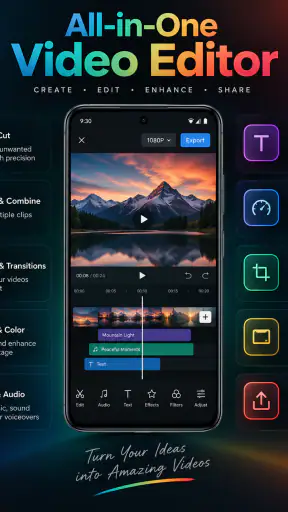
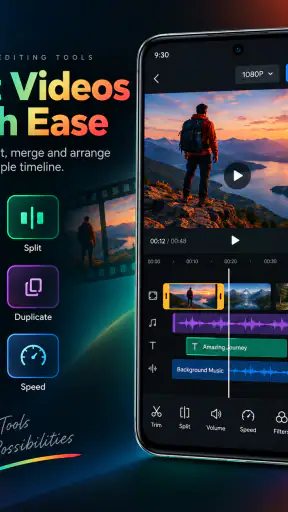
DaVinci Resolve spojuje několik nástrojů pro postprodukci: střih a skládání klipů na časové ose, barevné korekce, práci se zvukem a tvorbu vizuálních efektů. Výhodou je, že projekt lze zpracovávat v rámci jednoho prostředí, místo přecházení mezi několika samostatnými programy. Rozsah funkcí a pohodlí práce ale závisí na zařízení; na menším displeji mohou být složité časové osy a přesné úpravy méně komfortní než na počítači.
Jak výkonné zařízení potřebuji pro DaVinci Resolve?
Úprava videa, zejména ve vysokém rozlišení, může být náročná na procesor, grafický výkon, paměť i volné úložiště. Na slabším zařízení se proto mohou náhledy načítat pomaleji a práce s efekty či delšími projekty nemusí být plynulá. Před instalací si na stránce aplikace ověřte požadavky a kompatibilitu svého zařízení. Pro jistější průběh také ponechte dostatek místa pro zdrojová videa, zvukové soubory, cache a exporty.
Je DaVinci Resolve vhodný pro začátečníky a jak ukládá projekty?
DaVinci Resolve může používat i začátečník, ale množství nástrojů a odborných možností znamená, že první orientace nemusí být úplně jednoduchá. Pro základní sestříhání klipů se lze rychle naučit hlavní postupy, zatímco pokročilé barvení, zvuk nebo efekty vyžadují více praxe. Před větší úpravou si ověřte, jak aplikace ukládá projekt a zda podporuje zálohování či synchronizaci na vašem zařízení. Důležité projekty pravidelně ukládejte a zálohujte mimo aplikaci.