Čtečka PDF: Převod A Sken
4,6NástrojeAktualizováno 7. října 2026
Snímky obrazovky
Výhody
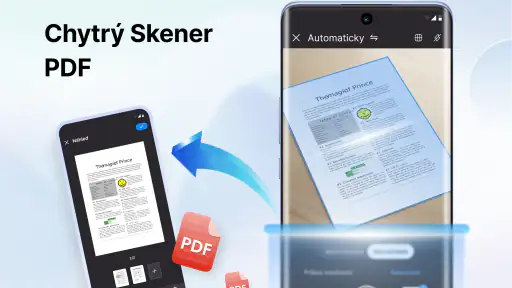
- Umožňuje skenovat dokumenty a ukládat je ve formátu PDF.
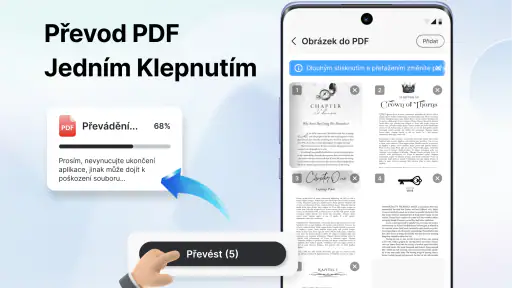
- PDF lze převádět do dalších formátů podle dostupných možností aplikace.
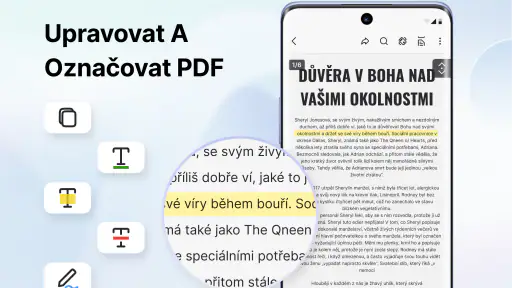
- Vestavěné vyhledávání usnadňuje nalezení konkrétního textu v dokumentu.
- Přehledné ovládání zpřístupňuje základní funkce i méně zkušeným uživatelům.
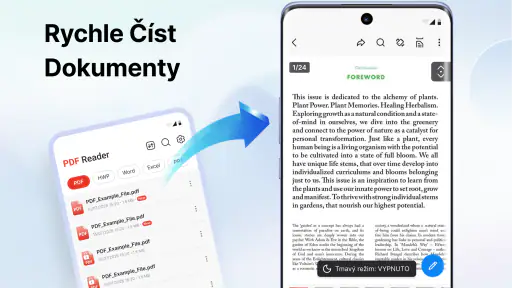
- Hodí se pro čtení i správu dokumentů na jednom místě.
Nevýhody
- Některé funkce mohou být dostupné pouze po zaplacení.
- Reklamy mohou při používání narušovat plynulý dojem.
- Kvalita naskenovaného PDF závisí na světle a ostrosti fotoaparátu.
- Převod složitě formátovaných dokumentů nemusí zachovat původní vzhled.
- U citlivých dokumentů je vhodné ověřit
- jak aplikace nakládá s daty.
 Analýza od Mobexer
Když potřebuji na telefonu rychle otevřít PDF, projít naskenovaný dokument nebo převést soubor do praktičtější podoby, nechci pokaždé hledat jiný nástroj. Čtečka PDF: Převod A Sken míří právě na takové každodenní úkoly: spojuje práci s PDF do jedné aplikace a slibuje také organizaci dokumentů. Počítám ale s tím, že univerzální nástroj nemusí v každé části nabídnout tolik možností jako aplikace zaměřená jen na skenování nebo úpravy. Nejvíc mi dává smysl jako pohodlná výchozí volba pro běžné soubory, ne jako náhrada profesionálního kancelářského softwaru.
Co čekat při prvním otevření a běžné práci
Když se soubor neotevře hned
První zádrhel u čteček PDF často nesouvisí s ovládáním, ale s tím, kde dokument právě je. Soubor může být uložený ve stažených položkách, přiložený v e-mailu nebo dostupný přes jinou aplikaci. U podobného nástroje je proto užitečné nejprve zkusit otevření PDF přímo z jeho umístění v telefonu a teprve potom hledat dokument uvnitř čtečky. Tím se vyhnete zbytečnému dojmu, že soubor zmizel.
Čtečka PDF: Převod A Sken je nástroj od ZentrixSoft a její zaměření je snadno pochopitelné: číst, skenovat, převádět a udržovat dokumenty pohromadě. Aktuální vydání nese označení 1.1.3-Zentrix a aplikace je určená pro zařízení s Androidem 8.0 nebo novějším. Pokud se po instalaci něco chová podivně, ověřil bych nejdřív verzi systému a to, zda se pokouším pracovat s běžným souborem PDF, nikoli s odkazem nebo náhledem, který se teprve musí stáhnout.
Samotné PDF může působit jako jeden jednoduchý typ souboru, ve skutečnosti ale může obsahovat běžný text, stránky vytvořené z fotografií nebo kombinaci obojího. To je důležité, když dokument vypadá jako obrázek a nejde v něm vyhledávat. Čtečka jej může zobrazit správně, aniž by text šel označit nebo kopírovat. V takové chvíli bych nejprve ověřil, zda původní dokument vůbec obsahuje digitální text, místo abych hned předpokládal chybu aplikace.
Krátké kontroly před skenováním a převodem
Před skenováním si připravím dokument na rovné, dobře osvětlené ploše a zkontroluji, jestli v záběru nejsou rušivé okraje. Je to prostá věc, ale často ušetří víc práce než následné opravování špatně čitelné stránky. Pokud aplikace nabídne náhled nebo možnost zopakovat snímek, vyplatí se před pokračováním zkontrolovat ostrost a orientaci. Neberu to jako pokročilou funkci, spíš jako návyk, který pomůže bez ohledu na konkrétní čtečku.
U převodu je dobré si předem ujasnit, co od výsledku čekám. Chci jen soubor, který půjde snadno poslat dál, nebo potřebuji zachovat možnost pracovat s textem? Převod mezi formáty může změnit rozložení stránky, zalomení nebo vzhled písem. Proto bych po dokončení vždy otevřel výsledný soubor a prošel alespoň začátek, konec a stránky s tabulkami či podpisy. Právě tyto části bývají citlivé na změny formátování.
Uživatelé se také někdy zaseknou na očekávání, že každé skenování automaticky vytvoří dokonale prohledávatelný dokument. Sken je nejprve obraz stránky; práce s textem je odlišný krok a závisí na tom, co konkrétní aplikace v daném procesu podporuje. Proto bych si před důležitým pracovním použitím ověřil, že výsledný PDF soubor lze skutečně prohledávat, místo abych to odvozoval jen z toho, že se dokument podařilo naskenovat.
Jak se vrátit k rozpracované práci
Když převod nebo skenování nedopadne podle očekávání, doporučuji nejdřív zachovat původní soubor. Neodstraňuji jej ve chvíli, kdy vznikne nová kopie; porovnám obě verze a až potom uklidím nepotřebné položky. Tenhle postup je zvlášť užitečný u smluv, formulářů nebo potvrzení, kde může drobná změna rozložení zkomplikovat čtení. Je to také jednoduchá pojistka proti tomu, že omylem přepíšu jedinou použitelnou kopii.
Pokud se výsledek neukládá tam, kde ho čekám, zkusím nejprve zjistit, zda aplikace vytvořila novou kopii, nebo zda pracovala s původním dokumentem. Potom soubor vyhledám podle názvu či nedávného umístění a otevřu jej znovu. U více podobných dokumentů pomáhá hned po dokončení používat rozlišitelné názvy, například podle účelu nebo data, které si uživatel zvolí. Nemusí jít o sofistikovanou správu; jasný název zabrání záměně několika téměř stejných formulářů.
Praktický workflow pro účtenku nebo podepsaný formulář bych si nastavil takto: nejdřív pořídit čistý sken, potom zkontrolovat čitelnost, následně uložit výsledek pod snadno rozpoznatelným názvem a nakonec jej otevřít ještě jednou. Tím se rychle odhalí špatná orientace, useknutý okraj nebo prázdná stránka. Pokud dokument posílám dál, kontrola výsledného souboru je důležitější než samotné potvrzení, že se proces dokončil.
Další užitečný návyk je oddělovat pracovní kopie od originálů. Když potřebuji převést dokument pro sdílení, nechám si původní PDF bokem a upravuji kopii. Tím si zachovám možnost vrátit se k původnímu rozložení, pokud výsledek nebude čitelný nebo se některé prvky posunou. U aplikace, která spojuje více činností, je tato disciplína cennější než snaha udělat všechno co nejrychleji v jediném průchodu.
Kdy potíž nemusí být v aplikaci
PDF se může zobrazovat pomalu nebo neúplně kvůli samotnému souboru. Velký dokument s mnoha stranami, složitým rozložením či vloženými obrázky klade na telefon jiné nároky než krátké potvrzení. Zkusil bych nejdřív otevřít jiný, menší PDF dokument. Pokud funguje, může být problém v konkrétním souboru; pokud ne, pomůže aplikaci zavřít a znovu spustit nebo ověřit, zda je soubor skutečně uložený v zařízení.
Podobně u skenování může výsledek ovlivnit světlo, lesklý papír nebo stín ruky. Rozmazaný text není automaticky známkou nekvalitního převodu; může vzniknout už při zachycení stránky. Změna osvětlení a opakování snímku bývá rozumnější první krok než opakovat celý převod. Jestli je dokument důležitý, je lepší pořídit několik pečlivých stránek než rychle vytvořit soubor, který sice existuje, ale nedá se pohodlně přečíst.
U souborů otevřených z jiné aplikace může hrát roli i způsob sdílení nebo stažení. Pokud se zobrazí jen prázdná stránka, ověřil bych, že se dokument stáhl celý, případně jej uložil do zařízení a otevřel znovu. Stejně tak bych před závěrem, že převod selhal, zkontroloval, zda nevznikla nová kopie v jiném umístění. Tyto kroky jsou obecné, ale u práce s dokumenty často vyřeší problém rychleji než opakované klepání na stejnou volbu.
Pro koho se hodí a kde zvolit jiný nástroj
V kategorii nástrojů je tahle aplikace nejzajímavější pro člověka, který chce mít čtení, skenování a převod PDF nablízku bez instalování několika oddělených aplikací. Hodí se například studentovi, který si prohlíží materiály a občas převádí naskenované podklady, nebo někomu, kdo doma ukládá potvrzení a formuláře. V takových případech je výhodou hlavně menší tření mezi jednotlivými úkoly, nikoli slib, že každá funkce bude lepší než specializovaná alternativa.
Pro každodenní situaci si představuji člověka, který po návštěvě úřadu potřebuje uložit podepsaný dokument, zkontrolovat jej na telefonu a poslat e-mailem. Jedna aplikace pro tyto kroky může být pohodlná, protože není nutné přepínat mezi samostatnou čtečkou a skenerem. Přesto bych před odesláním prošel každou stránku a ověřil, že podpis i důležité údaje zůstaly čitelné. Rychlost je užitečná, ale u dokumentů není náhradou za kontrolu.
Jestli pracujete s PDF celý den, potřebujete rozsáhlé komentování, přesné úpravy rozvržení, spolupráci nebo spolehlivé zpracování velkých souborů, může být vhodnější specializovaná aplikace. Ta může nabídnout hlubší ovládání jedné oblasti, zatímco univerzální čtečka upřednostňuje pohodlí a širší soubor úkolů. Stejně tak bych se poohlédl po jiné možnosti, pokud je pro mě zásadní konkrétní profesionální funkce, kterou si chci předem ověřit. Rozumné je nejprve vyzkoušet běžný dokument a teprve potom svěřit aplikaci důležitou pracovní rutinu.
Za používání se neplatí při samotném stažení, ale jsou dostupné nákupy v aplikaci v rozmezí 499,99 až 749,99 Kč při fakturaci přes Google Play. Před potvrzením jakékoli nabídky bych si pozorně přečetl, co přesně zahrnuje a zda odpovídá tomu, co skutečně potřebuji. Pokud mi stačí základní práce s dokumenty, nejprve bych ověřil, jaké úkoly zvládnu bez další platby. Tím se vyhnu tomu, že budu rozhodovat jen podle toho, že se možnost nákupu objeví v aplikaci.
Moje doporučení po zvážení každodenního použití
O zájmu uživatelů něco napovídá průměrné hodnocení 4,6 z 877 hodnocení a více než 500 tisíc instalací. Neznamená to, že bude vyhovovat každému, ale naznačuje, že nejde o okrajový nástroj bez širšího využití. Aplikace má věkové označení PEGI 3 a její aktuální verze je 1.1.3-Zentrix. Vnímám ji především jako praktickou možnost pro běžné otevření a správu PDF na telefonu, nikoli jako záruku, že každý sken či převod dopadne bez kontroly.
Moje hlavní rada je jednoduchá: nejdřív si s ní vyzkoušejte jeden nenáročný dokument, ověřte cestu od skenu nebo převodu až po nalezení výsledného souboru a teprve potom na ní stavte důležitější workflow. To rychle ukáže, zda vám její způsob práce sedí. Za užitečné považuji hlavně spojení několika činností a možnost udržovat dokumenty na jednom místě; za důležitou protiváhu považuji nutnost kontrolovat kvalitu výsledku a počítat s tím, že pro pokročilé úpravy může být lepší specializovaný nástroj.
Čtečku PDF: Převod A Sken bych doporučil lidem, kteří chtějí mít čtení, skenování a převody po ruce a nepotřebují z telefonu dělat kompletní kancelář. Pokud je vaše práce s dokumenty občasná až pravidelná, její široké zaměření může ušetřit přepínání mezi aplikacemi. Jestli však potřebujete přesné profesionální úpravy nebo zvlášť náročné zpracování, nejprve bych porovnal specializované alternativy. Pro běžné domácí a studijní použití mi její přístup připadá rozumný, pokud si před sdílením vždy ověřím, že výsledné PDF opravdu vypadá tak, jak má.
Časté dotazy
Co je Čtečka PDF: Převod A Sken a k čemu slouží?
Čtečka PDF: Převod A Sken je aplikace určená pro práci s dokumenty PDF v telefonu. Podle názvu a zaměření kombinuje čtení souborů s nástroji pro převod a skenování, takže může být užitečná při prohlížení dokumentů i jejich digitalizaci. Konkrétní funkce se mohou lišit podle verze aplikace; před stažením si proto ověřte její popis a dostupné možnosti v obchodě.
Jak lze pomocí aplikace skenovat dokumenty do PDF?
Aplikace zaměřená na skenování obvykle využívá fotoaparát telefonu k zachycení papírových dokumentů a jejich uložení v digitální podobě. Výsledná čitelnost závisí na kvalitě fotoaparátu, osvětlení, zarovnání stránky i případných úpravách obrazu. Před skenováním zkontrolujte oprávnění k fotoaparátu a úložišti a po pořízení snímku si výsledek prohlédněte, zejména pokud jde o důležitý dokument.
Umí aplikace převádět PDF do jiných formátů nebo jiné soubory do PDF?
Název aplikace slibuje funkce převodu, ale přesný seznam podporovaných formátů se může měnit podle vydání a dostupnosti jednotlivých nástrojů. Některé aplikace zvládnou vytvořit PDF ze skenu či obrázku, zatímco převod PDF do upravitelného textového dokumentu může být omezený nebo vyžadovat placenou funkci. Před stažením si ověřte podporované formáty, limity a případné nákupy v aplikaci.
Je Čtečka PDF: Převod A Sken zdarma a obsahuje reklamy?
Cena, reklamy a nabídka prémiových funkcí se mohou lišit podle platformy, oblasti a aktuální verze aplikace. I když je aplikace ke stažení zdarma, některé nástroje mohou být dostupné jen po předplatném, jednorázovém nákupu nebo zhlédnutí reklamy. Než začnete aplikaci používat, zkontrolujte informace o ceně, nákupech v aplikaci a podmínkách předplatného přímo v obchodě Google Play nebo App Storu.
Jsou moje dokumenty při používání aplikace soukromé a bezpečné?
Dokumenty PDF mohou obsahovat osobní nebo citlivé údaje, proto se před skenováním či převodem seznamte se zásadami ochrany soukromí aplikace. Zkontrolujte, zda zpracování probíhá v zařízení, nebo zda se soubory odesílají na server, a proč aplikace požaduje přístup k fotoaparátu, úložišti či dalším údajům. U důležitých dokumentů se vyhněte sdílení přes neznámé služby a po práci smažte kopie, které už nepotřebujete.