Čítačka PDF – Upraviť PDF
4,3NástrojeAktualizováno 7. října 2026
Snímky obrazovky
Výhody
- Umožňuje rychle vyhledávat konkrétní slova v dokumentu.
- Podporuje záložky pro snadný návrat na důležitá místa.
- Nabízí několik režimů zobrazení pro pohodlné čtení.
- Dokumenty lze organizovat a snadno znovu otevřít.
- Hodí se pro čtení PDF i bez připojení k internetu.
Nevýhody
- Reklamy mohou při používání rušit.
- Některé funkce mohou vyžadovat předplatné nebo nákup.
- Při práci s velkými soubory může být aplikace pomalejší.
- Pokročilé úpravy nemusí nabídnout tolik možností jako desktopové nástroje.
- Rozhraní může být pro nové uživatele zpočátku nepřehledné.
 Analýza od Mobexer
Když potřebuji na telefonu rychle otevřít dokument a proklikat se k důležité pasáži, nechci se nejdřív učit složité pracovní prostředí. Čítačka PDF – Upraviť PDF míří právě na tento každodenní úkol: zpřístupnit PDF v mobilu a nabídnout možnost soubor upravit nebo okomentovat. V mém pohledu je její největší předností jasné zaměření, ne příslib náhrady za plnohodnotný kancelářský software. Pro čtení podkladů, kontrolu formuláře nebo poznámky k dokumentu může být užitečná, ale hodně záleží na tom, jaké úpravy člověk skutečně potřebuje.
Čtení na malé obrazovce a orientace v dokumentu
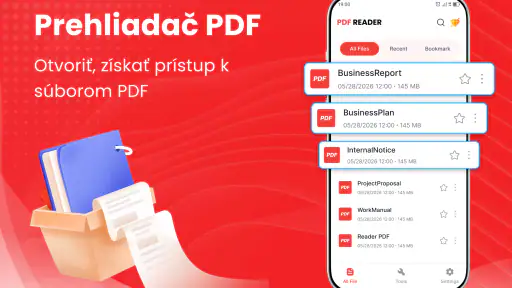
PDF se na telefonu často čte hůř než na počítači: stránka se nevejde na šířku displeje, drobné poznámky mizí a při přibližování člověk ztrácí přehled o celku. Tady je důležité, že aplikace je zaměřená na otevírání a čtení PDF přímo v mobilu. Hodí se proto například na rychlou kontrolu jízdního řádu v příloze, návodu, školního materiálu nebo dokumentu, který někdo poslal během dne.
Při čtení si pomáhám jednoduchým návykem: nejprve si stránku prohlédnu jako celek, až potom zvětším část s drobným textem. Na mobilu je to užitečnější než neustále přibližovat a oddalovat každou stránku. Pokud v PDF hledám konkrétní odstavec, ocením, když se mohu soustředit na samotný obsah a nemusím kvůli jedné poznámce otevírat další aplikaci. Právě kombinace čtečky a anotací dává smysl, když chci při průchodu dokumentem rovnou zachytit otázku nebo připomínku.
Neznamená to ale, že bude každý soubor stejně příjemný. Rozvržení PDF je pevné: dokument připravený pro širokou stránku může na úzkém telefonu vyžadovat více posouvání. U tabulek, formulářů a materiálů s drobným písmem je pohodlnější větší displej. Pokud často čtu dlouhé odborné texty nebo potřebuju současně porovnávat několik stran, tablet či počítač zůstává praktičtější volbou.
Čtečka je zařazená mezi nástroje a pro tento typ použití je to výstižné. Nejde o aplikaci, která má odvádět pozornost dalšími funkcemi; její smysl je dostat se k dokumentu a pracovat s ním v telefonu. Syntaxa Smart Studio ji nabízí zdarma, takže dává smysl ji vyzkoušet, pokud hledám přímou cestu k mobilním PDF. Hodnocení 4,3 odráží zkušenosti uživatelů, ale samo o sobě neříká, zda konkrétně vyhoví mému způsobu čtení.
Když je potřeba přidat poznámku, ne předělávat celý soubor
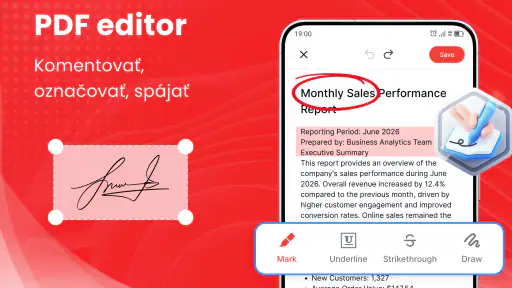
Anotace se hodí hlavně ve chvíli, kdy chci dokument číst aktivně. Při studiu si mohu označit místo, které si chci později ověřit; u pracovního podkladu zase poznamenat, co je třeba doplnit. Takový postup bývá na telefonu rychlejší než posílat soubor do počítače jen kvůli drobné připomínce. Praktický tip je oddělit vlastní komentář od textu dokumentu: při předávání souboru pak druhá osoba snáz pozná, co je původní obsah a co moje poznámka.
U slova „upravit“ je ale dobré mít realistická očekávání. Potřeba dopsat poznámku nebo provést jednoduchou anotaci není totéž jako změnit sazbu, přeuspořádat stránky nebo profesionálně přepracovat původní PDF. Pro rozsáhlé zásahy bych sáhl po specializovaném editoru na počítači. Tato aplikace je zajímavější pro lehkou mobilní práci, kde jde o čtení a rychlý komentář, než pro výrobu finálních dokumentů.
Přístupnost ovlivňuje i způsob používání
Motorické a smyslové potřeby
Samotná možnost číst PDF v telefonu může být praktická pro lidi, kteří nechtějí nebo nemohou používat notebook při každé krátké kontrole. Dotykové ovládání však klade jiné nároky: přesné označení drobného textu může být náročnější při třesu rukou, omezené obratnosti nebo únavě. U anotací je proto dobré zkusit, zda se s nimi pohodlně pracuje na vlastní velikosti displeje a zda zvolený způsob ovládání nevyžaduje příliš přesné zásahy.
Čitelnost závisí také na samotném souboru. Pokud je text v PDF ostrý a dobře rozvržený, mobilní čtení je mnohem snazší než u naskenovaných stránek, rozmazaných kopií nebo drobných tabulek. Aplikace nemůže napravit špatně připravený dokument jen tím, že ho otevře. Při únavě očí nebo citlivosti na malý text se vyplatí vybírat dokumenty s větším písmem a číst kratší úseky; u dlouhého studia dávám přednost větší obrazovce.
Pro čtenáře, kteří potřebují hlasový výstup, ovládání bez dotyku nebo výrazně přizpůsobené zobrazení, bych si před spoléháním na aplikaci ověřil, jak se chová s jejich konkrétními systémovými nástroji a soubory. Z pouhého zaměření na PDF nelze vyvozovat, že každá taková potřeba bude pokrytá. To není důvod aplikaci automaticky zavrhnout, ale je to důležitá praktická zkouška: otevřít běžný dokument, vyzkoušet navigaci a zjistit, zda ovládání odpovídá vlastním možnostem.
Na cestách, ve škole i mezi schůzkami
Užitečný scénář je docela obyčejný: před schůzkou mi někdo pošle PDF s podklady, já si ho v telefonu otevřu cestou a přidám si poznámku k bodu, který chci probrat. Nemusím čekat, až budu u počítače, a později se mohu vrátit k tomu, co mě zaujalo. Podobně může student projít krátký materiál mezi hodinami nebo si při čtení vyznačit otázku pro vyučujícího.
Telefonní čtečka pomáhá také tehdy, když je přístup k počítači omezený nebo je potřeba dokument pouze rychle zkontrolovat. Naopak při práci ve skupině, kde se současně porovnávají verze nebo upravují složité tabulky, bych mobil nepovažoval za nejlepší hlavní pracovní prostředí. Menší obrazovka a dotykové ovládání mohou zpomalit úkol, který se na počítači řeší přesněji.
Za praktický postup považuji používat mobil pro první průchod a následné drobné poznámky, ale důležitou práci dokončit na zařízení, které je pro ni vhodnější. Třeba před podpisem nebo odevzdáním dokumentu si ověřím finální podobu na větší obrazovce. Tím se vyhnu tomu, že si poznámku spletu s úpravou původního textu nebo přehlédnu detail, který byl na telefonu příliš malý.
Jak si stojí vedle běžných alternativ
Ve srovnání s univerzálním správcem souborů má samostatná čtečka jasnou výhodu v zaměření: PDF není jen příloha mezi ostatními soubory, ale hlavní typ dokumentu, se kterým chci pracovat. Pro rychlé přečtení může stačit i vestavěný prohlížeč telefonu. Pokud ale potřebuji přidat komentář, může být užitečnější aplikace, která spojuje čtení a anotování v jednom místě.
Na druhém konci jsou rozsáhlé PDF editory a kancelářské nástroje. Ty mohou být vhodnější pro složitější úpravy, profesionální přípravu dokumentů nebo práci, při níž se musí přesně zachovat rozložení. Za jejich širšími možnostmi bývá často složitější prostředí a na mobilu nemusí být každá funkce příjemná. Tady bych vybíral podle úkolu: pro přečtení a poznámku je jednoduchá čtečka přiměřená, pro zásadní zásah do souboru hledám editor určený právě k tomu.
Co může zůstat překážkou
Největší omezení, které bych při rozhodování nepřehlížel, vychází z kombinace PDF a malého displeje. Dlouhé dokumenty mohou znamenat hodně posouvání, přesné ovládání drobných prvků nemusí vyhovovat každému a špatně naskenovaný soubor zůstane špatně čitelný. Samotná možnost anotovat také nezaručuje, že se mobilní práce vyrovná pečlivé úpravě na počítači.
Je dobré myslet i na rozdíl mezi krátkodobým pohodlím a pravidelnou prací. Pro několik stran týdně může být používání telefonu příjemně rychlé. Pokud však denně kontroluji rozsáhlé smlouvy, opravím mnoho komentářů nebo potřebuji přístupné čtení podle konkrétních individuálních požadavků, nejprve bych aplikaci vyzkoušel na typickém dokumentu a porovnal ji s alternativou, kterou už znám.
Aplikace je zdarma, ale zahrnuje nákupy v aplikaci v rozmezí od 259,99 Kč do 1 299,99 Kč při fakturaci přes Google Play. Před pořízením placené možnosti bych si nejprve ujasnil, co přesně od ní očekávám, a zkontroloval, zda mi základní způsob práce vyhovuje. Samotná cena placených položek neříká, které konkrétní úkoly řeší, takže bych nákup neposuzoval jen podle názvu aplikace nebo slova „upravit“.
Pro koho má smysl a komu bych ji nedoporučil
Čítačka PDF – Upraviť PDF dává největší smysl člověku, který chce mít PDF po ruce, číst je na cestách a občas do nich přidat vlastní komentář. Její širší přijetí naznačuje více než půl milionu instalací a věkové označení PEGI 3 ukazuje, že nejde o obsah určený pouze dospělým. Aktuální verze je 1.0.6 a aplikace vyžaduje Android 8.0 nebo novější, což je před instalací praktické zkontrolovat u staršího telefonu.
Naopak bych ji nevolil jako jediný nástroj pro profesionální sazbu PDF, rozsáhlé kancelářské úpravy nebo práci, kde je klíčová přesná navigace bez dotyku. Lidé, kterým malé písmo a časté přibližování ztěžují čtení, mohou více získat z větší obrazovky či nástroje lépe odpovídajícího jejich potřebám. Pro ostatní je rozumné začít na běžném dokumentu, který dobře znají, a ověřit si čitelnost i pohodlí při anotování ještě před důležitou prací.
Můj závěr je střízlivě pozitivní: jako mobilní pomocník pro čtení a lehké komentování PDF má jasný účel a může ušetřit zbytečné přepínání mezi aplikacemi. Nejvíc oceníte její praktičnost při krátkých, konkrétních úkolech; méně přesvědčivá bude tam, kde mobilní obrazovka nebo potřeba pokročilých úprav představují překážku. Pokud hledáte právě první typ použití, stojí za vyzkoušení. Pokud potřebujete především upravovat složité dokumenty nebo máte specifické požadavky na přístupnost, vybíral bych až po vlastním testu.
Časté dotazy
Co je aplikace Čítačka PDF – Upraviť PDF a k čemu slouží?
Čítačka PDF – Upraviť PDF je aplikace určená především k otevírání a prohlížení dokumentů ve formátu PDF. Podle dostupných funkcí může nabídnout také nástroje pro úpravu, anotování nebo správu souborů, jejich konkrétní dostupnost se však může lišit podle verze aplikace. Před stažením si proto ověřte popis v obchodě, seznam funkcí a případné požadavky na zařízení.
Jaké funkce pro čtení a úpravu PDF mohu očekávat?
U čtečky PDF se obvykle očekávají základní možnosti, jako je procházení stránek, vyhledávání textu a přibližování dokumentu. Název aplikace naznačuje také práci s úpravami, například přidávání poznámek nebo označování textu, ale nemusí jít o plnohodnotnou editaci původního obsahu PDF. Rozsah nástrojů si ověřte přímo v aktuálním popisu aplikace.
Je Čítačka PDF – Upraviť PDF zdarma a obsahuje nákupy nebo reklamy?
Podmínky používání se mohou měnit podle platformy, regionu a vydané verze. Aplikace může být ke stažení zdarma, přesto ale může zobrazovat reklamy nebo nabízet placené funkce prostřednictvím předplatného či jednorázového nákupu. Před instalací si zkontrolujte informace v Google Play nebo App Storu, zejména sekce o cenách, nákupech v aplikaci a případné zkušební době.
Potřebuji připojení k internetu, abych mohl(a) číst soubory PDF?
Místní dokumenty uložené v telefonu lze u řady čteček otevřít i bez připojení k internetu, ale nemusí to platit pro každou funkci této aplikace. Internet může být potřebný ke stažení souborů z cloudu, zobrazení reklam, ověření předplatného nebo aktualizaci aplikace. Pokud plánujete číst dokumenty offline, nejprve si je uložte do zařízení a ověřte chování aplikace.
Jaká oprávnění může aplikace vyžadovat a jsou moje dokumenty v bezpečí?
Čtečka může potřebovat přístup k souborům, aby mohla najít a otevřít PDF uložená v zařízení. Další oprávnění mohou souviset například s reklamami nebo konkrétními online funkcemi; jejich rozsah závisí na verzi a systému. Protože PDF mohou obsahovat citlivé údaje, před otevřením důležitých dokumentů si přečtěte zásady ochrany soukromí a udělujte pouze oprávnění, která považujete za nezbytná.