AI Photo Editor: Photo Enhance
0.0KrásaAktualizováno 7. října 2026
Snímky obrazovky
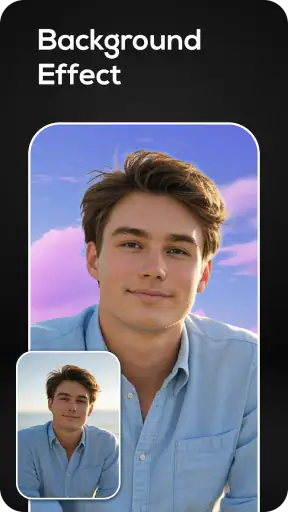
Výhody
- Rychlé vylepšení portrétů i běžných fotografií pomocí AI.
- Jednoduché ovládání je vhodné i pro začátečníky.
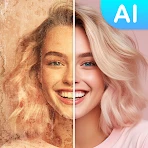
- Výsledek lze před uložením porovnat s původní fotografií.
- Praktické nástroje pro úpravu se hodí na rychlé retuše.
- Upravené snímky lze snadno sdílet na sociálních sítích.
Nevýhody
- Kvalita výsledků se může lišit podle původní fotografie.
- Automatické úpravy někdy působí nepřirozeně.
- Některé funkce mohou vyžadovat předplatné nebo nákup v aplikaci.
- Zpracování snímků může vyžadovat připojení k internetu.
- Reklamy mohou zpomalovat používání bezplatné verze.
 Analýza od Mobexer
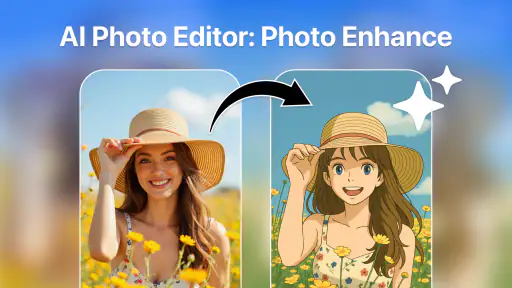
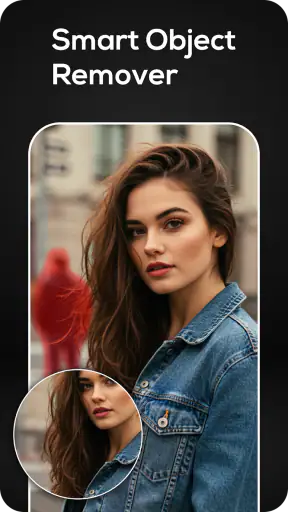
Když mám v telefonu fotku, která je jinak povedená, ale kazí ji drobný rušivý detail nebo měkký obraz, nechci pokaždé otevírat složitý editor. AI Photo Editor: Photo Enhance míří právě na takovou rychlou úpravu: pomáhá vylepšit vzhled snímku a odstranit z něj nežádoucí objekty. Počítám ale s tím, že výsledek je potřeba zkontrolovat — automatické vylepšení může být užitečný začátek, ne záruka dokonale přirozené retuše.
Co od aplikace čekat a komu může sednout
Jde o bezplatnou aplikaci pro krásu a úpravy fotografií od vývojáře Amobear Application - AILABS. V Google Play má přes milion instalací, je určená pro uživatele od PEGI 3 a její aktuální verze je v1.0.1_20260710. K používání vyžaduje Android 8.0 nebo novější. To jsou praktické body, které se hodí znát ještě před instalací, zvlášť pokud používáte starší telefon.
Nejlépe si ji umím představit pro člověka, který chce rychle zachránit jeden konkrétní snímek: třeba portrét s rušivým předmětem v pozadí, fotografii z výletu, kde do záběru vstoupil kolemjdoucí, nebo starší obrázek, který působí rozmazaněji, než by si přál. Její zaměření je užší než u plnohodnotných editorů, a právě v tom může být pohodlná. Nemusíte začínat učením vrstev, masek a ručního nastavování celé řady parametrů.
Naopak bych po ní nesahal jako po hlavním nástroji pro kompletní grafickou práci. Pokud potřebujete přesně řídit barvy, ořez, světla a lokální úpravy, obvykle dává větší smysl editor s ručními ovládacími prvky. Tady je užitečné přistupovat k výsledku jako k automaticky připravenému návrhu, který si prohlédnete a rozhodnete se, zda vám vyhovuje.
První kroky bez zbytečného stresu
Po instalaci bych začal jedinou fotografií, na které je dobře vidět problém, který chcete řešit. Vyberte snímek, jehož hlavní motiv je ostrý, ale celkový obraz působí měkce, nebo fotografii s jasně rozpoznatelným rušivým objektem. Takový test vám rychleji ukáže, zda vám způsob úpravy vyhovuje, než když začnete komplikovaným záběrem plným drobných detailů.
Při prvním spuštění se soustřeďte na samotný pracovní postup a sledujte, co aplikace po výběru obrázku nabízí. Nepředpokládejte, že každá funkce bude vhodná pro každý snímek: vylepšování kvality a odstraňování objektů řeší odlišné problémy. Pokud je fotografie už ostrá, ale ruší ji předmět v pozadí, zaměřte se na retuš. Jestli naopak nic nepřekáží, ale obraz je nevýrazný nebo rozostřený, začněte úpravou zaměřenou na jeho zlepšení.
U první fotografie si také předem uložte původní soubor nebo si ověřte, že ho máte dostupný v galerii. Je to jednoduchá pojistka: můžete se k originálu vrátit, pokud automatická úprava změní vzhled víc, než chcete. U snímku, který plánujete sdílet nebo použít jako profilovou fotografii, se vyplatí nepospíchat a porovnat výsledek s původním obrazem na stejné obrazovce.
První povedená úprava: začněte malým cílem
Pro první pokus bych zvolil odstranění jednoho snadno oddělitelného rušivého prvku, například předmětu na klidném pozadí. Čím méně složitá je oblast kolem něj, tím snadněji poznáte, jestli retuš působí přirozeně. Po dokončení se nedívejte jen na místo, které jste chtěli opravit. Zkontrolujte také okraje okolních objektů, rovné linie a případné opakující se vzory, protože právě tam bývá zásah nejvíc patrný.
Praktický příklad: vyfotíte si kávu u okna, ale na okraji záběru zůstane rušivý předmět. Místo rozsáhlého přepracování fotografie zkuste odstranit pouze tento detail a potom si snímek prohlédněte celý. Pokud se okolí po zásahu začne jevit nepřirozeně, je rozumnější ponechat drobnou nedokonalost než ji vyretušovat za každou cenu. Nejlepší výsledek často vznikne střídmým zásahem, ne tím, že z fotografie odstraníte všechno, co není dokonale uklizené.
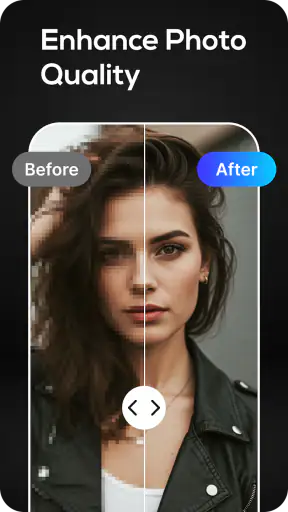
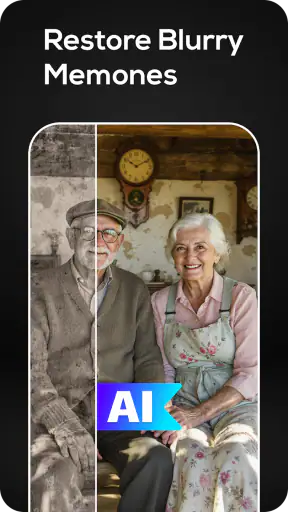
U rozmazaného snímku si před úpravou ujasněte, co od ní čekáte. Automatické zlepšení může pomoci, aby obrázek působil lépe, ale neměl bych ho považovat za náhradu ostrého originálu. Pokud je tvář, text nebo důležitý detail výrazně neostrý, zkontrolujte, zda je po úpravě skutečně čitelnější a stále přirozený. Zvětšení dojmu ostrosti nemusí obnovit informace, které fotoaparát vůbec nezachytil.
Kde se mohou výsledky lišit
Odstraňování objektů bývá nejpřesvědčivější tam, kde má aplikace jednoduché okolí, které lze přirozeně doplnit. Složitější situace jsou například jemné vlasy přes vzorované pozadí, předmět překrývající část obličeje nebo objekt na místě, kde pokračuje výrazná hrana. Tam může být retuš nápadná, i když na první pohled vypadá hotová. Při sdílení na malém displeji si chyby nemusíte všimnout, ale po přiblížení ano.
Podobnou opatrnost doporučuji u portrétů. Vylepšování může snadno posunout fotografii od přirozeného vzhledu k příliš uhlazenému dojmu. Pokud upravujete snímek pro osobní profil, držel bych se změn, které si všimnete až při srovnání s originálem, ne těch, které okamžitě mění rysy nebo charakter fotografie. U rodinných a důležitých snímků je navíc dobré zachovat originál, abyste se mohli kdykoli vrátit k původní podobě.
Ve srovnání s běžnou aplikací na úpravu fotek je hlavní rozdíl v zaměření: zde hledáte rychlou pomoc s vylepšením a retuší, zatímco univerzální editor obvykle nabídne širší ruční kontrolu. Pro jednorázové odstranění drobnosti může být specializovaný postup přístupnější. Pro přesnou úpravu světla, barev a kompozice je ale lepší nástroj, který vám dovolí rozhodovat o každém kroku. Pokud potřebujete pouze oříznout fotografii nebo upravit její jas, může být nejrychlejší už editor, který už máte v telefonu.
Na co si dát pozor při používání
Aplikace je zdarma ke stažení, ale obsahuje nákupy v aplikaci účtované přes Google Play v rozmezí 49,99 Kč až 1 299,99 Kč. Před potvrzením jakékoli nabídky si proto pozorně přečtěte, co přesně kupujete a jaká částka se zobrazí. Není dobré předpokládat, že každá funkce nebo každý další krok bude bezplatný jen proto, že instalace nic nestojí.
Jestli upravujete fotografii jen občas, začal bych bez nákupu a nejprve ověřil, zda vám základní práce s aplikací přináší užitek. U pravidelného používání si pak můžete rozhodnout, zda se případná nabídka vyplatí vašemu způsobu práce. Při testování používejte snímek, který můžete bez obav upravit, a při ukládání si všímejte, zda pracujete s kopií, nebo s původním souborem. Tak se vyhnete nepříjemnému překvapení, když budete chtít později porovnat obě verze.
Častým nedorozuměním u nástrojů založených na automatickém vylepšování je očekávání, že jedním klepnutím opraví jakýkoli problém. Ve skutečnosti záleží na tom, co je na fotografii špatně a jak náročné je okolí upravovaného místa. Rozmazání způsobené pohybem, nízkým světlem a malým detailem není totéž co rušivý předmět na jednolité ploše. Nejlepší postup je vyzkoušet nejprve jednu funkci, zkontrolovat konkrétní výsledek a teprve potom pokračovat další úpravou.
Kdy zvolit jiný nástroj a jak pokračovat
AI Photo Editor: Photo Enhance bych doporučil hlavně uživatelům, kteří chtějí rychle vylepšit jednotlivou fotografii nebo odstranit jasně rušivý detail bez dlouhého nastavování. Začátečníkovi může pomoci udělat první smysluplný krok: vybrat vhodný snímek, provést jednu cílenou úpravu a zkontrolovat, jestli výsledek odpovídá jeho představě. Když si nejste jistí, začněte fotografií, jejíž původní verzi máte bezpečně uloženou.
Vybral bych jinou aplikaci, pokud potřebuji podrobnou ruční kontrolu, práci s mnoha úpravami najednou nebo přesně předvídatelný výsledek pro tisk či profesionální použití. Automatická retuš také není ideální pro záběr, kde zasahovaný objekt překrývá důležitý motiv nebo složitou strukturu. V takovém případě může být vhodnější ruční práce v editoru, případně ponechání původní fotografie.
Jako další krok doporučuji porovnat upravený snímek s originálem při běžné velikosti i po přiblížení. Pokud opravené místo nepřitahuje pozornost a hlavní motiv stále vypadá přirozeně, úprava splnila svůj účel. Jestli je zásah vidět, vraťte se k méně výraznému postupu nebo fotografii upravte jiným nástrojem. Za mě je hodnota této aplikace právě v rychlém, cíleném pokusu — nikoli v příslibu, že každá fotka půjde zachránit automaticky.
Časté dotazy
Co je AI Photo Editor: Photo Enhance a k čemu aplikace slouží?
AI Photo Editor: Photo Enhance je mobilní aplikace určená k úpravě fotografií pomocí nástrojů založených na umělé inteligenci. Může nabídnout funkce pro vylepšení vzhledu snímků, například úpravu ostrosti, barev nebo portrétů. Přesná nabídka nástrojů se může lišit podle verze aplikace a zařízení, proto si před instalací projděte její aktuální popis a ukázky v obchodě.
Je AI Photo Editor: Photo Enhance zdarma a obsahuje nákupy v aplikaci?
Aplikace může být ke stažení zdarma, ale některé nástroje, efekty nebo exporty mohou být dostupné pouze v placené verzi či prostřednictvím předplatného. Podmínky se mohou měnit podle obchodu, regionu a vydání aplikace. Před potvrzením nákupu si ověřte cenu, délku zkušebního období, způsob automatického obnovení a postup zrušení předplatného přímo v Google Play nebo App Storu.
Jaké fotografie mohu v aplikaci upravovat a potřebuji k tomu internet?
Obvykle lze upravovat snímky vybrané z galerie telefonu, případně pořízené fotoaparátem, pokud aplikace tuto možnost nabízí. Některé základní úpravy mohou fungovat přímo v zařízení, zatímco funkce umělé inteligence mohou vyžadovat internetové připojení kvůli zpracování v cloudu. Dostupnost se může lišit podle verze, proto zkontrolujte požadavky aplikace a počítejte s mobilními daty při online úpravách.
Jsou moje fotografie v AI Photo Editor: Photo Enhance soukromé a bezpečné?
Před nahráním osobních nebo citlivých snímků si přečtěte zásady ochrany soukromí a seznam oprávnění aplikace. Pokud se úpravy zpracovávají na vzdálených serverech, fotografie mohou být odeslány mimo telefon; pravidla uchovávání a mazání určuje provozovatel. Udělujte jen oprávnění potřebná pro vybrané funkce a ověřte, zda aplikace vysvětluje, jak s obrázky a údaji nakládá.
Jak uložit upravenou fotografii a lze se vrátit k původnímu snímku?
Po dokončení úprav hledejte v aplikaci možnost uložení nebo exportu a zkontrolujte, zda se výsledek ukládá do galerie, nebo do jiné složky. Dostupná kvalita, formát i případné vodoznaky se mohou odvíjet od bezplatné či placené verze. Původní fotografii si ponechte jako samostatný soubor: možnost vrátit změny nemusí být k dispozici po exportu nebo zavření projektu.