Krása Editor Makeup
4,5KrásaAktualizováno 7. října 2026
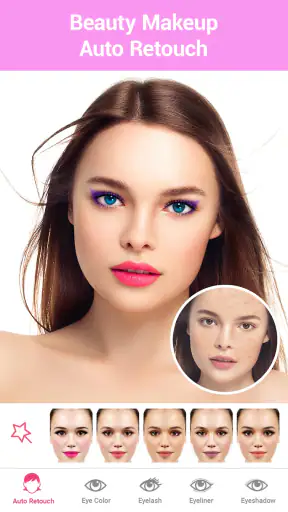
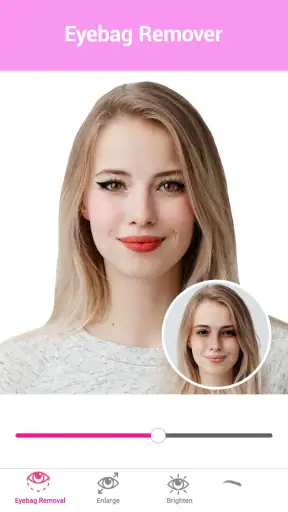
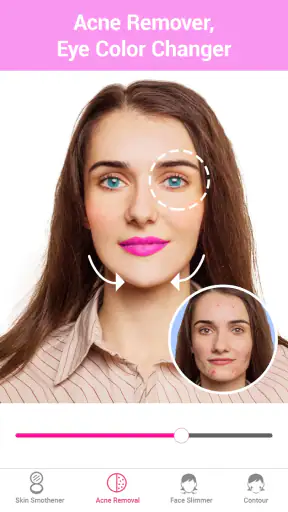
Snímky obrazovky

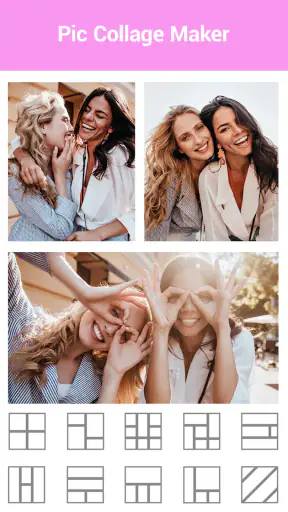
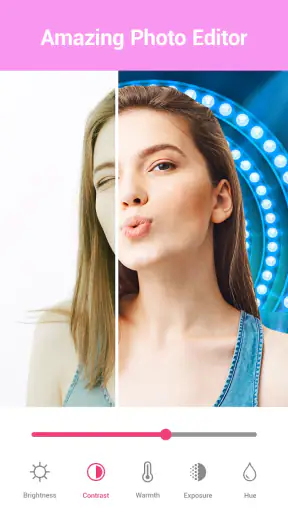
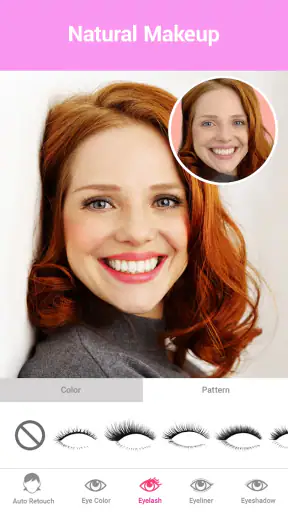
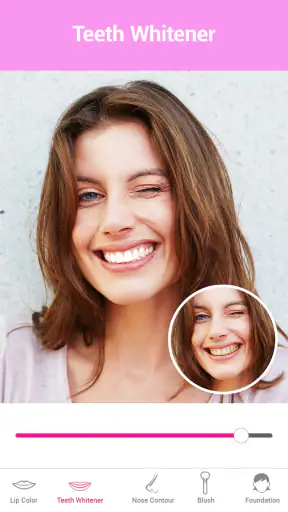
Výhody
- Snadné ovládání usnadňuje rychlé úpravy i začátečníkům.
- Make-up lze vyzkoušet na selfie bez skutečného líčení.
- Různé efekty umožňují měnit vzhled podle vlastního stylu.
- Upravené fotografie lze snadno sdílet na sociálních sítích.
- Hodí se pro zábavné experimentování s různými podobami.
Nevýhody
- Výsledek může působit nepřirozeně při příliš výrazných úpravách.
- Kvalita efektů se může lišit podle světla a rozlišení fotografie.
- Některé funkce mohou být dostupné až po zhlédnutí reklamy.
- Aplikace nemusí nabídnout dost možností pro přesné retušování.
- Úpravy selfie nemusí vždy odpovídat tomu
- jak líčení vypadá ve skutečnosti.
 Analýza od Mobexer
Když si chci rychle upravit selfie před odesláním kamarádům nebo zveřejněním, dávám přednost editoru, který mě nezahltí složitým postupem. Krása Editor Makeup cílí právě na nenáročné kosmetické úpravy a efekty pro portréty. V mém pojetí je nejzajímavější otázka, jak dobře taková aplikace zapadne do běžného používání telefonu: kdy se hodí mít ji po ruce, co může zdržet a jak zacházet s připojením, když právě potřebuji upravit fotku.
Nejdřív si ujasnit, jaký výsledek potřebuji
U podobného editoru se vyplatí ještě před otevřením fotografie rozhodnout, co vlastně chci změnit. Když se jen snažím sjednotit celkový dojem ze selfie, stačí mi malý zásah; když chci experimentovat s výrazem portrétu, můžu být odvážnější. Tohle jednoduché rozlišení brání tomu, abych bezcílně zkoušel všechny možnosti a nakonec se nedokázal vrátit k přirozenějšímu výsledku. Pro rychlé sdílení je cílem fotku doladit, ne vytvořit úplně jiný obličej.
Také si vybírám snímek podle jeho účelu. Fotka určená do soukromé konverzace snese víc hravosti než portrét, který chci používat delší dobu. U druhého případu si raději nechám odstup, na výsledek se podívám znovu a zkontroluji, jestli úprava nevypadá rušivě i při běžném zobrazení na telefonu. To je užitečnější než spoléhat na první dojem z velkého náhledu, při kterém mohou drobné přehmaty snadno uniknout.
Rychlé úpravy, které dávají smysl na mobilu
Co od editoru čekat
Krása Editor Makeup je bezplatná aplikace z kategorie krásy od vývojáře Photo & Video Editors - Instant Solution. Její zaměření je snadno pochopitelné: upravovat fotografie se selfie a kosmetickými efekty, ne nahrazovat komplexní pracovní nástroj pro retušéry. To je výhoda, pokud chci zkusit rychlou změnu vzhledu bez učení pokročilého editoru. Zároveň je dobré k ní přistupovat jako k příležitostné pomůcce, ne jako k řešení pro precizní retuš každého detailu.
V praxi bych začal jednou fotografií a měnil vždy jen jednu věc. U portrétu totiž snadno vznikne přeplácaný výsledek, když se několik kosmetických zásahů a filtrů skládá bez průběžné kontroly. Nejlepší je po každé změně se na chvíli zastavit a porovnat, jestli fotka stále působí přirozeně. U selfie, které posílám soukromě, mi může vyhovovat výraznější efekt; u pracovní profilové fotografie bych naopak držel úpravy při zemi.
Podstatný je i výchozí snímek. Efekt může změnit náladu a vzhled portrétu, ale fotografii s nevhodným světlem nebo neostrostí tím automaticky nezachráním. Proto si při výběru všímám, zda je obličej dobře vidět, jestli světlo nevytváří tvrdé stíny a zda je kompozice použitelná. Pokud je problém už v samotném záběru, často je rychlejší pořídit nový než se pokoušet maskovat nedostatky dalšími úpravami.
Když rozhoduje připojení
U editoru fotografií se síť může projevit v okamžiku, kdy aplikaci otevírám, procházím její nabídku nebo řeším nákup v aplikaci. Nechci předpokládat, že všechny části fungují bez připojení, a proto bych si úpravu důležité fotografie připravil předem, ne až ve chvíli, kdy spěchám na slabém signálu. Jestli se právě nacházím v metru nebo na cestě, rozumný postup je otevřít aplikaci a vybranou fotografii včas, ověřit, že se dostanu k potřebným nástrojům, a teprve potom začít dolaďovat výsledek.
Konkrétní příklad: ráno pořídím selfie na cestě na schůzku a chci ho poslat do rodinné skupiny. Pokud mám nestabilní připojení, neplánoval bych zkoumat každou položku nabídky ani řešit placené možnosti. Raději provedu jednu nebo dvě drobné úpravy, výsledek zkontroluji a uložím či sdílím běžným způsobem, jak mi telefon dovolí. Tenhle návyk snižuje riziko, že se z jednoduchého úkolu stane zdlouhavé hledání funkcí právě ve chvíli, kdy nemám čas.
Jiná situace nastane, když chci fotografii upravovat během cesty, ale odeslat ji až později. V takovém případě odděluji samotnou práci s obrázkem od sdílení: nejprve dokončím a zkontroluji výsledek, pak se rozhodnu, jestli ho pošlu hned, nebo počkám na stabilnější připojení. Pokud se některá část nabídky načítá pomalu, nepomůže mi bezmyšlenkovité opakované klepání. Raději chvíli počkám a ověřím, zda aplikace skutečně reaguje, než začnu tutéž akci spouštět znovu.
Na cestách a při rychlém sdílení
Mobilní použití je pro tento typ aplikace přirozené: nejčastěji upravuji snímek hned po pořízení nebo krátce před sdílením. Než začnu, vyplatí se vybrat fotografii, která už má slušné světlo a je zaostřená. Kosmetické efekty mohou změnit dojem z portrétu, ale nevyřeší rozmazání ani nevhodnou kompozici. Pokud snímek vznikl ve tmě, často dosáhnu lepšího výsledku novou fotografií u okna než přidáváním dalších úprav.
Jedním méně zřejmým tipem je připravit si dvě verze výsledku: střídmou pro profil nebo pracovní komunikaci a výraznější pro zábavné sdílení. Nemusím přitom automaticky používat všechny dostupné efekty; už samotné omezení zásahů může fotce prospět. Před uložením si také zkontroluji, zda upravuji kopii, nebo původní snímek, pokud mi na originálu záleží. U cenné fotografie je bezpečnější mít originál dostupný zvlášť, než spoléhat na to, že se k němu později snadno vrátím.
V běžném dni mi dává smysl používat aplikaci po malých dávkách. Vyfotím se třeba před odchodem, vyberu snímek s nejlepším světlem, upravím jediný detail a výsledek si prohlédnu ještě před odesláním. Pokud se mi líbí, pokračuji; pokud už působí nepřirozeně, vrátím se k jednodušší variantě nebo ponechám původní fotografii. Takový postup je praktický hlavně tehdy, když mám jen pár minut a nechci se při přípravě zprávy ztratit v dlouhém dolaďování.
Aplikace má průměrné hodnocení 4,5 a přes 50 milionů instalací, takže oslovila široké publikum. Beru to jako známku zájmu, nikoli jako záruku, že bude vyhovovat každému telefonu nebo každému stylu úprav. Její věkové hodnocení PEGI 3 odpovídá běžnému publiku, ale při používání bych stejně věnoval pozornost tomu, jaké fotografie vybírám a kam je následně sdílím. To je zvlášť důležité, pokud telefon používá více členů domácnosti.
Když aplikaci používá někdo další na společném telefonu, nenechávám po úpravě otevřenou fotografii, kterou nechci, aby si prohlížel. Je také rozumné před sdílením zkontrolovat, zda posílám právě zamýšlenou verzi, nikoli původní snímek nebo jiný obrázek vybraný omylem. Nejde o zvláštnost tohoto editoru, ale o snadno přehlédnutelný krok při práci s fotografiemi na malém displeji, zvlášť když spěchám.
Když se něco zadrhne
Pokud aplikace nebo některá její část nereaguje, nejprve bych ověřil připojení a zkusil znovu otevřít právě tu nabídku, která se zasekla. Pak má smysl vrátit se k jednoduchému postupu: vybrat fotografii znovu, provést jedinou úpravu a zkontrolovat, zda problém souvisí s konkrétním krokem. Není nutné hned opakovat celou práci ani kupovat placenou možnost. Když potřebuji jen základní výsledek, může být rychlejší dokončit úpravu jinde než opakovaně zkoušet stejnou operaci.
Verze 2.1.2 a požadavek na Android 7.0 jsou užitečné orientační údaje pro majitele starších zařízení, ale samotná kompatibilita neznamená, že bude provoz na každém telefonu stejně svižný. Před větším upravováním bych aplikaci vyzkoušel na méně důležité fotografii. Tím zjistím, jak se chová na mém zařízení, aniž bych riskoval ztrátu času u snímku, který potřebuji rychle odeslat. Když se problém opakuje, může být praktičtější zvolit editor, který na daném telefonu běží spolehlivěji.
Když se při úpravě něco nepovede, nejdřív se zastavím a ověřím, zda mám původní fotografii stále k dispozici. Teprve potom znovu vybírám snímek nebo opakuji konkrétní krok. Tím se vyhnu situaci, kdy ve snaze napravit drobnou chybu ještě zhorším výsledek nebo omylem přepíšu verzi, kterou jsem chtěl zachovat. U důležitého portrétu se mi vyplatí postupovat pomalu; u obyčejného selfie zase není důvod věnovat řešení technického zádrhelu víc času, než by zabralo pořízení nového snímku.
Praktická hranice je pro mě jednoduchá: jestli se problém opakuje při stejné činnosti, přestanu ji zkoušet dokola. Zkontroluji připojení, aplikaci znovu otevřu a ověřím chování na jiné, méně důležité fotografii. Pokud se potíž vrací, přejdu k jednodušší alternativě nebo odložím úpravu. To je lepší než riskovat ztrátu času těsně před tím, než potřebuji fotku odeslat, a zároveň mi to pomůže rozlišit jednorázové zdržení od toho, že editor pro daný úkol není vhodný.
Rozumné zacházení s daty a nákupy
U fotografií je důležitější než samotná úprava také to, s jakým obsahem pracuji. Pro první zkoušení bych vybral běžné selfie, nikoli citlivý snímek, který nechci nikde sdílet. Při připojení přes mobilní data se vyplatí neprocházet nabídky bez cíle a neotevírat nákupní obrazovky, pokud o nákup nestojím. Je to jednoduchý způsob, jak mít výdaje i používání telefonu pod kontrolou, aniž bych musel předpokládat cokoli o fungování aplikace na pozadí.
Aplikace je zdarma, ale nabízí nákupy v aplikaci účtované přes Google Play od 27,99 Kč do 2 899,99 Kč. Rozpětí je dostatečný důvod podívat se před potvrzením na konkrétní položku, její cenu a způsob účtování. Bezplatné stažení samo o sobě neznamená, že každá možnost musí být bezplatná. Pokud chci pouze příležitostně zjemnit portrét nebo vyzkoušet kosmetický efekt, nejdřív bych zjistil, zda mi dostupná bezplatná část stačí; platit dává smysl až tehdy, když přesně vím, co od nákupu získám.
Před případným nákupem si také položím praktickou otázku: budu danou možnost používat opakovaně, nebo mě láká jen proto, že ji vidím právě při úpravě jedné fotografie? Pokud jde o jednorázový experiment, obvykle raději nejdřív vyzkouším dostupné bezplatné postupy. Jestli se rozhodnu pokračovat k nákupu, pečlivě si přečtu jeho konkrétní podmínky na obrazovce Google Play a potvrzení provedu až ve chvíli, kdy rozumím tomu, co vybírám. Tím se vyhnu nechtěnému klepnutí při rychlém procházení nabídky.
U mobilního připojení mám ještě jeden drobný návyk: když nechci nic kupovat, nepovažuji každou nabídku za součást samotné úpravy. Soustředím se na svůj původní úkol a nákupní části věnuji pozornost pouze tehdy, když o ni opravdu stojím. Je to užitečné zejména při rychlém používání na cestách, kdy člověk snadno přehlédne, na co právě klepl. Rozhodnutí o výdaji je lepší udělat v klidu než ve spěchu mezi dvěma zprávami.
U soukromí se držím praktického pravidla: upravuji jen snímky, které jsem ochoten používat v mobilním editoru, a před sdílením kontroluji, kam fotografii posílám. Když pracuji s portrétem dítěte, kolegy nebo někoho jiného, požádám o svolení dřív, než ho zveřejním. A pokud připojení není spolehlivé, odložím sdílení místo opakovaného klepání na tlačítko. Tím oddělím samotnou úpravu od rozhodnutí, zda a komu fotku ukázat.
Pro koho je vhodná a kdy zvolit jiný nástroj
Nejvíc ji ocení člověk, který chce na telefonu rychle upravit selfie a nechce se učit složitý program. Hodí se na neformální portréty, drobné kosmetické změny a příležitostné hraní s výsledným vzhledem. Oproti univerzálním editorům, které často nabízejí širokou sadu úprav pro různé typy fotografií, je její směr užší a srozumitelnější. To může ušetřit čas, pokud řeším konkrétně vzhled portrétu, ale nepostačí mi to, jestli potřebuji detailní práci s vrstvami, přesné korekce nebo pečlivě opakovatelný postup.
Její výhoda tedy nespočívá v tom, že by zvládla každou práci s fotografiemi, ale v tom, že se zaměřuje na jeden běžný úkol. Jestli chci rychle vyzkoušet kosmetickou změnu a nepotřebuji připravovat snímek pro tisk ani provádět důkladnou retuš, úzčí zaměření mi může vyhovovat víc než editor s velkým množstvím nástrojů. Naopak člověk, který si rád přesně nastavuje jednotlivé parametry nebo chce stejný postup opakovat na celé sérii, bude pravděpodobně spokojenější s univerzálnějším programem určeným k podrobnější práci.
Jinou možnost bych volil také tehdy, když potřebuju upravit velké množství snímků stejným způsobem, připravit fotografii pro tisk nebo mít přesnou kontrolu nad každým detailem. A pokud jsem často bez spolehlivého připojení, nejdřív bych si ověřil, zda mi způsob používání vyhovuje, místo abych se na aplikaci spoléhal v důležité chvíli. Pro jednorázové selfie je ale jednodušší nástroj často příjemnější než editor, který mě nutí procházet profesionálními nastaveními.
Pokud váhám mezi tímto typem kosmetického editoru a běžným editorem fotografií v telefonu, rozhodl bych se podle konkrétního cíle. Pro obyčejné oříznutí, úpravu celkového vzhledu nebo práci s různými druhy snímků může být praktičtější univerzální alternativa. Když ale řeším hlavně portrét a chci si pohrát s jeho kosmetickým dojmem, specializovanější zaměření Krása Editoru Makeup je srozumitelnější. Ani jedna volba není automaticky lepší; jde o to, zda chci rychlou cestu k jednomu typu výsledku, nebo širší kontrolu nad fotografií.
Počet uživatelských hodnocení přesahuje 441 tisíc, zatímco recenzí je 94. Tyto údaje ukazují rozdíl mezi množstvím udělených známek a napsaných komentářů; při rozhodování bych proto nehledal jen souhrnné skóre, ale hlavně to, zda se aplikace hodí k mému telefonu a tomu, jak fotím. Vývojář Photo & Video Editors - Instant Solution se zaměřuje na úpravy fotografií a videa, ale pro mě je podstatnější, jestli konkrétní editor zvládne můj běžný úkol bez zbytečného zdržení.
Pro člověka, který aplikaci teprve zkouší, je nejlepší začít na obyčejném portrétu a krátkým testem zjistit, zda mu vyhovuje ovládání i výsledek. Nemusí hned upravovat fotografii, na které mu opravdu záleží, ani kupovat další možnosti. Když mu stačí rychlá kosmetická změna a přístup k nástrojům je pro něj srozumitelný, může si ji nechat jako příležitostnou pomůcku. Pokud se při prvním pokusu ukáže, že chce přesnější kontrolu nebo jiný druh úprav, bude rozumnější přejít k editoru, který jeho návykům odpovídá lépe.
Moje konečné doporučení
Krása Editor Makeup bych doporučil jako nenáročný nástroj na rychlé kosmetické úpravy selfie, ne jako univerzální řešení pro každou fotografickou práci. Nejlepší zkušenost podle mě přinese, když si nejdřív vyberu kvalitní portrét, upravuji střídmě a předem počítám s tím, že připojení může ovlivnit některé okamžiky používání. Jestli chci jen trochu doladit vzhled snímku v telefonu, dává smysl ji vyzkoušet. Pokud ale potřebuji pokročilou retuš, jistotu při práci bez sítě nebo konzistentní úpravu celé série, poohlédl bych se po editoru stavěném právě na tyto potřeby.
Pro mě je rozhodující, jestli aplikace pomůže dokončit konkrétní selfie bez zbytečných kroků. Když mám slušně pořízený snímek, chci jen decentní úpravu a mohu si výsledek před sdílením v klidu zkontrolovat, její úzké zaměření může být příjemnou výhodou. Pokud jsem na cestě, signál kolísá nebo potřebuji pracovat s důležitou fotografií opravdu přesně, raději si úkol připravím předem nebo zvolím jiný nástroj. Tak budu vědět, zda se hodí právě pro můj způsob používání, místo abych od ní čekal řešení pro každou situaci.
Časté dotazy
Co je Krása Editor Makeup a k čemu slouží?
Krása Editor Makeup je aplikace pro úpravu fotografií zaměřená na digitální líčení a zkrášlující efekty. Podle dostupných funkcí můžete u portrétů zkoušet různé kosmetické styly, například upravit vzhled rtů, očí nebo pleti, a výsledný snímek uložit či sdílet. Konkrétní nástroje a jejich dostupnost se mohou lišit podle verze aplikace, proto si před instalací prohlédněte její aktuální popis a snímky obrazovky.
Je Krása Editor Makeup zdarma a nabízí nákupy v aplikaci?
Samotné stažení může být bez poplatku, to však automaticky neznamená, že jsou zdarma všechny efekty nebo nástroje. Aplikace může obsahovat reklamy, placené funkce či volitelné nákupy; jejich nabídka se může měnit podle zařízení, regionu a aktuální verze. Před potvrzením instalace nebo nákupu si proto ověřte informace v obchodě Google Play či App Storu a věnujte pozornost případnému předplatnému.
Jaké fotografie lze v aplikaci upravovat a jak dosáhnout dobrého výsledku?
Aplikace je určena především k úpravám portrétů a selfie, u nichž jsou dobře viditelné rysy obličeje. Pro přesnější výsledek zvolte ostrou fotografii s rovnoměrným osvětlením a obličejem natočeným přibližně směrem k fotoaparátu. U snímků s výraznými stíny, zakrytým obličejem nebo nízkým rozlišením nemusí automatické či ruční efekty působit přirozeně. Výsledek si před uložením prohlédněte a případné úpravy zjemněte.
Potřebuje Krása Editor Makeup připojení k internetu a jaká oprávnění může vyžadovat?
Základní úpravy mohou fungovat přímo v zařízení, ale připojení k internetu může být potřeba například kvůli reklamám, stahování obsahu nebo některým online funkcím. Aplikace může žádat přístup k fotografiím či úložišti, abyste mohli vybrat snímek a uložit upravenou kopii; dostupná oprávnění závisí na platformě a verzi. Při prvním spuštění povolte jen přístupy, které dávají smysl pro funkce, jež chcete používat.
Jak aplikaci bezpečně stáhnout a co se stane s upravenými fotografiemi?
Aplikaci instalujte pouze z oficiálního obchodu Google Play nebo App Storu a před stažením zkontrolujte vývojáře, hodnocení, datum aktualizace i uvedené zásady ochrany soukromí. Fotografie můžete obvykle uložit do zařízení nebo sdílet prostřednictvím dostupných možností, přesné chování se však může lišit podle verze a nastavení. U citlivých snímků si ověřte, zda se zpracovávají lokálně, nebo odesílají online, a nesdílejte je bez souhlasu zachycených osob.