Shelly Smart Control
3,3Domov a bydleníAktualizováno 7. října 2026

Snímky obrazovky
Výhody
- Umožňuje ovládat kompatibilní zařízení Shelly odkudkoli přes internet.
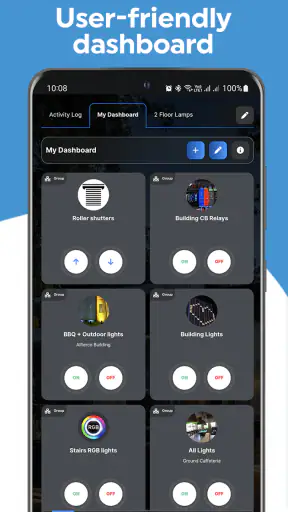
- Nabízí přehledné ovládání zařízení i jejich skupin v jedné aplikaci.
- Podporuje automatizace podle času
- událostí nebo stavu zařízení.
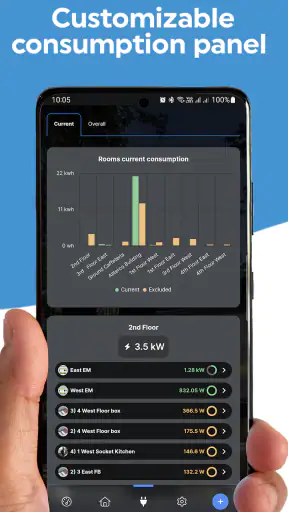
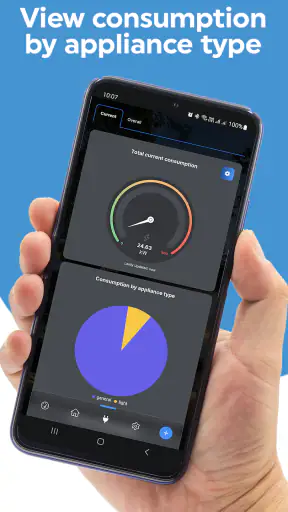
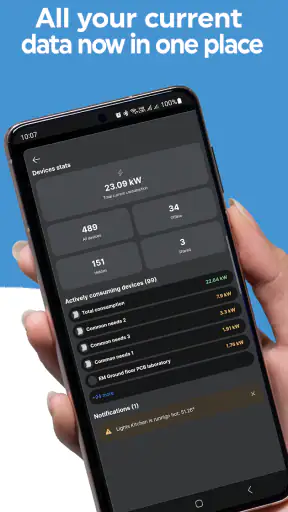
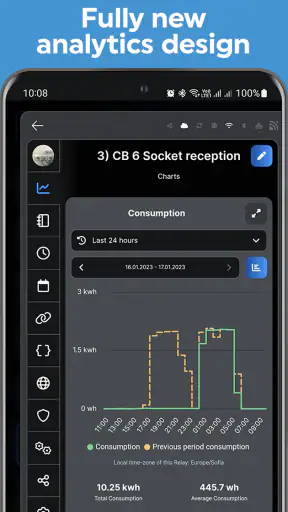
- Zobrazuje naměřené hodnoty a spotřebu u podporovaných zařízení.
- Zařízení lze ovládat také v místní síti bez cloudového připojení.
Nevýhody
- Pokročilé funkce mohou vyžadovat čas na nastavení a osvojení.
- Nabídka funkcí se liší podle konkrétního modelu zařízení Shelly.
- Automatizace závisí na správném nastavení zařízení a připojení.
- Při používání cloudu je ovládání závislé na internetovém připojení.
- Rozhraní může působit složitěji při správě většího počtu zařízení.
 Analýza od Mobexer
Když jsem začal používat Shelly Smart Control, nejvíc mi pomohlo přistupovat k němu ne jako k univerzální aplikaci pro chytrou domácnost, ale jako k ovládacímu místu pro zařízení Shelly. Právě v tom je jeho smysl: mít přehled o kompatibilních prvcích domácnosti a ovládat je z telefonu, místo abyste kvůli každému zvlášť hledali jiné rozhraní. Pokud s automatizací teprve začínáte, první úspěch nemusí znamenat složitou scénu. Může to být prosté zapnutí nebo vypnutí zařízení, které jste předtím ovládali ručně.
Co čekat od ovládání domácnosti Shelly
Aplikace patří do oblasti chytré domácnosti a bydlení. Vyvíjí ji Shelly Group a je určená lidem, kteří používají zařízení Shelly nebo o jejich pořízení uvažují. Samotná instalace aplikace z telefonu chytrou domácnost neudělá: její užitek se projeví až ve chvíli, kdy máte kompatibilní zařízení, připojené a připravené k ovládání. To je důležité vědět předem, aby první spuštění nepůsobilo jako prázdná aplikace bez zjevného účelu.
V obchodě je aplikace zdarma, má věkové hodnocení PEGI 3 a používá ji přes milion lidí. Její průměrné hodnocení je 3,3 z více než sedmi tisíc hodnocení; takový výsledek beru jako důvod zachovat si realistická očekávání, ne jako důkaz, že bude každému fungovat stejně. U aplikace, která závisí na konkrétních zařízeních a domácí síti, se zkušenost může výrazně lišit podle toho, co člověk vlastní a jak si systém nastaví.
Než začnete, rozmyslete si, co od ní vlastně chcete. Pokud potřebujete jediné tlačítko pro jednu zásuvku či jiný prvek Shelly, začněte tím a automatizaci zatím nechte stranou. Jestli chcete spojit několik zařízení do promyšlenějšího chování, počítejte s tím, že nejdřív musíte pochopit jejich jednotlivé stavy a ovládání. Nejklidnější cesta je přidávat složitost až po ověření základního ovládání.
První nastavení bez zbytečných odboček
Po instalaci si připravte telefon, přístup k domácí síti a samotné zařízení Shelly. Pak postupujte podle pokynů aplikace a zaměřte se na to, aby se konkrétní zařízení skutečně objevilo mezi ovladatelnými prvky. Pokud ještě žádné kompatibilní zařízení nemáte, můžete si aplikaci prohlédnout, ale smysluplný test ovládání bez něj neuděláte. Není to chyba nastavení, jen přirozená hranice nástroje určeného k práci s fyzickým vybavením.
U prvního připojení si ověřte, že pracujete se správným zařízením a že jeho stav odpovídá tomu, co vidíte v aplikaci. Nezačínejte hned několika kusy vybavení najednou. Když se něco nepovede, jediný přidaný prvek vám usnadní poznat, zda je problém v připojení, v samotném zařízení, nebo v tom, že jste čekali jiný způsob ovládání. Tento postup je užitečnější než opakované přidávání dalších zařízení bez jasného přehledu.
Jestli aplikace zařízení nenajde, nejdřív zkontrolujte jeho připravenost a síťové připojení, místo abyste hned mazali nastavení nebo začínali celý proces znovu. Pomáhá také mít zařízení poblíž a věnovat pozornost pokynům, které se zobrazují během přidávání. Konkrétní kroky se mohou lišit podle typu zařízení, takže je rozumné řídit se jeho návodem a obrazovkami aplikace, ne předpokládat, že každé zařízení Shelly se nastavuje naprosto stejně.
První úspěch: ověřte jeden jednoduchý povel
Jakmile se zařízení objeví, vyzkoušejte jednu bezpečnou a snadno rozpoznatelnou akci. Pokud ovládáte světlo, můžete ověřit jeho zapnutí a vypnutí; u jiného zařízení zvolte úkon, jehož výsledek lze bez pochyb poznat. Sledujte současně aplikaci i samotný prvek. Tím si ověříte nejen to, že tlačítko reaguje, ale i to, že rozumíte tomu, jak aplikace zobrazuje aktuální stav.
Právě rozdíl mezi odesláním povelu a potvrzením skutečného stavu bývá pro nového uživatele důležitý. Když se obrazovka změní, ale zařízení se nechová očekávaně, nepovažujte úkol za splněný jen podle animace či změny ovládacího prvku. Zkontrolujte fyzický výsledek a případně chvíli počkejte, zda se stav srovná. U prvního testu se také vyplatí stát poblíž zařízení, abyste snadno poznali, co se opravdu stalo.
Praktický scénář je večerní kontrola světla v místnosti, do které už se nechcete vracet. Nejdřív vyzkoušejte ruční ovládání zařízení v aplikaci, když jste doma a výsledek vidíte. Teprve když mu důvěřujete, začněte přemýšlet o pravidelném používání nebo o dalších prvcích. Postupné ověřování je méně efektní než nastavit všechno naráz, ale při řešení potíží přesně víte, která část systému funguje.
Kde vzniká zmatek a jak se mu vyhnout
Častým nedorozuměním je očekávání, že aplikace sama vyřeší všechny potíže s domácí sítí nebo s připojeným zařízením. Když ovládání neodpovídá, příčina nemusí být v samotném rozhraní. Může jít o zařízení, jeho připojení nebo o nesoulad mezi tím, co aplikace hlásí, a tím, co se děje fyzicky. Proto doporučuji nejprve ověřit základní funkci přímo u zařízení a až potom měnit nastavení aplikace.
Další pastí je přidat mnoho zařízení, než se naučíte rozlišovat jejich názvy a účel. Pokud máte více podobných prvků, pojmenujte si je srozumitelně podle místnosti či použití, pokud to vaše nastavení dovoluje. Je to drobnost, která výrazně snižuje riziko, že ovládáte nesprávné světlo nebo zásuvku. Při úpravách si také ověřujte změny po jedné; když změníte několik věcí současně, hůř se hledá, co způsobilo nečekané chování.
Užitečný návyk je nejprve si ujasnit, zda chcete zařízení pouze ovládat ručně, nebo od něj čekáte automatické chování. To jsou dvě různé úrovně používání a pro začátek není nutné přeskakovat rovnou k té složitější. Začněte každodenním úkonem, který dobře znáte, a teprve potom rozšiřujte způsob používání podle možností konkrétního vybavení. Tím si také rychleji všimnete, zda vám práce s aplikací vyhovuje.
Pokud vám první pokus nevyjde, zkuste problém zúžit: ověřte napájení zařízení, jeho připojení a správnost vybraného prvku. Poté znovu sledujte, zda se mění stav v aplikaci i v místnosti. Opakovat celý proces bez kontroly jednotlivých částí může přidat další zmatek. U domácí automatizace bývá trpělivé hledání jedné příčiny praktičtější než rychlé přeinstalování všeho.
Kdy přidat další krok — a kdy zvolit něco jiného
Jakmile spolehlivě zvládáte jeden prvek, přidejte další zařízení nebo si promyslete konkrétní rutinu, která vám ušetří opakovanou práci. Dobrou další zkouškou je ovládat několik prvků, které skutečně používáte společně, a ověřit, že jejich názvy i stavy jsou přehledné. U složitějšího nastavení si předem napište, jaký výsledek čekáte. Díky tomu poznáte, zda automatizace řeší reálnou potřebu, nebo jen přidává další vrstvu nastavení.
Pro běžného uživatele může být přínosem mít zařízení Shelly dostupná v jednom prostředí, místo aby přecházel mezi samostatnými způsoby ovládání. Oproti obecné aplikaci pro chytrou domácnost je ale zdejší volba přirozeně nejlogičtější tehdy, když vaše vybavení tvoří právě zařízení Shelly. Pokud domácnost stavíte kolem jiné značky nebo potřebujete centrální řešení pro různá zařízení, může být vhodnější aplikace, která lépe odpovídá vašemu mixu produktů. Nejde o univerzální vítězství jedné varianty; záleží na tom, co už vlastníte a co chcete připojit.
Ocení ji především člověk, který rád ovládá domácí zařízení z telefonu a je ochotný věnovat chvíli jejich počátečnímu uspořádání. Méně vhodná bude pro někoho, kdo očekává, že po instalaci dostane hotovou automatizaci bez kompatibilního vybavení, nebo kdo chce pouze jednu aplikaci pro značky, které spolu jinak nesouvisí. Jestli potřebujete jen jednoduché fyzické ovládání a telefon do každodenního používání zapojovat nechcete, může být pohodlnější zůstat u dosavadního řešení.
Ohlasy uživatelů nejsou jednoznačně nadšené: aplikace má průměr 3,3 a téměř stovku textových recenzí. Beru to jako připomínku, že při nákupu zařízení nemá smysl hodnotit jen aplikaci samotnou. Důležitá je také kompatibilita a to, zda vám vyhovuje nastavovat domácnost po částech. Pokud už zařízení Shelly používáte, vyzkoušení vás nic nestojí, protože aplikace je zdarma; nákup dalšího vybavení bych ale podřídil tomu, zda vám základní ovládání sedne.
Moje doporučení pro první den
Začněte jedním zařízením, pojmenujte ho tak, abyste ho bezpečně poznali, a několikrát ověřte jeho ovládání v situaci, kdy vidíte skutečný výsledek. Až potom přidávejte další prvky nebo zkoušejte složitější využití. Tento malý plán odpovídá tomu, co od aplikace čekat: není to kouzelný způsob, jak obejít nastavování, ale může vám nabídnout přehledné místo pro práci s domácím vybavením Shelly.
Celkově mi Shelly Smart Control dává největší smysl jako praktický nástroj pro majitele zařízení stejné značky, kteří chtějí přejít od jednotlivého ovládání k pohodlnějšímu používání z telefonu. Moje doporučení je opatrně pozitivní: začátečník se může dostat k prvnímu smysluplnému výsledku bez složitého plánu, pokud postupuje po jednom kroku a ověřuje skutečné chování zařízení. Jestli naopak hledáte bezpracné univerzální centrum pro smíšenou domácnost, nejdřív si ujasněte, zda je právě tento ekosystém pro vás správnou volbou.
Shelly Smart Control je tedy dobrý kandidát na vyzkoušení, pokud už doma máte kompatibilní vybavení nebo chcete ovládání založit na zařízeních Shelly. Nejlepší začátek není hledat všechny možné funkce, ale vyřešit jeden konkrétní každodenní úkon. Jakmile víte, že zařízení reaguje správně a jeho stav umíte přečíst, můžete se rozhodnout, jestli vám aplikace pomáhá natolik, abyste na ní postavili další část chytré domácnosti.
Časté dotazy
Co je Shelly Smart Control a k čemu aplikace slouží?
Shelly Smart Control je aplikace pro správu kompatibilních zařízení chytré domácnosti značky Shelly. Umožňuje například ovládat světla a zásuvky, sledovat spotřebu energie, nastavovat automatizace a kontrolovat stav zařízení. Dostupné funkce se liší podle konkrétního modelu Shelly a způsobu jeho zapojení. Před stažením si proto ověřte, zda vaše zařízení aplikace podporuje a zda potřebujete také účet nebo internetové připojení.
Jak připojím zařízení Shelly k aplikaci?
Obvykle nejprve zapojíte zařízení podle jeho návodu a v aplikaci zahájíte přidání nového zařízení. Proces může vyžadovat připojení telefonu k domácí Wi‑Fi a povolení příslušných oprávnění, například přístupu k místní síti. Přesné kroky závisejí na modelu a verzi aplikace. Pokud se zařízení nezobrazí, zkontrolujte napájení, kompatibilitu Wi‑Fi a to, zda je telefon připojen ke stejné síti.
Mohu zařízení Shelly ovládat, když nejsem doma?
Vzdálené ovládání je u podporovaných zařízení možné, pokud jsou správně nastavená a mají přístup k internetu. Aplikace tak může nabídnout například zapnutí světla nebo kontrolu stavu zařízení mimo domácí Wi‑Fi. Dostupnost závisí na modelu, konfiguraci a aktuálním připojení zařízení i telefonu. Pro ovládání na dálku si také ověřte požadavky aplikace na účet a případné služby Shelly Cloud.
Podporuje Shelly Smart Control automatizace a měření spotřeby?
Aplikace může podle kompatibilního zařízení zobrazovat údaje o spotřebě a umožnit vytváření scén nebo automatizací, například podle času či stavu jiného zařízení. Ne každý produkt Shelly ale nabízí stejné možnosti měření a ovládání. Před nákupem nebo stažením aplikace proto porovnejte její funkce s konkrétním modelem. U pokročilejších automatizací mohou být důležité také stabilní síťové připojení a správně nastavené podmínky.
Je aplikace Shelly Smart Control zdarma a na co si dát pozor při instalaci?
Aplikaci lze běžně stáhnout z oficiálního obchodu pro Android nebo iOS, ale dostupnost konkrétních funkcí či služeb se může časem měnit. Před instalací zkontrolujte požadovanou verzi systému, hodnocení a informace vydavatele v obchodě. Při nastavování si pečlivě přečtěte pokyny k zapojení zařízení: práce s elektrickou instalací může být nebezpečná a v případě nejistoty je vhodné obrátit se na kvalifikovaného elektrikáře.