Ovládací centrum iOS – Panel
0.0PersonalizaceAktualizováno 7. října 2026
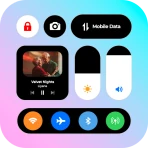
Snímky obrazovky
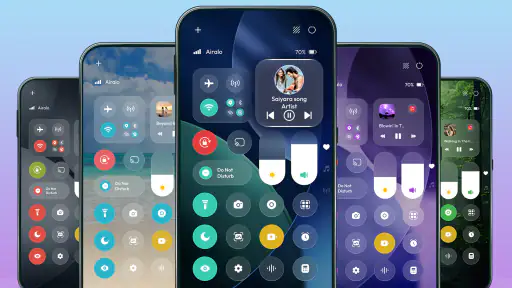
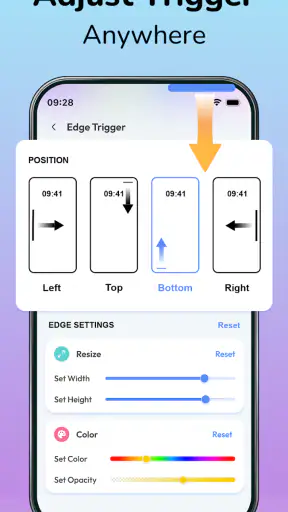
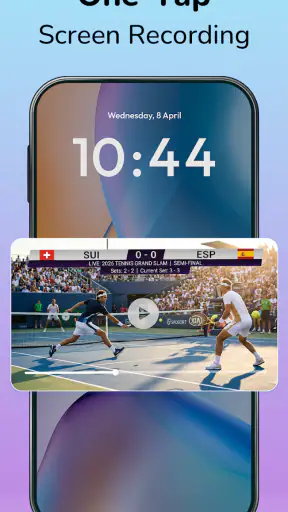
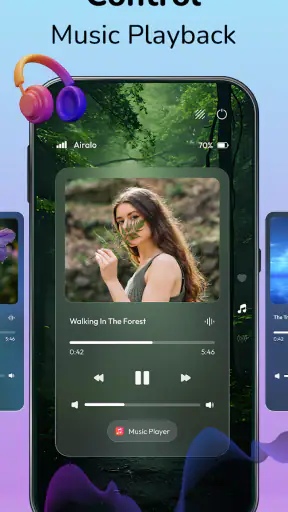
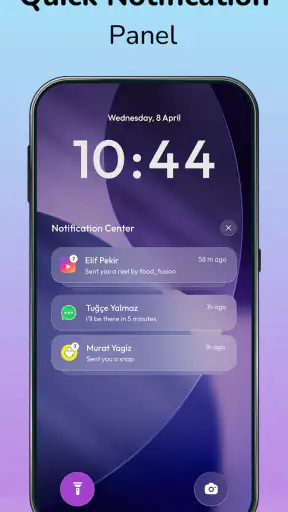
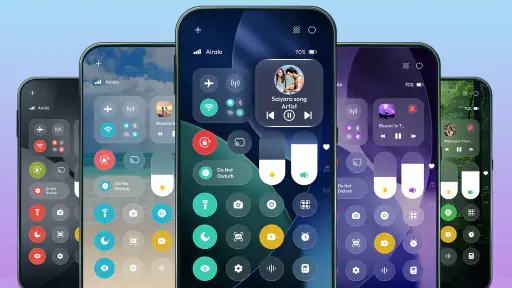
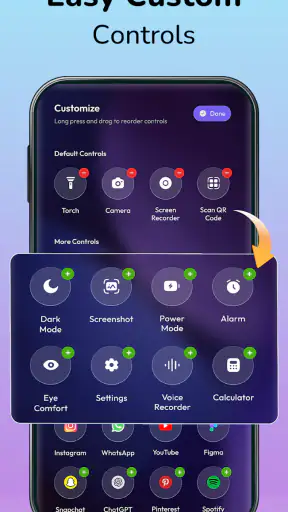
Výhody
- Rychlý přístup k často používaným funkcím telefonu.
- Rozložení připomíná ovládací centrum iOS.
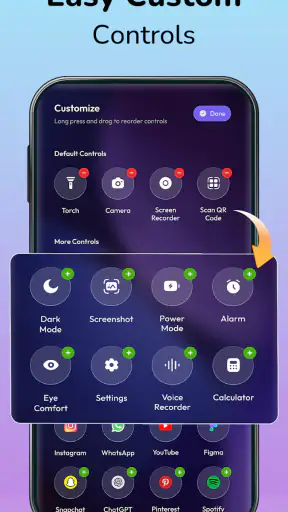
- Nabídku lze upravit podle vlastních potřeb.
- Ovládací prvky jsou dostupné i z jiných aplikací.
- Přehledné rozhraní usnadňuje každodenní používání.
Nevýhody
- Aplikace může vyžadovat citlivá oprávnění pro zobrazení panelu.
- Některé funkce závisí na verzi Androidu a modelu telefonu.
- Překryvný panel může překážet při používání jiných aplikací.
- Reklamy mohou narušovat používání nebo nastavení aplikace.
- Spotřeba baterie se může zvýšit při trvale aktivním panelu.
 Analýza od Mobexer
Když na Androidu sahám po rychlém nastavení, nejvíc mi vadí drobné přerušení: odemknout telefon, hledat správnou ikonu a teprve pak upravit jas nebo zapnout potřebnou volbu. Ovládací centrum iOS – Panel míří právě na lidi, kteří chtějí mít takový panel po ruce a zároveň jim vyhovuje vzhled inspirovaný iPhonem. Je to aplikace pro personalizaci, ne náhrada celého systému; její smysl proto vidím hlavně v tom, jak pohodlně se začlení do každodenního používání.
Podoba iPhonu na telefonu s Androidem
Vývojářem je Byte Bloom a aplikace je zdarma ke stažení. Dosáhla přes milion instalací, takže nejde o zcela okrajový pokus o napodobení ovládacího centra. To samo o sobě ale není důkazem, že bude sedět každému: důležitější je, zda vám její způsob přístupu k rychlým ovládacím prvkům připadá praktičtější než panel, který už nabízí váš telefon.
Princip je snadno pochopitelný. Místo toho, abyste se spokojili s běžným vzhledem Androidu, můžete si přidat ovládací rozhraní ve stylu iOS. Taková změna osloví hlavně ty, kdo mají rádi čisté, soustředěné menu a chtějí mít často používané možnosti dostupné bez procházení několika obrazovek. Pokud vám jde jen o změnu tapety nebo ikon, může být tento zásah zbytečně specifický; jeho hlavní přínos spočívá v ovládání, ne v dekoraci.
Než si podobnou aplikaci vyberu, ptám se, jestli řeší skutečný zvyk, nebo jen přidává další vrstvu vzhledu. Tady dává smysl například tehdy, když často přepínáte mezi běžnými úkony a chcete je mít na jednom přístupném místě. Naopak uživatel, který si na systémový panel zvykl a má ho dobře přizpůsobený, nemusí získat dost důvodů k přechodu. Nejdřív bych si tedy ujasnil, jaké ovládání během dne opravdu hledám.
Vzhled je jen polovina rozhodnutí
Podobné aplikace snadno svádějí k tomu, aby se hodnotily hlavně podle dojmu z obrazovky. U ovládacího panelu je ale důležitější jeho role v telefonu: musí být rychle pochopitelný, nesmí zbytečně komplikovat jednoduché úkony a měl by zapadat do způsobu, jakým Android běžně používáte. Vizuální inspirace iOS může být příjemná, ale sama o sobě neznamená, že se panel bude chovat stejně jako systémová funkce iPhonu.
To je podstatný rozdíl oproti běžnému nastavení Androidu. Vestavěný panel je součástí systému a obvykle působí přirozeně v jeho prostředí. Aplikace třetí strany naopak nabízí alternativní vrstvu, kterou si vybíráte kvůli vzhledu a způsobu přístupu. Pokud od ní čekáte úplnou kopii iPhonu nebo náhradu všech systémových ovládacích prvků, držel bych očekávání při zemi. Pro mě je lepší brát ji jako možnost přizpůsobení, nikoli jako slib, že změní celý telefon.
Důvěra začíná u toho, co skutečně vidím
U aplikace, která zasahuje do způsobu ovládání telefonu, věnuji pozornost nejen výslednému vzhledu, ale také tomu, jaké volby mi sama předkládá. Při posuzování důvěry je fér rozlišovat mezi tím, co lze přímo ověřit při používání, a tím, co bych si pouze domýšlel. Nemám důvod přisuzovat této aplikaci konkrétní oprávnění, postupy práce s daty nebo pravidla účtů, pokud je nemohu potvrdit. Stejně tak bych z jejího vzhledu nevyvozoval, že jde o funkci vytvořenou nebo podporovanou společností Apple.
Praktický postup je jednoduchý: před zapnutím jakékoli systémové integrace si přečtěte, co Android právě žádá, a zvažte, zda to odpovídá funkci, kterou chcete používat. Když obrazovka s oprávněním nedává smysl nebo nevíte, proč je potřeba, nepokračujte jen proto, že chcete panel rychle vyzkoušet. U takové personalizace je rozumné postupovat po jednotlivých krocích a ponechat si možnost změnu vrátit. Nejlepší známkou kontroly je pro mě jasná volba, kterou rozumím a mohu ji odmítnout.
Jak si vyzkoušet, zda vám panel sedne
Než si na nové rozhraní zvyknete, zkuste ho v běžné situaci, ne jen při prohlížení nastavení. Představte si třeba cestu do práce: jednou rukou držíte tašku, druhou chcete rychle upravit jas nebo otevřít některou z obvyklých voleb. Sledujte, zda je nový způsob přístupu opravdu snazší než stažení systémového panelu, nebo zda musíte měnit návyk a přemýšlet, kde se ovládání objeví. Právě tento rozdíl rozhodne víc než první dojem z designu.
Užitečný test je také několik dní střídat běžné používání s okamžiky, kdy potřebujete rychle reagovat. Pokud panel používáte jen jednou za čas, nemusí změna stát za další vrstvu v telefonu. Jestli se k rychlým ovládacím prvkům vracíte opakovaně, může vám vyhovovat mít alternativní rozhraní po ruce. Nepřizpůsoboval bych ale celé používání telefonu aplikaci, dokud nevím, zda její přístup skutečně šetří čas.
Další konkrétní tip: při prvním nastavení si zapište, co vám na původním panelu vadí. Je to jeho vzhled, rozmístění, nebo počet kroků k často používané volbě? Pokud vás trápí hlavně něco, co tato aplikace neřeší, samotná změna stylu problém nevyřeší. Takové malé vyjasnění pomáhá odlišit užitečnou personalizaci od pouhé novinky, která po pár dnech přestane být zajímavá.
Co zvážit při soukromí a každodenním používání
Ovládací panel se používá ve chvílích, kdy člověk často jedná automaticky. Proto bych se při nastavování nezastavil jen u otázky, jestli vypadá dobře, ale také u toho, co se stane po povolení jednotlivých požadavků systému. Projděte si dialogy Androidu, sledujte případné změny v systémovém nastavení a zapněte pouze to, co potřebujete pro zamýšlené používání. Je to užitečné pravidlo pro každou aplikaci, která mění způsob, jakým telefon ovládáte.
Citlivým okamžikem může být například používání telefonu v práci nebo při předávání zařízení někomu jinému. Pokud se na obrazovce objeví nové ovládací rozhraní, mějte jasno v tom, odkud se otevírá a jak se vrátit k obvyklému postupu. Nespoléhal bych na to, že jiný vzhled automaticky změní bezpečnost telefonu nebo ochranu jeho obsahu. To jsou samostatné otázky, které je potřeba řešit v nastavení Androidu a v možnostech konkrétního zařízení.
Stejně důležité je vědět, jak případnou změnu ukončit. Před delším používáním se ujistěte, že rozumíte tomu, jak vypnout funkce, které jste povolili, případně jak aplikaci odstranit a vrátit se k původnímu panelu. Nejde o známku nedůvěry, ale o rozumnou správu telefonu. A pokud některé rozhodnutí při nastavování nedokážete snadno vysvětlit, odložil bych ho, dokud nebudete vědět, co přesně ovlivňuje.
Cena, dostupnost a vhodný uživatel
Ke stažení je aplikace zdarma, ale počítejte s možností nákupů v aplikaci za 429,99 až 549,99 Kč při fakturaci přes Google Play. Před potvrzením nákupu si proto pečlivě projděte, co konkrétní nabídka obsahuje a zda ji opravdu chcete. Bezplatné stažení neznamená, že každá dostupná možnost nebo součást používání musí být bez dalších nákladů. Pokud vám jde jen o základní systémové přepínače, nejprve porovnejte nabídku s tím, co už telefon zvládá bez další aplikace.
Aplikace je určena pro Android od verze 8.0 a její aktuální verze je 1.0.12. Věk uživatele je v obchodě vyznačen hodnocením PEGI 3. Datum vydání připadá na 11. května 2026. Tyto údaje pomohou posoudit základní kompatibilitu a zařazení, samy však neříkají, jak bude alternativní panel zapadat do konkrétní nadstavby telefonu. Před instalací proto ověřte, že vám vyhovuje také způsob, jakým váš model Androidu řeší systémové nabídky a jejich přizpůsobení.
Nejvíc ji doporučuji člověku, který chce na Androidu vzhled blízký iOS a zároveň je ochotný vyzkoušet jiný přístup k rychlému ovládání. Méně vhodná bude pro ty, kdo chtějí co nejméně zásahů do systému, spokojí se s vestavěným panelem nebo upřednostňují úpravy přímo v nastavení telefonu. Jestli vám vadí už samotná představa další vrstvy mezi vámi a systémovými ovládacími prvky, držel bych se výchozího řešení.
Moje opatrné doporučení
Ovládací centrum iOS – Panel dává největší smysl jako cílená volba pro uživatele, kteří chtějí změnit každodenní přístup k rychlým nastavením a líbí se jim styl iPhonu. Jeho přínos si ovšem každý musí ověřit na vlastním telefonu: rozhodující není podobnost s jiným systémem, ale to, zda nový způsob používání působí přirozeněji než původní panel.
Já bych začal bez spěchu: nejprve zkontroloval systémové požadavky, prošel každou viditelnou volbu a vyzkoušel běžné úkony, kvůli kterým aplikaci zvažuji. Pokud mi nový panel skutečně usnadní každodenní používání a rozumím nastaveným oprávněním, má pro mě smysl pokračovat. Jestli přidá jen známý vzhled, ale přinese více kroků nebo nejistoty, vrátil bych se k vestavěnému řešení Androidu.
Časté dotazy
Co je aplikace Ovládací centrum iOS – Panel a k čemu slouží?
Ovládací centrum iOS – Panel je aplikace pro Android, která napodobuje vzhled a způsob ovládání Ovládacího centra známého z iPhonu. Obvykle nabízí rychlé zkratky k funkcím, jako jsou Wi‑Fi, Bluetooth, svítilna, jas nebo hlasitost, a umožňuje upravit jejich rozložení či vzhled. Dostupné možnosti se mohou lišit podle verze aplikace i telefonu.
Jak aplikaci nastavit a proč požaduje oprávnění?
Po instalaci je zpravidla potřeba povolit zobrazení panelu přes ostatní aplikace a případně udělit další oprávnění, která souvisejí s vybranými zkratkami. Bez nich nemusí panel fungovat na zamčené obrazovce nebo nemusí ovládat některé funkce zařízení. Před potvrzením si přečtěte, k čemu každé oprávnění slouží, a povolte jen ta, kterým důvěřujete.
Funguje Ovládací centrum iOS – Panel stejně jako skutečné Ovládací centrum na iPhonu?
Ne úplně. Jde o aplikaci třetí strany, která na telefonu s Androidem napodobuje hlavně vzhled a rychlý přístup k vybraným nastavením. Nemusí mít stejné funkce, animace ani systémové propojení jako iOS a některé přepínače mohou pouze otevřít příslušnou část nastavení telefonu. Konkrétní chování závisí na výrobci zařízení a verzi Androidu.
Je aplikace zdarma a obsahuje reklamy nebo nákupy v aplikaci?
Cena, reklamy i případné nákupy se mohou měnit podle verze aplikace a obchodu, ve kterém ji stahujete. Před instalací proto zkontrolujte aktuální stránku aplikace, kde najdete informace o platbách a reklamách. Pokud aplikace nabízí placené možnosti přizpůsobení nebo odstranění reklam, ověřte si jejich cenu a podmínky ještě před potvrzením nákupu.
Je aplikace bezpečná a bude fungovat na mém telefonu?
Bezpečnost ani kompatibilitu nelze zaručit pro každé zařízení; ověřte vývojáře, hodnocení a seznam požadovaných oprávnění v oficiálním obchodě. Aplikace může potřebovat přístup k zobrazení přes jiné aplikace, aby se panel ukazoval nad obrazovkou. Kompatibilita závisí na modelu telefonu, verzi Androidu a jeho úpravách výrobcem, proto si před stažením zkontrolujte uvedené požadavky.