Marshall Bluetooth
4,2Hudba a zvukAktualizováno 7. října 2026

Snímky obrazovky
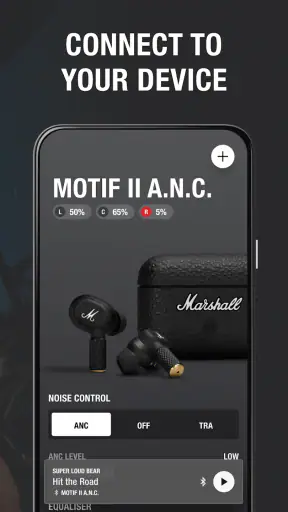
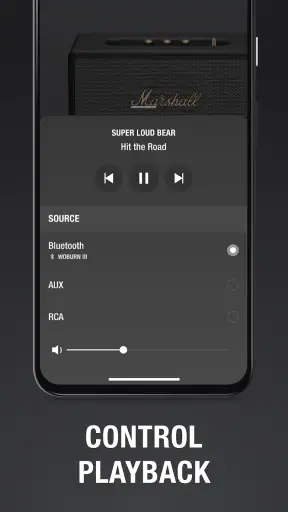
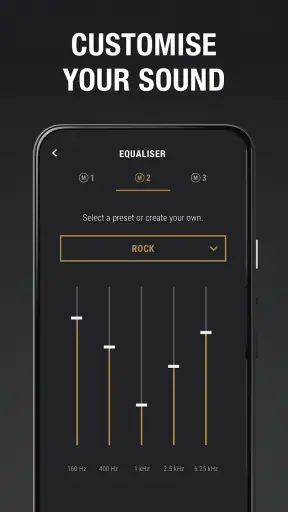
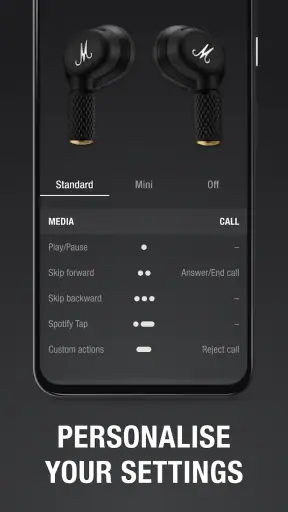
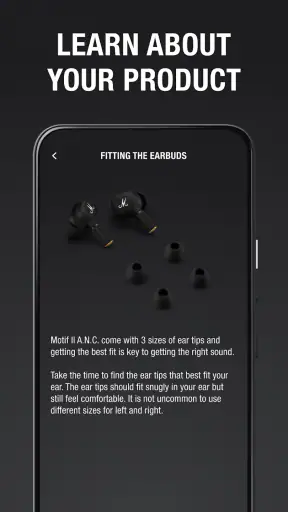
Výhody
- Jednoduché párování s kompatibilními reproduktory a sluchátky Marshall.
- Umožňuje upravovat ekvalizér podle vlastního vkusu.
- Přehledně zobrazuje stav baterie připojeného zařízení.
- Nastavení zvuku lze pohodlně měnit přímo z telefonu.
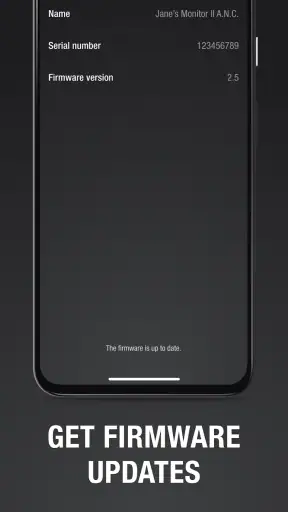
- Aplikace nabízí aktualizace firmwaru podporovaných zařízení.
Nevýhody
- Funguje pouze s vybranými produkty značky Marshall.
- Nabídka funkcí se liší podle připojeného zařízení.
- Bez kompatibilního zařízení Marshall je aplikace prakticky nevyužitelná.
- Některá nastavení mohou vyžadovat aktualizaci firmwaru.
- Při potížích s Bluetooth může být nutné zařízení znovu spárovat.
 Analýza od Mobexer
Když se reproduktor nebo sluchátka nepřipojí hned napoprvé, člověk snadno začne hledat problém v telefonu, aplikaci i samotném zařízení zároveň. Marshall Bluetooth má v takové chvíli sloužit jako praktický pomocník pro práci se zvukovým vybavením Marshall, ne jako další univerzální hudební přehrávač. Z mého pohledu je nejlepší uvažovat o ní právě takto: její smysl se ukáže hlavně tehdy, když už některý z kompatibilních produktů používáte a chcete mít jeho obsluhu po ruce.
Právě proto bych se při rozhodování neptal jen na to, zda aplikace umí přehrát hudbu. Důležitější je, zda máte zařízení, se kterým ji chcete používat, a jestli vám vyhovuje oddělit jeho správu od běžného přehrávání v telefonu. Pokud ano, může být užitečnou součástí každodenní rutiny. Pokud hledáte jen další cestu, jak spustit skladby, její specializace pro vás bude spíš zbytečná.
Kde se při prvním použití nejčastěji zadrhnete
Nejdůležitější je rozlišit dvě věci: běžné připojení telefonu přes Bluetooth a propojení s aplikací. To, že telefon zařízení vidí v systémovém seznamu Bluetooth, samo o sobě ještě nemusí znamenat, že je vše připravené i v aplikaci. Pokud se vám produkt v aplikaci neukáže, nezačínal bych opakovaným klepáním na stejné tlačítko. Nejdřív ověřte, že je zařízení zapnuté, dostatečně blízko telefonu a skutečně připravené k připojení.
Užitečný postup je kontrolovat vždy jen jednu věc. Zapněte produkt, otevřete aplikaci a počkejte, zda se objeví možnost jeho výběru. Když se nic nestane, zkontrolujte v nastavení telefonu, zda je Bluetooth aktivní. Potom aplikaci zavřete a znovu spusťte; teprve následně má smysl opakovat hledání. Tím se vyhnete chaotickému přepínání mezi několika obrazovkami, při kterém není jasné, co vlastně pomohlo.
Další častý zdroj nedorozumění je očekávání, že aplikace vyřeší každou potíž se zvukem. Pokud hudba hraje, ale spojení se v aplikaci nechová podle vašich představ, může jít o rozdíl mezi ovládáním přes systém telefonu a správou zařízení v aplikaci. Naopak když zvuk nejde ani po běžném připojení, je rozumné nejdřív ověřit základní přehrávání a vybraný výstup přímo v telefonu. Aplikace není náhradou za všechna nastavení systému.
Také si předem ujasněte, co pro vás znamená „funguje“. Telefon může být s reproduktorem spojený a přehrávat do něj zvuk, i když aplikace právě nezobrazuje stav, který očekáváte. Jindy se zařízení ukáže v aplikaci, ale skladby se stále ozývají z telefonu. Tyto situace je lepší posuzovat odděleně: nejprve ověřte přehrávání a výstup, potom se věnujte zobrazení a obsluze produktu v aplikaci. Tak snáz poznáte, zda řešíte skutečný výpadek zvuku, nebo jen jinou část připojení.
Kontroly, které ušetří zbytečné pokusy
Před prvním párováním si ujasněte, které zařízení chcete používat. Pokud máte více Bluetooth produktů, telefon může být připojený k jinému z nich, než právě čekáte. Zkontrolujte název vybraného výstupu v systémových nastaveních a až pak pokračujte v aplikaci. Je to drobný krok, ale zvlášť doma, kde se střídají sluchátka a reproduktor, dokáže předejít dojmu, že aplikace zařízení „nevidí“.
Vyplatí se také odlišit párování od opětovného připojení. Při prvním použití může být potřeba zařízení uvést do režimu, ve kterém ho telefon najde; při dalších použitích obvykle nejprve ověřte, zda se nepřipojilo samo. Když se snažíte párovat znovu pokaždé, můžete si práci zkomplikovat. Pokud produkt v telefonu už uložený je, začněte kontrolou jeho aktuálního stavu a dostupnosti, ne okamžitým mazáním uloženého spojení.
U telefonu s verzí Androidu 7.0 nebo novější je minimální systémový požadavek splněný. Samotná kompatibilita ale nezaručuje, že všechny kroky budou na každém telefonu vypadat stejně: názvy nabídek a způsob zobrazení připojených zařízení se mohou lišit podle systému a výrobce telefonu. Proto se při potížích držím principu, ne přesného názvu položky v menu: ověřit Bluetooth, vybraný zvukový výstup, stav zařízení a teprve potom návrat do aplikace.
Pokud nastavujete vše ve chvíli, kdy spěcháte, udělejte nejprve krátký test bez dalších změn: zapněte produkt, nechte telefon chvíli hledat spojení a zkuste přehrát zvuk. Teprve pokud je jasné, že běžné připojení nefunguje, pokračujte další kontrolou. Tím si vytvoříte jednoduchý výchozí bod. Když zařízení běžně hraje, ale aplikace se chová jinak, alespoň víte, že problém není v samotném výběru hudby nebo v tom, že telefon posílá zvuk jinam.
Marshall Bluetooth je bezplatná aplikace od Marshall Group AB, zaměřená na hudbu a zvuk. Vydána byla 8. října 2018 a současná verze je 3.9.0. Tyto údaje jsou užitečné hlavně jako orientace při rozhodování, zda má smysl ji vyzkoušet: na podporovaném telefonu ji můžete otestovat bez placení, ale její přínos závisí především na tom, zda máte zařízení Marshall, které chcete přes ni spravovat.
Jak se vrátit k běžnému používání
Když aplikace přestane zařízení zobrazovat, doporučuji postupovat od nejméně zásadních zásahů. Nejprve zkontrolujte, zda je zařízení zapnuté a zda ho telefon stále rozpoznává v Bluetooth. Pak ukončete a znovu otevřete aplikaci. Pokud problém přetrvává, odpojte zařízení běžným způsobem a zkuste připojení obnovit. Teprve pokud nepomůže ani to, má smysl hledat další kroky podle konkrétního modelu produktu.
Praktická rada: po každé změně chvíli počkejte a ověřte výsledek, než uděláte další. Když najednou vypnete Bluetooth, odstraníte spárované zařízení i restartujete telefon, nezjistíte, který krok byl potřebný. U domácího reproduktoru je to jen otrava; před odchodem z domu může takové přepínání znamenat, že místo poslechu řešíte nastavení. Jednoduché pořadí kontrol je rychlejší a snadněji se opakuje.
Pro každodenní rutinu se mi osvědčuje mít jasno v tom, co od aplikace čekám. Telefon používám k výběru hudby a systém Bluetooth k samotnému spojení; aplikaci otevírám, když chci pracovat s kompatibilním produktem Marshall. Takové rozdělení rolí brání častému omylu, že právě aplikace musí být otevřená při každém přehrávání. Pokud už zvuk běží a ovládání telefonu funguje, nemá smysl aplikaci zbytečně zavírat a znovu spouštět.
Typická situace: ráno si chcete pustit hudbu z telefonu na reproduktoru, který jste večer vypnuli. Nejprve zapnete reproduktor a počkáte, zda se telefon připojí. Když ne, podíváte se na seznam Bluetooth zařízení a ověříte, jestli je zvolený správný produkt. Až potom otevřete Marshall Bluetooth, pokud potřebujete upravit nebo zkontrolovat práci s ním. Tento postup je praktičtější než začínat v aplikaci a předpokládat, že sama obnoví každé přerušené spojení.
U domácího poslechu je výhodou, že si můžete ověřit připojení bez časového tlaku a zapamatovat si, jak se váš konkrétní telefon chová. Jednou zjistíte, zda se reproduktor připojí automaticky, jindy poznáte, kde se v systému mění výstup zvuku. Pak stejný postup použijete příště místo hledání různých možností naslepo. Pokud zařízení používáte také mimo domov, vyplatí se před odchodem krátce ověřit, že se spojilo se správným telefonem, zvlášť když je poblíž další zařízení, které jste používali dříve.
Praktické je myslet i na to, kdy aplikaci vůbec otevírat. Jestli chcete pouze spustit hudbu a zvuk už jde do správného zařízení, můžete zůstat ve své běžné hudební aplikaci. Pokud potřebujete zkontrolovat nebo ovládat samotný produkt, přejděte do Marshall Bluetooth. Tím si udržíte jasný pracovní postup a nebudete při každém poslechu procházet aplikace jen proto, že jsou nainstalované.
Kdy problém nemusí být v aplikaci
Pokud telefon zařízení vůbec nenajde, příčina nemusí být v aplikaci. Může jít o vypnutý produkt, nedostatečnou blízkost, aktivní spojení s jiným zařízením nebo stav, ve kterém produkt není připravený na nové připojení. Podobně když se telefon tváří jako připojený, ale hudba hraje jinde, ověřte výstup zvuku v systému. Aplikace může pomoci s prací s produktem, ale nemůže sama rozhodnout za telefon, kam se má právě přehrávaný zvuk směrovat.
Také je dobré nepovažovat každou prodlevu za závadu. Při přepínání mezi zařízeními může být potřeba chvíli počkat, než telefon obnoví spojení. Pokud se stav nezmění, zkuste základní kontrolu Bluetooth a následné opětovné připojení. Neustálé rychlé přepínání mezi aplikací a systémovým menu zpravidla nepomáhá; naopak může znepřehlednit, zda je zařízení připojené, nebo jen uložené mezi dříve používanými produkty.
Užitečné je také rozlišit potíž s jedním produktem od potíže s celým telefonem. Jestli se stejný telefon běžně připojuje k jinému Bluetooth zařízení, zaměřil bych se nejprve na stav konkrétního reproduktoru nebo sluchátek a na to, zda nejsou právě připojené jinde. Pokud se naopak nedaří spojit ani s jiným zvukovým zařízením, dává větší smysl začít u systémového Bluetooth. Není to definitivní diagnóza, ale pomůže vám vybrat další krok bez zbytečného mazání všech uložených připojení.
Jestli se potíž opakuje, zkuste si všimnout, kdy přesně nastává: při prvním párování, po vypnutí zařízení, nebo až při přechodu z jednoho zvukového výstupu na druhý. Tato drobná poznámka je užitečnější než neurčité „aplikace nefunguje“, protože každá situace ukazuje na jinou část cesty mezi telefonem, aplikací a hardwarem. Při hledání řešení podle konkrétního produktu pak můžete popsat, co jste už zkontrolovali, a vyhnout se opakování stejných pokusů.
V porovnání s běžnými hudebními aplikacemi je rozdíl v účelu. Streamovací služba vybírá a přehrává hudbu napříč různými zařízeními, zatímco Marshall Bluetooth je úzce spojená se správou zvukového vybavení této značky. Pokud hledáte katalog skladeb, playlisty nebo univerzální centrum pro různá sluchátka, bude vhodnější vaše obvyklá hudební aplikace. Pokud naopak chcete pracovat s produktem Marshall, obecné systémové Bluetooth nabídky nemusí nabídnout stejný přístup k obsluze daného zařízení.
Komu se vyplatí ji mít
Aplikace dává největší smysl lidem, kteří už používají kompatibilní reproduktor nebo sluchátka Marshall a chtějí mít jejich správu na jednom místě. Hodí se pro domácí poslech, práci u stolu i běžné střídání mezi telefonem a zvukovým zařízením. Její specializace je současně výhodou i omezením: soustředí se na konkrétní ekosystém, takže není důvod ji instalovat jen proto, že hledáte obecný přehrávač nebo nástroj pro všechna Bluetooth zařízení.
Pro někoho, kdo poslouchá hlavně při práci u stolu, může být užitečný jednoduchý návyk: po připojení ověřit zvuk jednou krátkou skladbou nebo jiným běžným přehráváním, a pak už zařízení nechat pracovat. Nemusíte pokaždé znovu procházet nastavení ani aplikaci nechávat otevřenou jen ze strachu, že se spojení přeruší. Na cestách je naopak výhodné předem zkontrolovat výstup v telefonu, protože tam bývá méně pohodlné zjišťovat, že zvuk míří do jiného zařízení.
Dobře poslouží i lidem, kteří nechtějí řešit správu zvuku pouze přes obecné systémové nabídky. Specializovaná aplikace má smysl právě jako další místo určené pro práci s produktem dané značky, zatímco výběr obsahu zůstává ve službě, kterou už používáte. Tento model není tak univerzální jako jedna aplikace pro všechno, ale může být přehlednější, pokud se držíte vybavení Marshall a víte, které úkony chcete v aplikaci dělat.
Naopak bych ji přeskočil, pokud žádný kompatibilní produkt Marshall nemáte, nebo pokud očekáváte, že sama přehrává hudbu a nahradí vaše běžné aplikace. Není to vhodná volba ani pro člověka, který chce jedním nástrojem spravovat směs různých značek bez přepínání mezi systémovými nastaveními a aplikacemi jednotlivých výrobců. V takové situaci bývá praktičtější ponechat si univerzální ovládání v telefonu a instalovat další doprovodnou aplikaci jen tehdy, když ji konkrétní zařízení skutečně potřebuje.
Počet instalací přesahuje pět milionů a průměrné hodnocení je 4,2 na základě zhruba 203 tisíc hodnocení. Samotná čísla vám samozřejmě neřeknou, zda bude aplikace správná pro váš konkrétní produkt, ale ukazují, že nejde o okrajovou utilitu bez uživatelské základny. V obchodě je vedená s věkovým hodnocením PEGI 3; při běžném rozhodování o instalaci je podstatnější její zaměření a kompatibilita s vaším zařízením.
Před instalací bych si proto položil dvě praktické otázky: mám produkt Marshall, který chci používat, a vadí mi přepínat mezi jeho aplikací a systémovými nabídkami telefonu? Pokud odpověď na první otázku zní ne, pravděpodobně není co získat. Pokud na obě odpovíte ano, můžete aplikaci vyzkoušet a během běžného poslechu si ověřit, zda vám její role vyhovuje. Protože je zdarma, rozhodnutí nevyžaduje placený závazek, ale čas na nastavení se stále počítá.
Za pozornost stojí i to, co od ní nečekat. Není to univerzální opravář Bluetooth a její instalace sama o sobě nezaručí, že telefon začne spolupracovat s každým reproduktorem. Pokud střídáte produkty různých značek a chcete jeden nástroj pro všechny, systémová nastavení telefonu bývají praktičtější základ. Pokud jste naopak vybavení Marshall už pořídili, oddělená aplikace může být užitečnější než snaha vše obsloužit pouze přes obecné nabídky telefonu.
Moje praktické doporučení
Největší přínos Marshall Bluetooth vidím v tom, že doplňuje konkrétní hardware Marshall, místo aby se tvářila jako další aplikace na hudbu. Při potížích je rozumné nejdřív ověřit samotné zařízení a systémové spojení, potom aplikaci zavřít a znovu otevřít a až následně zkoušet složitější zásahy. Tohle pořadí šetří čas a pomáhá rozlišit, zda řešíte připojení, výběr zvukového výstupu, nebo práci s aplikací.
Rozhodující otázka tedy není, zda ji budete potřebovat při každém poslechu. Podstatnější je, zda vám její samostatná role usnadní práci s produktem, který vlastníte. Jestli se po prvním nastavení spojení obnovuje obvyklým způsobem, můžete většinu času zůstat ve své hudební aplikaci. Když chcete řešit samotné zařízení, otevřete tuhle doprovodnou aplikaci. Pro mě je právě toto rozdělení nejrozumnější způsob, jak se vyhnout dojmu, že musí být neustále součástí každého kroku.
Jestli máte kompatibilní produkt Marshall, instalaci bych doporučil: je zdarma a nabízí smysl jako doplněk ke každodennímu poslechu. Jestli žádné takové zařízení nepoužíváte, pravděpodobně vám nepřinese mnoho a lépe poslouží běžné Bluetooth nastavení nebo vaše hudební aplikace. Celkově ji vnímám jako specializovaný nástroj s jasným účelem, ne jako povinnou součást každého telefonu. Hodí se tomu, kdo ví, proč ji potřebuje, a méně tomu, kdo očekává, že vyřeší všechny potíže se zvukem.
Časté dotazy
K čemu aplikace Marshall Bluetooth slouží?
Marshall Bluetooth je doprovodná aplikace pro kompatibilní bezdrátová sluchátka a reproduktory značky Marshall. Podle konkrétního modelu v ní můžete upravovat zvukový profil pomocí ekvalizéru, přizpůsobit některá tlačítka či ovládací prvky a kontrolovat základní informace o zařízení. Dostupné funkce se liší podle produktu, takže aplikace nemusí nabídnout stejné možnosti pro každý reproduktor nebo sluchátka.
Je Marshall Bluetooth kompatibilní se všemi zařízeními Marshall?
Ne nutně. Aplikace podporuje vybrané modely, přičemž kompatibilita závisí na konkrétním zařízení a někdy také na jeho verzi firmwaru. Před stažením si ověřte seznam podporovaných produktů v obchodě s aplikacemi nebo na oficiálních stránkách Marshall. I když se zařízení připojí přes Bluetooth k telefonu, nemusí to samo o sobě znamenat, že lze využívat také všechny funkce aplikace.
Jak připojím reproduktor nebo sluchátka k aplikaci?
Nejprve zařízení nabijte a zapněte, potom v nastavení telefonu aktivujte Bluetooth a spárujte produkt Marshall podle pokynů jeho návodu. Následně otevřete aplikaci a vyberte nalezené zařízení; případně aplikaci povolte přístup k požadovaným systémovým funkcím. Pokud se produkt nezobrazí, zkuste obnovit párovací režim, vypnout a zapnout Bluetooth nebo aplikaci znovu spustit. Přesné kroky se mohou mezi modely lišit.
Lze v aplikaci upravit zvuk a ovládání zařízení?
U podporovaných modelů nabízí Marshall Bluetooth nastavení, která mohou zahrnovat ekvalizér, předvolby zvuku nebo přizpůsobení vybraných ovládacích prvků. Rozsah úprav závisí na konkrétním produktu a jeho firmwaru, proto nemusí být všechny položky dostupné na každém zařízení. Změny nastavení se obvykle provádějí přímo v aplikaci; samotná aplikace však nenahrazuje fyzické ovládání ani nezaručuje stejné možnosti jako pokročilé zvukové nástroje jiných výrobců.
Je Marshall Bluetooth zdarma a jaká oprávnění může požadovat?
Aplikaci lze zpravidla stáhnout bez samostatného poplatku, používání jejích funkcí ale vyžaduje kompatibilní zařízení Marshall a telefon s podporovaným systémem. Při instalaci nebo připojování může aplikace požádat o oprávnění potřebná k vyhledání a komunikaci se zařízeními Bluetooth; přesný seznam se liší podle verze systému i aplikace. Před potvrzením si oprávnění zkontrolujte v nastavení telefonu a stahujte aplikaci pouze z oficiálního obchodu.