FlashGet Kids:parental control
4,5Pro rodičeAktualizováno 7. října 2026
Snímky obrazovky
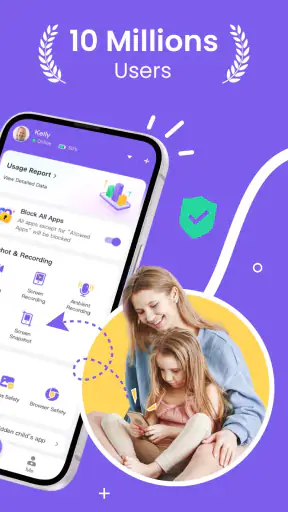
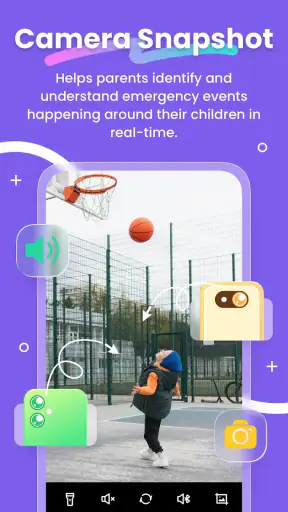
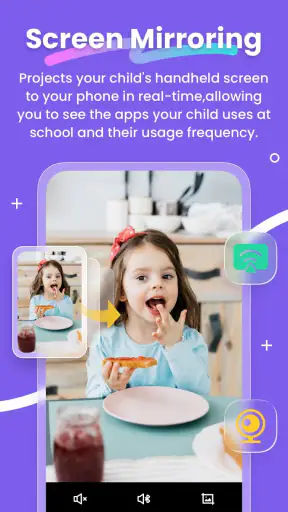
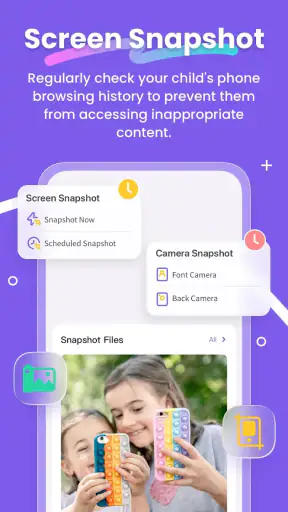
Výhody
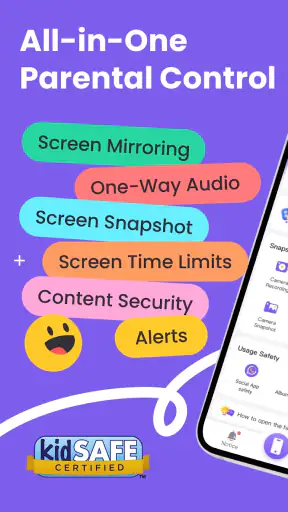
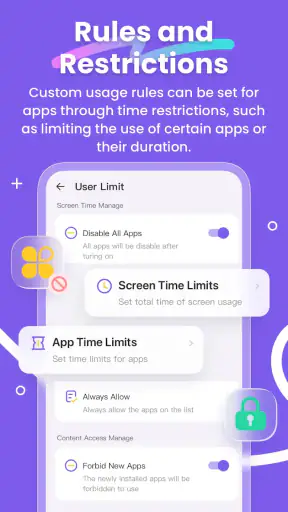
- Umožňuje nastavit denní limity používání telefonu.
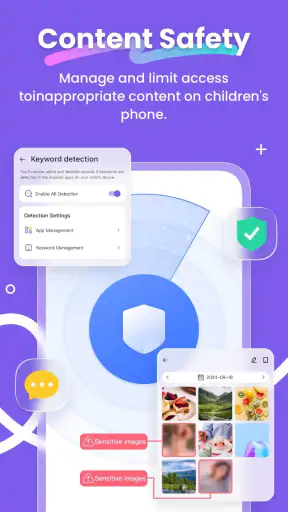
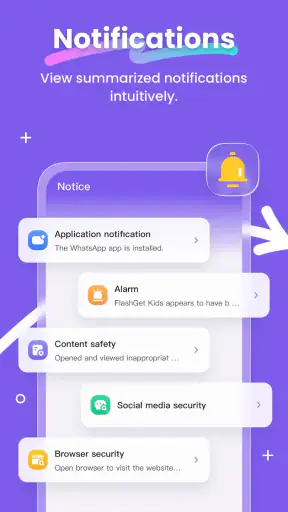
- Rodiče mohou dostávat upozornění na neobvyklou aktivitu.
- Nabízí vzdálené sledování polohy dítěte.
- Lze blokovat konkrétní aplikace a webové stránky.
- Podporuje nastavení pravidel podle času nebo denní rutiny.
Nevýhody
- Pro správné fungování je nutné nainstalovat aplikaci také do zařízení dítěte.
- Některé funkce vyžadují trvalé připojení k internetu.
- Podrobný dohled může u starších dětí vyvolávat obavy o soukromí.
- Nastavení oprávnění a pravidel může zabrat více času.
- Dostupnost funkcí se může lišit podle zařízení a operačního systému.
 Analýza od Mobexer
Když dítě začne používat vlastní telefon, často nechci hned řešit přísný zákaz všeho. Spíš potřebuji vědět, jak mu nastavit rozumné hranice a jak reagovat, když narazí na nevhodný obsah. FlashGet Kids míří právě na rodiče, kteří hledají nástroje pro dohled, blokování aplikací a upozornění na citlivý obsah. Vnímal bych ji jako pomocníka při společné domluvě, ne jako náhradu rozhovoru s dítětem ani jako způsob, jak mít každou jeho aktivitu pod kontrolou.
Co od rodičovské aplikace čekat
FlashGet Kids je aplikace pro rodiče od společnosti HONGKONG FLASHGET NETWORK TECHNOLOGY. Její zaměření je praktické: pomoci rodiči řídit používání aplikací a věnovat pozornost situacím, které mohou být pro dítě citlivé. Nejde tedy o běžný dětský launcher ani o vzdělávací hru. Před instalací je dobré si ujasnit, co od ní očekáváte: užitečnější bývá vybrat jednu konkrétní obavu, kterou chcete řešit, než zapnout dohled bez jasného důvodu.
V obchodě má průměrné hodnocení 4,5 z více než 114 tisíc hodnocení a přes 10 milionů instalací. To ukazuje, že podobný typ rodičovské pomoci hledá hodně rodin, samo o sobě to ale nezaručuje, že nastavení bude vyhovovat každému dítěti. Aplikace je zdarma ke stažení, obsahuje však nákupy v aplikaci od 89,99 Kč do 2 599,99 Kč při fakturaci přes Google Play. Před rozhodnutím, zda některou placenou možnost využít, bych si vždy ověřil její aktuální rozsah a cenu přímo v aplikaci.
Pro první orientaci je důležitý i věk: obsahové hodnocení je PEGI 3. Neznamená to, že dohledové nástroje dávají smysl pro každé dítě bez rozdílu; vhodné nastavení závisí na věku, samostatnosti a rodinných pravidlech. Rodič, který chce jen jednoduše omezit čas u obrazovky, může dát přednost základním funkcím už zabudovaným v telefonu. FlashGet Kids dává větší smysl, pokud chcete rodičovské nástroje soustředit do jedné samostatné aplikace a aktivně s nimi pracovat.
Nejdřív si stanovte jednu konkrétní potřebu
První užitečný krok může být velmi prostý: rozhodnout, zda vás víc trápí přístup k určitým aplikacím, nebo obava z citlivého obsahu. To jsou odlišné situace a vyžadují jiný způsob používání. Omezení aplikace se dá dítěti vysvětlit jako pravidlo pro konkrétní chvíli, zatímco upozornění na citlivý obsah je spíš podnět k rozhovoru. Když si cíl stanovíte předem, snáz poznáte, zda aplikace rodině skutečně pomáhá.
Za užitečný považuji také přístup, kdy se rodič s dítětem domluví na pravidlech ještě před tím, než začne něco blokovat. Můžete například říct, že během domácích úkolů mají zůstat některé aplikace stranou, nebo vysvětlit, co budete dělat, pokud se objeví upozornění. Dítě pak není zaskočeno náhlým zásahem a rodič nemusí každé omezení obhajovat až ve chvíli, kdy vyvolá konflikt.
Instalace a první nastavení bez zbytečného stresu
FlashGet Kids je dostupná pro Android a současná verze je 1.4.2.0; minimem je Android 7.0. Po instalaci si vyhraďte chvíli, kdy máte po ruce také telefon dítěte a můžete postupovat společně. U rodičovských aplikací často nestačí otevřít jednu obrazovku a čekat, že se vše nastaví samo: důležitá je správná konfigurace zařízení a pochopení toho, které nástroje chcete používat. Postupujte podle pokynů, které aplikace aktuálně zobrazuje, a neudělujte oprávnění bez přečtení toho, k čemu slouží.
Pokud nastavujete dohled na zařízení, které dítě používá denně, nechte si na úvod prostor pro kontrolu výsledku. Ověřte, že vybrané pravidlo opravdu odpovídá tomu, na čem jste se domluvili, a že dítě ví, co se změní. Praktický tip: začněte jedním omezením a po několika dnech zhodnoťte, zda funguje. Když se pokusíte najednou zavést mnoho pravidel, hůř se pozná, které je užitečné a které přináší jen tření.
Jako první instalaci bych nedělal ve spěchu těsně před odchodem z domu nebo před spaním. Jestli něco nepůjde podle očekávání, budete mít čas zkontrolovat nastavení místo toho, abyste museli improvizovat. A dítěti přitom můžete rovnou vysvětlit, že cílem není tajné sledování každého kroku, ale konkrétní bezpečnostní nebo organizační hranice. Taková dohoda je důležitá bez ohledu na to, jaké možnosti aplikace nabídne.
První smysluplný výsledek: jedno jasné pravidlo
Za první úspěch nepovažuji samotné dokončení instalace, ale chvíli, kdy rodič dokáže použít zvolený nástroj k řešení skutečné situace. Představte si běžný školní den: dítě má po příchodu domů udělat úkol a opakovaně odbíhá k aplikaci, která ho rozptyluje. Pokud jste se předem domluvili, že ji při přípravě do školy omezíte, může být blokování konkrétní aplikace srozumitelným způsobem, jak pravidlo podpořit. Po skončení úkolů omezení znovu vyhodnotíte, místo abyste z něj dělali neurčitý trvalý zákaz.
Tohle použití má jednu důležitou podmínku: aplikace by měla vykonávat předem známou dohodu, ne nahrazovat rodičovské rozhodování. Jestli dítě neví, proč se přístup změnil, může blokaci vnímat jako trest nebo svévolný zásah. Vysvětlení předem a krátká kontrola po prvním použití často rozhodnou o tom, zda nástroj pomůže, nebo přidá další zdroj hádek.
Podobně bych zacházel s detekcí citlivého obsahu. Upozornění není samo o sobě úplný obraz situace ani důkaz, že dítě udělalo něco špatného. Může být začátkem klidného rozhovoru: co dítě vidělo, jak se u toho cítilo a zda ví, na koho se obrátit. Konkrétní obsah nerozebírejte předem jako jistotu; zaměřte se na to, jak budete společně reagovat, pokud se objeví něco znepokojivého.
Kde se rodiče nejčastěji ztratí
Časté nedorozumění je zaměňovat řízení aplikací s úplným rodičovským dohledem. FlashGet Kids nabízí nástroje zaměřené na blokování aplikací a citlivý obsah, ale uživatel by neměl automaticky předpokládat, že jediná instalace vyřeší každou starost o telefon. Před konkrétním rozhodnutím si projděte dostupné možnosti v aktuální verzi a vybírejte podle svého cíle. Verze 1.4.2.0 může mít odlišnosti od starších návodů, takže při nastavování je užitečnější řídit se obrazovkami aplikace než zastaralým postupem z internetu.
Druhé úskalí je očekávání, že rodičovská aplikace odstraní všechny nepříjemné situace. Blokace může omezit přístup k vybrané aplikaci, ale sama nenaučí dítě rozpoznat rizikový obsah nebo požádat o pomoc. Stejně tak upozornění potřebuje citlivé vyhodnocení. Pokud se budete na každé upozornění dívat jako na hotový závěr, můžete zbytečně narušit důvěru. Vhodnější je brát ho jako důvod ověřit okolnosti a mluvit s dítětem přiměřeně jeho věku.
Třetí věc, kterou bych nepodcenil, je únava z příliš mnoha pravidel. Když rodič začne blokovat každou aplikaci, kterou sám nepoužívá, dítě může hledat způsoby, jak omezení obejít, nebo přestane pravidlům rozumět. Mnohem lépe funguje několik konkrétních, vysvětlitelných hranic. Pokud zjistíte, že určité omezení už není potřebné, upravte ho. Rodičovská kontrola by měla růst spolu s dítětem, ne zůstávat neměnná jen proto, že se jednou nastavila.
Jak se liší od základních nástrojů v telefonu
Android i další mobilní platformy nabízejí vlastní možnosti pro správu používání zařízení, takže první otázka zní, zda potřebujete samostatnou aplikaci. Vestavěné nástroje mohou být praktičtější pro rodiče, kteří chtějí co nejjednodušší nastavení bez další služby. FlashGet Kids je zajímavější pro ty, kdo chtějí své rodičovské kroky řešit prostřednictvím specializovaného nástroje a zajímá je také detekce citlivého obsahu, nejen obecné omezení času či přístupu.
Ve srovnání s ruční kontrolou telefonu je výhodou jasnější a opakovatelný postup: nemusíte při každém problému znovu vymýšlet, jak pravidlo prosadit. Nevýhodou je, že nastavení vyžaduje více pozornosti než prosté ústní upozornění a může přinést další třecí plochu, pokud se rodič s dítětem nedomluví. Aplikaci bych proto nevybíral podle počtu funkcí, ale podle toho, zda řeší konkrétní situaci lépe než nástroje, které už máte k dispozici.
Je také fér počítat s nákupy v aplikaci. Základní instalace je zdarma, ale některé možnosti mohou být zpoplatněné; ceny při fakturaci přes Google Play se pohybují od 89,99 Kč do 2 599,99 Kč. Než něco koupíte, projděte si, jaký přínos vám daná volba přinese a zda ho opravdu využijete. Pro rodinu, která chce jen jedno jednoduché pravidlo, může být bezplatný nebo systémový nástroj dostačující a placené rozšíření zbytečné.
Komu bych ji doporučil a kdo může zvolit jinou cestu
FlashGet Kids bych doporučil rodiči, který chce mít přehledný postup pro omezení vybraných aplikací a který bere upozornění na citlivý obsah jako příležitost k rozhovoru, nikoli jako automatický důvod k trestu. Užitečná může být i rodině, která právě přechází od společného zařízení k telefonu používanému dítětem samostatně a potřebuje si teprve nastavit pravidla.
Naopak bych ji přeskočil, pokud hledáte řešení, které se nastaví bez společné domluvy, samo vyřeší všechny otázky digitální bezpečnosti nebo dovolí bez následků kontrolovat každou činnost dítěte. Pro rodiče, kteří chtějí pouze základní limity a nechtějí další aplikaci, mohou lépe posloužit vestavěné nástroje telefonu. A pokud je hlavní problém vztahový nebo se týká vážného rizika, samotné blokování aplikací není odpovídající náhradou za osobní podporu a přímou komunikaci.
Aplikace je určena širokému okruhu uživatelů; věkové hodnocení je PEGI 3. To však není doporučení používat stejné nastavení pro batole i dospívajícího. U staršího dítěte může příliš přísná kontrola zhoršit důvěru, zatímco u mladšího bývá důležitější srozumitelná přítomnost rodiče než složitá sada omezení. Předem si proto určete, co dítěti vysvětlíte a jak budete pravidla měnit, až bude samostatnější.
Další krok po prvním nastavení
Po několika dnech se vraťte k tomu, co jste chtěli původně vyřešit. Pomohlo konkrétní pravidlo? Bylo dítěti jasné? Objevilo se upozornění, které vyžadovalo rozhovor, nebo jste zjistili, že vybraný nástroj nepotřebujete? Takové krátké vyhodnocení je praktičtější než přidávání dalších omezení jen proto, že jsou dostupná. A pokud aplikaci používáte společně, je dobré dítěti říct, kdy se na nastavení znovu podíváte.
FlashGet Kids je bezplatná rodičovská aplikace s možnostmi placených nákupů, která může dobře posloužit jako konkrétní nástroj pro řízení aplikací a citlivější přístup k obsahu. Nejvíc z ní podle mě vytěží rodiče, kteří mají jasný cíl, nastaví nejprve jedno pravidlo a průběžně o něm s dítětem mluví. Jestli chcete pouze nenápadné, jednorázové omezení, vystačíte si možná se základními funkcemi telefonu. Jestli ale hledáte specializovanou pomoc a jste připraveni nastavení průběžně upravovat, stojí za zvážení.
Za vývoj aplikace odpovídá HONGKONG FLASHGET NETWORK TECHNOLOGY a na Androidu vyžaduje verzi 7.0 nebo novější. Moje hlavní doporučení je jednoduché: ještě před instalací si řekněte, jaký problém chcete řešit, po prvním nastavení ověřte, zda zvolené pravidlo skutečně funguje, a citlivá upozornění vždy zasazujte do kontextu. Právě tak se z rodičovské kontroly může stát užitečná opora, ne další důvod ke konfliktu.
Časté dotazy
Co je FlashGet Kids a k čemu slouží?
FlashGet Kids je aplikace rodičovské kontroly, která pomáhá rodičům sledovat a spravovat používání dětského telefonu. Podle dostupných funkcí může nabídnout například přehled o poloze zařízení, dobu používání obrazovky, správu aplikací a upozornění na určité aktivity. Konkrétní možnosti se mohou lišit podle telefonu, operačního systému, nastavení a verze aplikace.
Jak se FlashGet Kids nastavuje na telefonech rodiče a dítěte?
Obvykle je potřeba nainstalovat odpovídající aplikaci do zařízení rodiče i dítěte a následně je propojit podle pokynů na obrazovce, například pomocí účtu nebo párovacího kódu. Při nastavení je nutné udělit požadovaná oprávnění, aby funkce jako poloha či přehled používání zařízení pracovaly správně. Před instalací si ověřte aktuální požadavky pro Android nebo iOS.
Je FlashGet Kids zdarma, nebo vyžaduje předplatné?
Aplikace může nabízet bezplatné možnosti i placené předplatné, přičemž dostupné funkce a případné limity se mohou měnit podle tarifu, země a aktuální nabídky. Některé pokročilé nástroje mohou být přístupné pouze v placené verzi. Před registrací proto zkontrolujte cenu, délku zkušebního období, automatické obnovení a podmínky zrušení přímo v aplikaci nebo v obchodě s aplikacemi.
Jaké údaje může FlashGet Kids shromažďovat a je používání bezpečné?
Aplikace může pro poskytování rodičovských funkcí zpracovávat například informace o zařízení, používání aplikací nebo poloze, pokud jsou příslušné funkce aktivované a mají potřebná oprávnění. Rozsah údajů závisí na nastavení, zařízení a zásadách služby. Před používáním doporučujeme přečíst si zásady ochrany osobních údajů, zabezpečit rodičovský účet silným heslem a s dítětem vysvětlit, jaké údaje se sledují a proč.
Funguje FlashGet Kids stejně na Androidu i iPhonu?
Ne nutně. Android a iOS mají rozdílné možnosti správy zařízení a pravidla pro přístup aplikací k poloze, používání aplikací a dalším údajům. Některé funkce proto mohou být dostupné pouze na určité platformě nebo vyžadovat odlišné nastavení. Před stažením ověřte podporované verze systému, požadovaná oprávnění a seznam funkcí pro konkrétní typ telefonu dítěte i rodiče; nabídka se může aktualizacemi měnit.