FingerLens: Magic Gesture
0.0ZábavaAktualizováno 7. října 2026

Snímky obrazovky

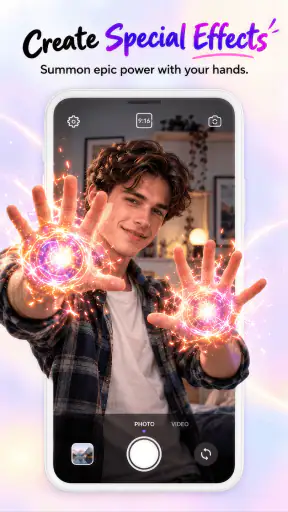
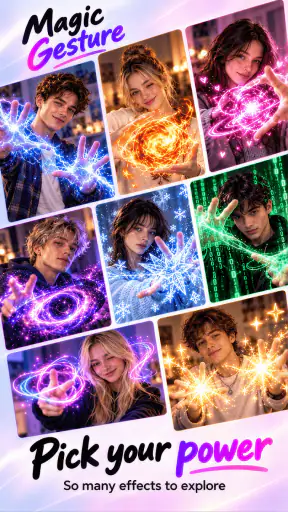
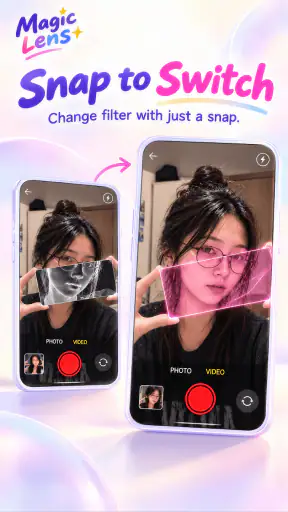
Výhody
- Ovládání gesty může usnadnit používání telefonu jednou rukou.
- Vlastní gesta nabízejí flexibilní způsob spouštění zvolených akcí.
- Funguje přes dotykové ovládání
- takže není potřeba další příslušenství.
- Může být praktickou alternativou k opakovanému hledání funkcí v nabídkách.
- Jednoduchá gesta se dají rychle naučit a používat v běžném provozu.
Nevýhody
- Rozpoznávání gest nemusí být spolehlivé při každém dotyku.
- Nastavení ovládání může vyžadovat čas a zkoušení různých gest.
- Aplikace může potřebovat citlivá oprávnění pro fungování na pozadí.
- Kompatibilita a dostupné funkce se mohou lišit podle zařízení a verze Androidu.
- Gesta mohou občas kolidovat s běžným ovládáním systému nebo jiných aplikací.
 Analýza od Mobexer
U aplikací na úpravu videa často narazím na efekty, které vypadají zajímavě jen do chvíle, než se je pokusím použít na skutečný záběr. FingerLens: Magic Gesture mě zaujala hlavně tím, že její nápad stojí na ovládání prstem: místo běžného filtru přes celý obraz si můžete vytvořit efekt s výřezem, který působí jako malá pohyblivá čočka. Je to hravý přístup k natáčení, ale nejvíc dává smysl, když chcete krátké, nápadité video, ne když potřebujete kompletní střihovou dílnu.
Jak působí současná verze
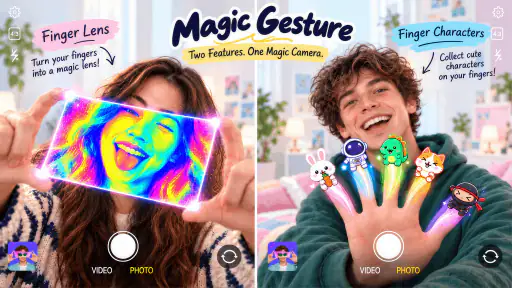
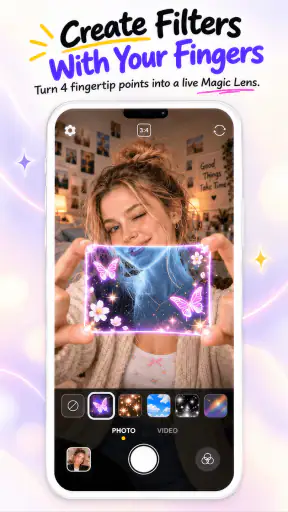
Jde o zábavní aplikaci od Doly Studio, zaměřenou na efekty a natáčení videí. Její hlavní myšlenka je snadno pochopitelná: prstem vymezíte část obrazu a na ní můžete nechat vyniknout zvolený efekt. Výsledkem může být jednoduchý vizuální kontrast mezi běžným záběrem a upraveným místem. Právě tento rozdíl je užitečnější než samotná nabídka filtrů, protože dává efektu konkrétní roli v kompozici.
Nejlépe si tenhle princip představuji u krátkého záběru na věc, kterou chci ukázat trochu jinak: třeba na barevný detail na stole, ozdobu na dortu nebo výraznou část oblečení. Namísto úpravy celého klipu může pozornost přitáhnout jen vybraná oblast. Před natáčením se vyplatí zvolit klidné pozadí a jasný hlavní objekt; při složité scéně se efekt snadno ztratí v množství detailů.
V aktuálním vydání 1.0.8 je aplikace stále ve verzi 1.0, takže ji vnímám jako úzce zaměřený kreativní nástroj, ne jako zavedený editor pro každodenní produkci. To samo o sobě není výtka: jednoduchý koncept může být příjemnější než rozsáhlá nabídka funkcí. Zároveň bych od ní nečekal stejnou hloubku práce s klipy, zvukem nebo titulky jako od plnohodnotné aplikace na střih.
Efekt funguje nejlépe, když má záběr plán
Ořez prstem není jen ozdoba, kterou přidám až na konci. Změní to, kam se divák dívá, a proto je lepší připravit si záběr s ohledem na něj. Pokud chci zvýraznit detail, nechám kolem něj dost prostoru a pohyb telefonu držím co nejklidnější. Při rychlém přejíždění může být výřez rušivý a záměr se hůř čte.
Praktický postup, který bych doporučil, je natočit stejnou scénu dvakrát: jednou s objektem uprostřed a jednou s ním mírně stranou. U efektu založeného na lokálním výřezu může druhá kompozice působit přirozeněji, protože samotný objekt i upravená oblast mají v obraze prostor. Je to drobný rozdíl, ale může rozhodnout, zda výsledek vypadá jako záměr, nebo jako náhodně přiložený filtr.
Také bych efekt zkoušel na krátkém testovacím klipu před tím, než natočím delší scénu. U podobných kreativních nástrojů je důležité ověřit, jak přesně odpovídá pohyb prstu výslednému výřezu a zda se zvolený efekt hodí k osvětlení. Test zabere méně času než opakované natáčení celé situace a pomůže vybrat jednoduché pozadí i vhodnou vzdálenost od objektu.
Pro koho má FingerLens největší smysl
FingerLens: Magic Gesture bych doporučil hlavně lidem, kteří si rádi hrají s krátkými videi a chtějí rychle vyzkoušet odlišný vizuální nápad. Hodí se pro neformální klipy, drobné kreativní pokusy nebo situace, kdy běžný filtr přes celou scénu působí příliš ploše. Pokud natáčíte jen občas a nechcete se učit složitý střih, její úzké zaměření může být výhodou.
Dobře si ji umím představit při přípravě krátkého pozdravu pro přátele. Místo dlouhého sestřihu natočím třeba několikasekundový záběr na dárek a lokálním efektem zvýrazním jeho detail. Podobně může posloužit při ukázce vlastnoručně vyrobené dekorace nebo při hravém záběru domácího mazlíčka, pokud zvíře chvíli vydrží na místě. Výsledek nemusí být profesionální; podstatné je, že efekt pomůže videu získat vlastní nápad.
Naopak pro člověka, který pravidelně tvoří delší příspěvky a potřebuje přesné úpravy více záběrů, bych jako hlavní nástroj zvolil klasický videoeditor. Ten bývá vhodnější pro sestavování scén, úpravu tempa a dokončování výsledku. FingerLens může být zajímavá jako doplněk pro jeden konkrétní efekt, ale její zaměření není důvodem předpokládat, že nahradí celý pracovní postup.
Co se změnilo a co to znamená pro stávající uživatele
Aplikace byla vydána 21. 9. 2026 a nyní je dostupná ve verzi 1.0.8. Z těchto údajů lze bezpečně říct, že současnou podobu představuje právě toto vydání; nelze z nich ale vyvozovat, jaké jednotlivé funkce se mezi verzemi změnily. Proto bych uživatelům předchozího vydání nesliboval konkrétní novinku ani opravu. Pokud aplikaci už používáte, při rozhodování o aktualizaci bych se řídil tím, zda je pro vás důležitá aktuální verze, nikoli domněnkou o neohlášených změnách.
Pro nové uživatele je číslo verze užitečné hlavně jako orientační kontext: jde o poměrně rané vydání, u kterého se nabídka může dál vyvíjet, ale budoucí směr nelze považovat za jistotu. Současný nápad má jasné hranice i přitažlivost. Pokud vám vyhovuje rychlé experimentování s lokálním efektem, můžete začít bez očekávání, že dostanete rozsáhlý nástroj na produkci videa.
Instalaci lze zvážit na zařízení s Androidem od verze 7.0. Aplikace je zdarma, ale při fakturaci přes Google Play nabízí nákupy v aplikaci v rozmezí 43,99 až 289,99 Kč. Před případným nákupem bych si nejdřív ověřil, zda mi vyhovuje základní způsob práce a jestli budu aplikaci používat opakovaně. Pokud ji chci jen na jeden krátký experiment, je rozumné nejprve zjistit, co lze udělat bez placených položek.
Limity, které ovlivní každodenní použití
Největším praktickým omezením je samotná povaha efektu: výřez přitahuje pozornost a nehodí se ke každému záběru. U videa s několika důležitými objekty může divák spíš přemýšlet, kam se dívat, než sledovat dění. Proto bych aplikaci nevolil na dokumentaci situace, kde potřebuji přirozeně zachytit celou scénu, ani na klip, který má působit nenápadně a realisticky.
Druhým kompromisem je příprava. Ovládání prstem může působit spontánně, ale opakovatelný výsledek vyžaduje stabilní držení telefonu a trochu promyšlené kompozice. Pokud chci natočit několik klipů se stejným vzhledem, je užitečné zachovat podobné světlo, vzdálenost a polohu hlavního objektu. Tím omezím rozdíly mezi záběry a výsledek bude působit uceleněji, i když každý vznikl zvlášť.
Pro zájemce o soukromí platí praktická rada jako u každé aplikace na natáčení: před záznamem si zkontrolujte, co je v záběru, a nenahrávejte citlivé dokumenty, obrazovky nebo osoby bez jejich souhlasu. Nejde o zvláštní vlastnost tohoto nástroje, ale o rozumný návyk při tvorbě videí. Zároveň je dobré počítat s tím, že při sdílení klipu může být vidět i okolí, které původně nebylo hlavním cílem natáčení.
Aplikace má věkové hodnocení PEGI 3, takže je klasifikována jako vhodná pro nejmladší publikum. To však samo o sobě neznamená, že každá vytvořená nahrávka je automaticky vhodná ke zveřejnění nebo že rodiče nemusí řešit sdílení videí. U dětí bych se zaměřil především na to, kde se klipy ukládají a s kým se případně sdílejí.
Jak se liší od běžných filtrů a editorů
Běžné filtry obvykle mění vzhled celého obrazu najednou. To je pohodlné, když chci sjednotit barvy nebo dodat záběru náladu, ale může to změnit i části, které bych raději nechal přirozené. FingerLens stojí na selektivnějším nápadu: efekt se váže k části scény, a proto může lépe posloužit jako vizuální gesto nebo drobný trik. Je to jiný typ použití než u aplikace, která staví hlavně na úpravě celého klipu.
Ve srovnání s plnohodnotným editorem zase nabízí užší záběr. Editor je lepší volba pro skládání více scén a pečlivé dokončení videa; tento nástroj dává větší smysl ve chvíli, kdy už vím, jaký lokální efekt chci vyzkoušet. Uživatel, který hledá jednu rychlou kreativní odbočku, může ocenit menší rozsah. Kdo chce vše od natočení po finální sestřih v jedné aplikaci, pravděpodobně bude potřebovat něco širšího.
Za mě je nejchytřejší používat ji podle konkrétního úkolu, ne jako univerzální kameru. Natočím-li zajímavý detail, můžu efekt využít přímo při tvorbě; pokud chci sestavit delší příběh, raději si připravím materiál pro editor. Tohle rozdělení práce omezuje frustraci z toho, že po specializované aplikaci žádám funkce, na které její hlavní nápad necílí.
Na co se dívat při dalším používání
Při zkoušení bych sledoval hlavně to, zda mi vybraný efekt skutečně pomáhá ukázat detail, a ne pouze odvádí pozornost od obsahu. Užitečné je porovnat výsledek s obyčejným záběrem bez úpravy. Když efekt nepřidá jasnější pointu nebo lepší čitelnost scény, není nutné ho použít jen proto, že je k dispozici. Právě možnost nechat klip jednoduchý je součástí dobrého rozhodování.
Jestli aplikaci používáte dlouhodobě, má smysl všímat si, zda vám její současný postup šetří čas, nebo naopak vyžaduje tolik opakování, že by byl běžný filtr praktičtější. Do budoucna lze čekat, že se aplikace může vyvíjet, ale žádné konkrétní rozšíření nebo změnu bych nepovažoval za slíbenou. Pro dnešní rozhodnutí je důležitější, zda vám vyhovuje práce s prstem a zda máte pro selektivní efekt skutečné využití.
FingerLens je bezplatná zábavní aplikace s jasným, hravým zaměřením a užitečným prostorem pro krátké experimenty. Doporučil bych ji člověku, který chce zvýraznit část záběru a baví ho tvořit neformální videa. Pokud ale hledáte nástroj na soustavný střih nebo co nejpřirozenější obraz bez výrazných efektů, sáhl bych raději po klasickém editoru či jednoduchém filtru přes celý obraz. Největší smysl má tehdy, když efekt podporuje nápad videa, místo aby ho nahrazoval.
Časté dotazy
Co je FingerLens: Magic Gesture a k čemu aplikace slouží?
FingerLens: Magic Gesture je aplikace zaměřená na používání gest prstů při práci s fotoaparátem nebo dalšími funkcemi telefonu. Jejím cílem je nabídnout alternativní způsob ovládání, například pomocí rozpoznaného gesta, místo hledání a mačkání ovládacích prvků na obrazovce. Dostupné funkce se mohou lišit podle zařízení a verze aplikace, proto si před instalací ověřte popis v obchodě a kompatibilitu se svým telefonem.
Jaká oprávnění může FingerLens: Magic Gesture potřebovat?
Aplikace pro rozpoznávání gest může potřebovat přístup ke kameře, aby mohla snímat obraz a vyhodnocovat pohyby ruky. Podle nabízených funkcí může požadovat také oprávnění k mikrofonu, fotografiím nebo dalším částem systému. Udělujte pouze oprávnění, která dávají smysl pro funkci, již chcete používat, a zkontrolujte jejich rozsah v nastavení telefonu. Pokud aplikace bez zjevného důvodu žádá přístup k citlivým údajům, instalaci si nejprve dobře rozmyslete.
Je FingerLens: Magic Gesture zdarma a obsahuje reklamy nebo nákupy?
Cena i způsob financování se mohou měnit podle platformy, regionu a aktuální verze. Před stažením proto zkontrolujte stránku aplikace v Google Play nebo App Storu, kde bývá uvedeno, zda je instalace zdarma, zda nabízí nákupy v aplikaci a případně zda obsahuje reklamy. Také si všimněte podmínek předplatného, pokud je k dispozici. Bez těchto aktuálních informací nelze spolehlivě slíbit, že všechny funkce získáte bez placení.
Bude aplikace fungovat na každém telefonu s Androidem nebo iOS?
Ne nutně. Rozpoznávání gest může záviset na verzi operačního systému, kvalitě a poloze kamery, výkonu zařízení i konkrétních systémových omezeních. Některé funkce mohou být dostupné pouze na vybraných telefonech nebo mohou vyžadovat určité nastavení. Před instalací si na stránce aplikace ověřte podporované verze systému a případné požadavky. Pokud aplikace nefunguje podle očekávání, pomůže zkontrolovat oprávnění, aktualizace a podmínky používání kamery.
Co udělat, když FingerLens: Magic Gesture nerozpoznává gesta správně?
Nejprve ověřte, že má aplikace potřebná oprávnění a že kameru nezakrývá pouzdro, prst ani jiné překážky. Zkuste používat gesta v dobrém osvětlení, držet telefon stabilně a postupovat podle případných pokynů přímo v aplikaci. Poté aplikaci zavřete a znovu otevřete, případně zkontrolujte dostupnou aktualizaci. Přesnost může ovlivnit také model telefonu, pozadí a vzdálenost ruky, takže funkčnost nemusí být v každé situaci stejná.